

iPhone veya iPod'dan Bilgisayara Müzik Nasıl Aktarılır

Apple'ın katı telif hakkı düzenlemeleri nedeniyle, iPhone'unuza herhangi bir şarkı indiremezsiniz. Başka bir deyişle, Apple Music ve diğer yetkili yayın hizmetlerinden müzik satın alıp indirmeniz gerekir. Ancak, iOS cihazınızdaki şarkıları yönetmek zahmetlidir. Bu kılavuz, kanıtlanmış yöntemleri listeliyor. iPod veya iPhone'dan bilgisayara müzik aktarmaBu sayede, hafızanızı meşgul etmeden şarkılarınızı yedekleyebilir ve yönetebilirsiniz.
SAYFA İÇERİĞİ:
Bölüm 1: iPhone/iPod Müziklerini Bilgisayara Aktarmanın En İyi Yolu
iPhone veya iPod'unuzdaki müzikleri bilgisayarınıza kolayca aktarmanın bir yolunu arıyorsanız, Apeaksoft iPhone Aktarımı İyi bir seçenek. Bilgisayarınızdaki tüm şarkıları, çalma listelerini ve albümleri görüntülemenizi ve yönetmenizi sağlar. İnternet bağlantısı veya teknik beceri gerektirmez.
iPod veya iPhone'dan Bilgisayara Şarkı Aktarmanın En İyi Yolu
- iOS cihazınızdaki müzikleri hızlıca bilgisayarınıza aktarın.
- Müzik dosyalarını hedef platforma göre dönüştürün.
- Müzik kalitenizi otomatik olarak koruyun.
- Çok çeşitli müzik dosyası formatlarını destekler.
- En yeni iPhone ve iPod modelleriyle uyumludur.
Güvenli indirme
Güvenli indirme

iPhone'unuzdan Bilgisayarınıza Şarkıları Nasıl Aktarabilirsiniz?
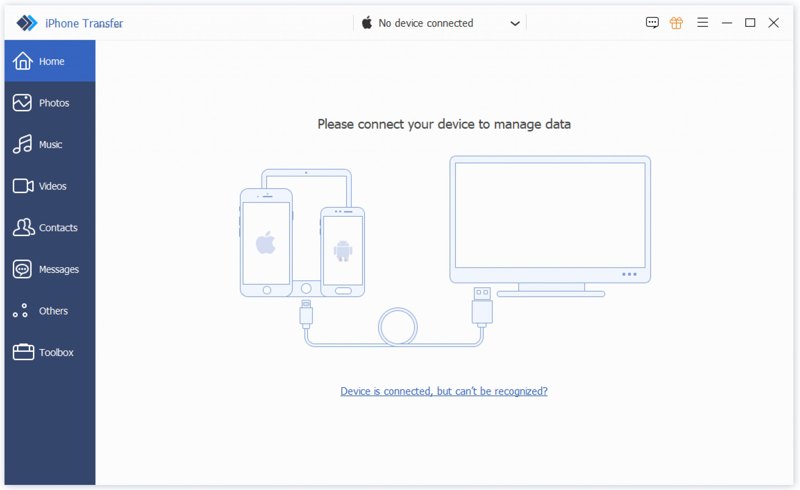
1 Adım. iPhone Transfer'i yükleyin
iPhone müzik aktarım yazılımını bilgisayarınıza kurduktan sonra çalıştırın. Mac için ayrı bir sürümü de mevcuttur. iPhone'unuzu bir Lightning kablosuyla bilgisayarınıza bağlayın. İstenirse dokunun. Güven Ekranınızda bu bilgisayara güvenmek için.
2 Adım. Müziğinizi önizleyin
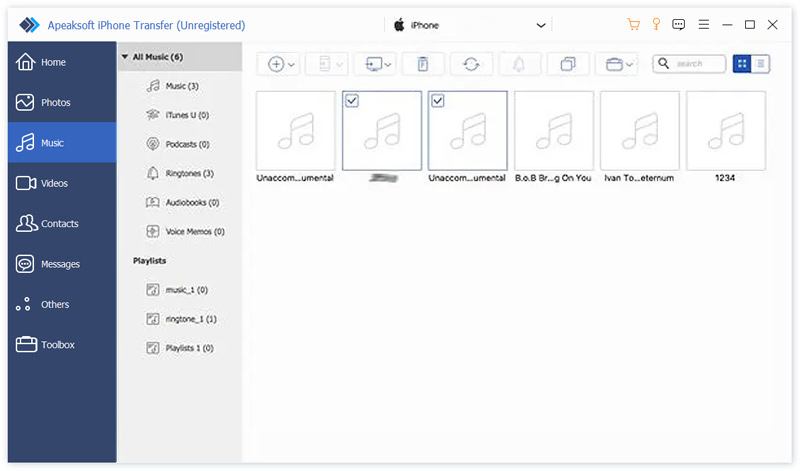
Cihazınız tanındıktan sonra, şuraya gidin: Music Kenar çubuğundaki sekmeyi açın. Artık iPhone'unuzdaki tüm şarkıları görüntüleyebilir ve yönetebilirsiniz.
3 Adım. PC'ye müzik aktarma
Aktarmak istediğiniz şarkıları seçin. Tıklayın. İzliyoruz üst şeritteki düğmesine basın ve PC'ye aktarArdından, bir çıktı klasörü belirleyin ve onaylayın. Bu program size de yardımcı olabilir. iPhone kişilerini dışa aktar başka bir iPhone'a.
Bölüm 2: iCloud Drive Aracılığıyla iPhone'dan PC/Mac'e Şarkı Aktarımı
Daha önce de belirtildiği gibi, telif hakkı düzenlemeleri nedeniyle iPhone'dan bilgisayara USB kablosuyla doğrudan şarkı aktaramazsınız. Ancak, indirdiğiniz müzik dosyalarını aktarmak için iCloud Drive'ı kullanabilirsiniz.
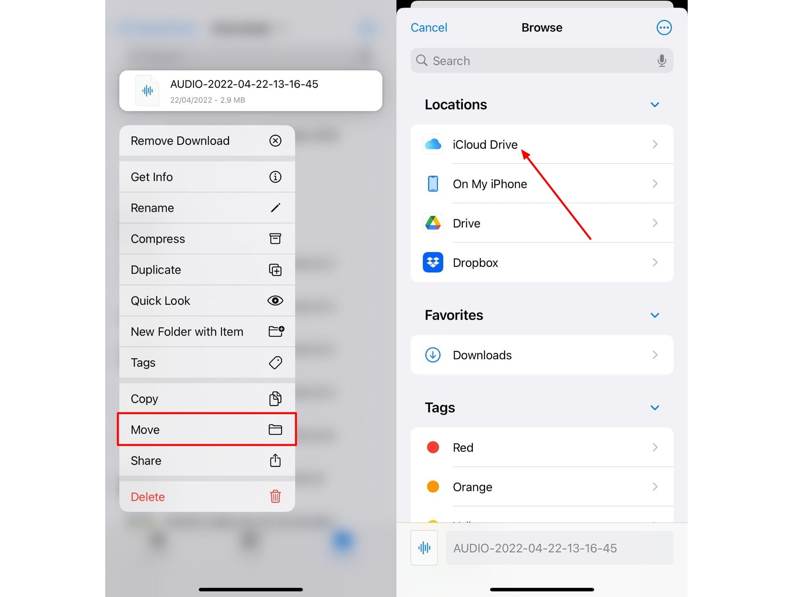
1 Adım. İndirilen müzik dosyalarını şu konuma taşıyın: iCloud Drive klasörünüzde dosyalar app.
2 Adım. Çalıştır Ayarlar Uygulamaya gidin ve profilinize dokunun.
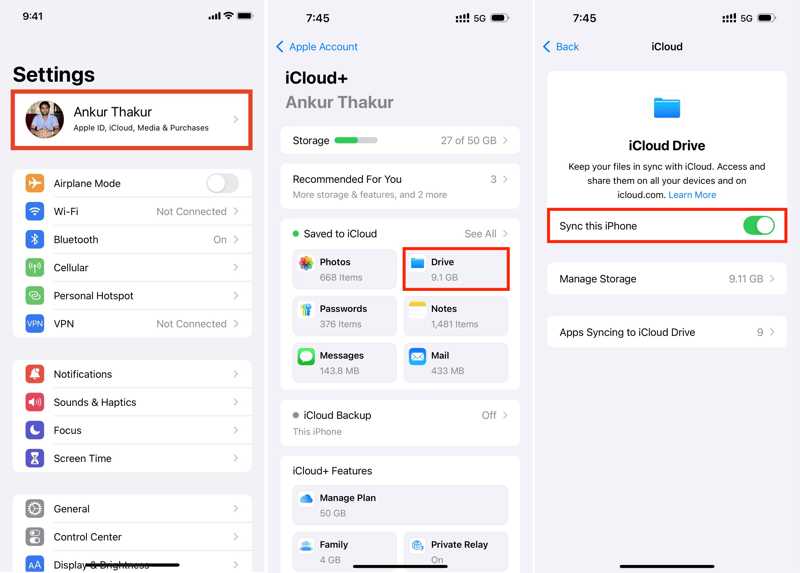
3 Adım. Klinik iCloud, dokunun iCloud Drive, ve geçiş Bu iPhone'u senkronize et.
4 Adım. Senkronizasyon tamamlandığında, bilgisayarınızdaki bir tarayıcıda www.icloud.com adresine gidin.
5 Adım. Apple Kimliğiniz ve şifrenizle giriş yapın.
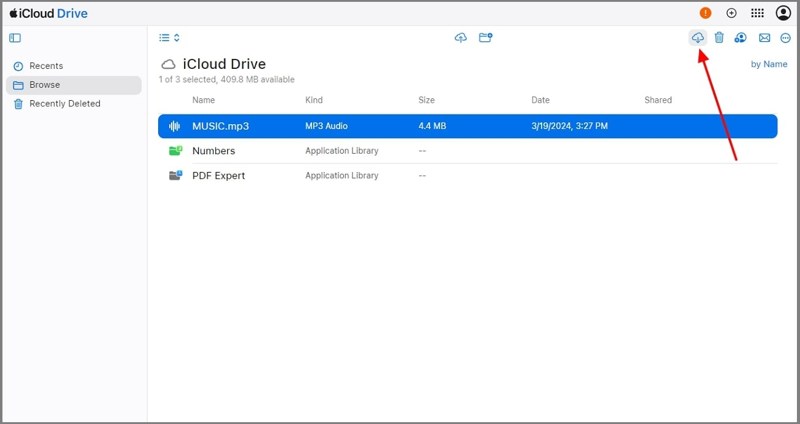
6 Adım. Klinik sürücüMüzik dosyalarını bulun ve seçin.
7 Adım. Tıkla İndir iPhone'dan bilgisayara müzik aktarmak için kullanılan düğme.
Bölüm 3: AirDrop ile iPhone'dan Mac'e Şarkı Aktarımı
AirDrop, Apple'ın kablosuz bağlantı hizmetidir. iPhone'unuzdan Mac'inize şarkıları hızlı bir şekilde aktarmanızı sağlar. Bu yöntem, satın alınmamış müzikler için geçerlidir. Büyük müzik dosyalarının taşınmasının zaman alacağını unutmayın.
1 Adım. Açılış kontrol Merkezi Mac'inizde veya Bulucu app.
2 Adım. Klinik havadan yardım, etkinleştirin ve seçin Herkes.
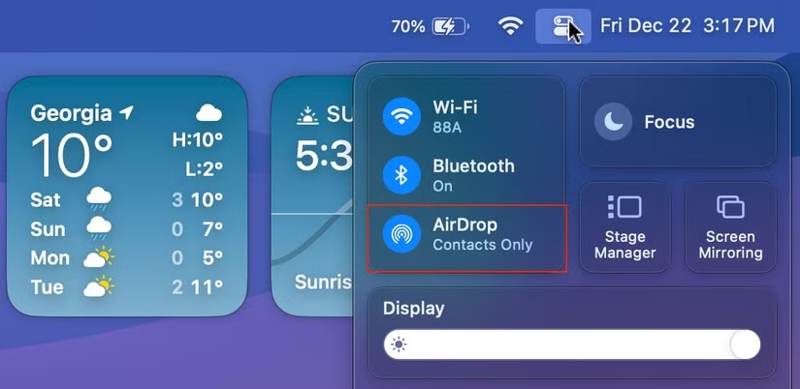
Bahşiş: açmak Bluetooth hem de Wi-Fi Mac'inizde eğer AirDrop çalışmıyor.
3 Adım. iPhone'unuza dönün ve girin. kontrol Merkezi.
4 Adım. etkinleştirme Bluetooth hem de Wi-Fi.
5 Adım. Musluk havadan yardım, ve Seç Herkes.
6 Adım. Aktarmak istediğiniz müzik dosyasını bulun.
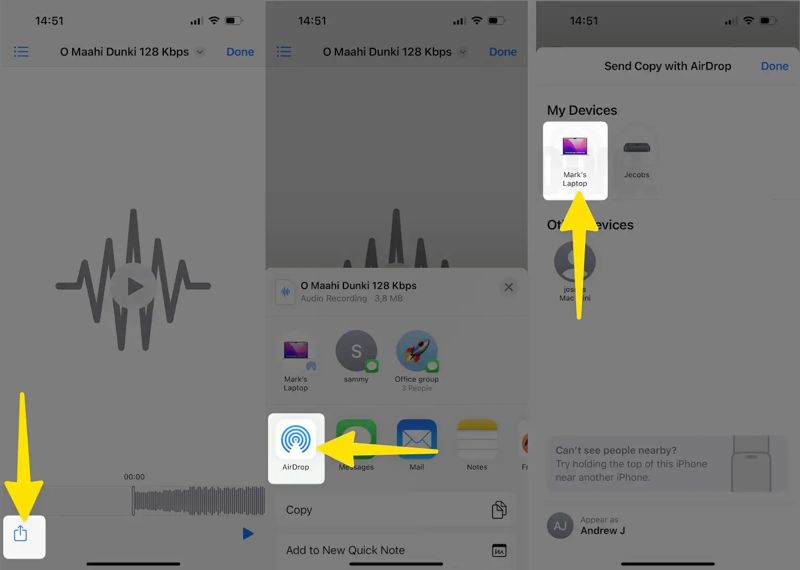
7 Adım. Dokunun paylaş düğmesini seçin havadan yardımve Mac'inize dokunun.
8 Adım. Mac'inize geçin ve müzik dosyasını kabul edin.
Bölüm 4: Apple Music Kullanarak iPod'dan Bilgisayara Müzik Aktarımı
iPod veya iPhone'unuzdan bilgisayarınıza satın aldığınız müzikleri aktarmak istiyorsanız, Apple Music hizmetini kullanmanız gerekir. Şu anda PC ve Mac'lerde müzik yönetimi için iTunes'un yerini almıştır.
1 Adım. Başlat Ayarlar iPhone veya iPod'unuzdaki uygulamayı kullanın. İstikrarlı bir internet bağlantısına bağlanın.
2 Adım. Aşağı kaydırın ve Music sekmesi.
3 Adım. Geçiş yap Senkronizasyon Kütüphanesi seçeneği.
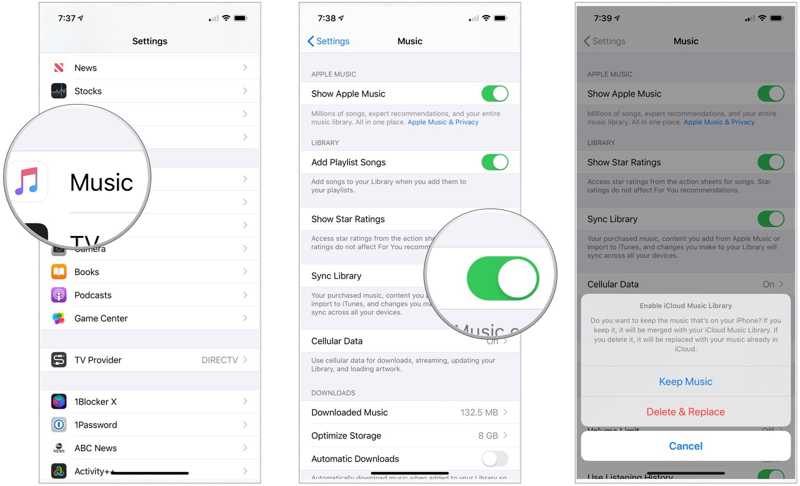
4 Adım. Klinik Müziği Tut or Sil ve Değiştir Bu iletişim kutusunda. İlk seçenek müzik kitaplığınızı birleştirecek, ikincisi ise müzik kitaplığınızın yerine yenisini koyacaktır.
5 Adım. Ardından, Mac veya PC'nizdeki müzik kitaplığınızı senkronize edin:
Mac için
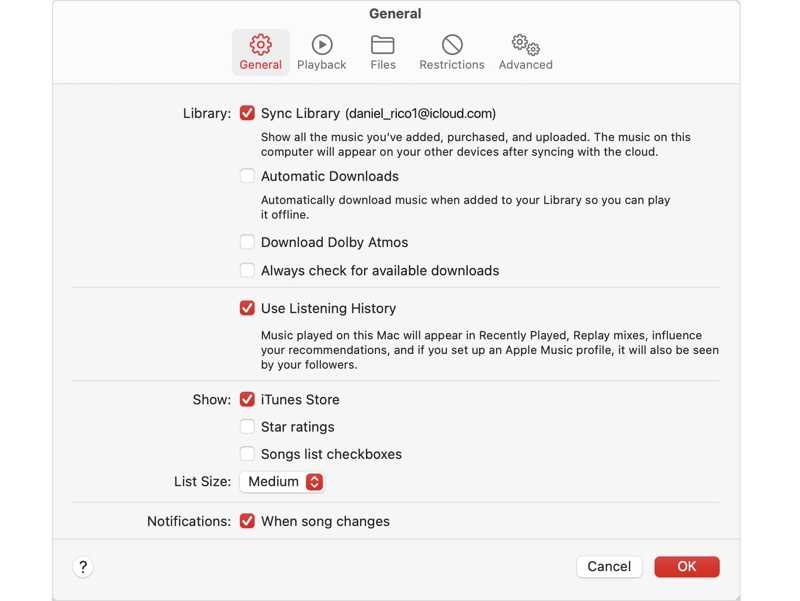
Açın elma Müzik uygulama Hesap Menü çubuğunda bulunan seçeneği işaretleyin ve aynı Apple hesabınızla oturum açın.
6 Adım. Tıkla Music menü seç Ayarlaröğesine geçin ve Genel sekmesi.
7 Adım. Kontrol Senkronizasyon KütüphanesiVe tıklama OK.
PC için
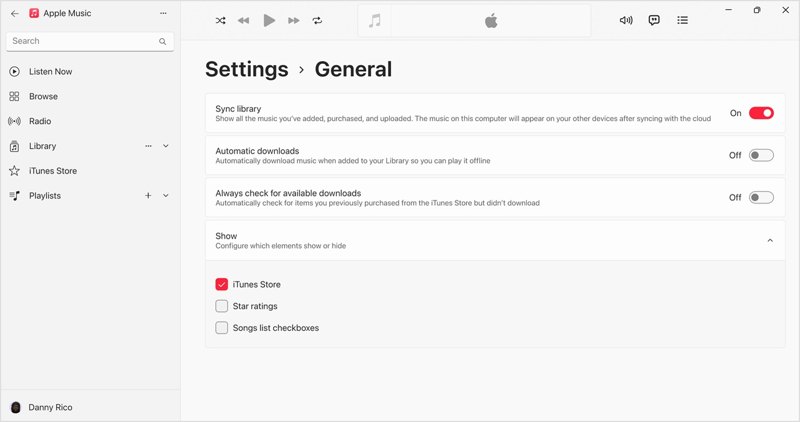
Açın elma Müzik Uygulamayı Apple web sitesinden indirebilirsiniz.
8 Adım. Adınıza tıklayın ve aynı Apple hesabınızla giriş yapın.
9 Adım. Tıkla Menü Kenar çubuğunun en üstündeki düğmeye tıklayın ve seçin. Ayarlar.
10 Adım. Git Genel sekmesini açın ve Senkronizasyon kütüphanesi.
Sonuç
Şimdi, anlamalısın iPhone'dan bilgisayara müzik aktarmaSatın almadığınız şarkıları iPhone veya iPod'unuzda iCloud Drive veya AirDrop kullanarak kablosuz olarak bilgisayarınıza aktarabilirsiniz. Satın aldığınız şarkıları senkronize etmek için ise Apple Music hizmetini kullanmanız gerekir. Apeaksoft iPhone Aktarımı iPhone'unuzdaki müzikleri herhangi bir platforma aktarmanın hızlı bir yoludur.
İlgili Makaleler




