


iPhone'dan Bilgisayara Fotoğraf Aktarımı: 2026 İçin Eksiksiz Kılavuz

iPhone'unuzla fotoğraf çekmek çok kolay. iPhone 17 serisi gibi yeni modellerdeki muhteşem kameralar sayesinde her zamankinden daha fazla fotoğraf çekiyoruz. Ancak yüksek kaliteli görüntüler ve 4K videolar çok fazla depolama alanı kullanıyor. Kısa sürede telefonunuzun hafızası doluyor. Yer tasarrufu sağlamak ve anılarınızı güvende tutmak için bazı şeyleri öğrenmelisiniz. fotoğrafları iPhone'dan bilgisayara aktarma.
Resimlerinizi bir Mac veya Windows PC'ye taşımak zor olmak zorunda değil, ancak en iyi kaliteyi korumak ve aktarım hızını artırmak o kadar kolay değil. Bu yazıda, iPhone'dan bilgisayara kablolar, kablosuz araçlar ve bulut hizmetleri kullanarak fotoğraf göndermenin tam olarak nasıl yapılacağını göstereceğiz. Ayrıca aktarımınızı hızlandırmak için önemli ipuçları da paylaşacağız.
SAYFA İÇERİĞİ:
- Bölüm 1: iPhone'dan Bilgisayara Fotoğraf Aktarmanın En Hızlı Yolu
- Bölüm 2: iCloud Kullanarak iPhone Fotoğraflarını Bilgisayarla Senkronize Etme
- Bölüm 3: iPhone'dan Bilgisayara Kablosuz Olarak Fotoğraf Gönderme (Yerel Aktarım)
- Bölüm 4: Fotoğraf Aktarım Hızınızı Artırmak İçin Önemli İpuçları
- Bölüm 5: Fotoğraf Aktarım Yöntemlerinin Özeti
- Bölüm 6: iPhone'dan Bilgisayara Fotoğraf Aktarımıyla İlgili Sıkça Sorulan Sorular
Bölüm 1: iPhone'dan Bilgisayara Fotoğraf Aktarmanın En Hızlı Yolu
iPhone 17/16'nızdan Windows veya Mac bilgisayarınıza fotoğraf veya video aktarırken en önemli faktörler hız ve kalitedir. Bazen zayıf bir ağ bağlantısı aktarımı durdurabilir. Ancak, Apeaksoft iPhone Aktarımı Dosya aktarımı için en ideal çözümdür. Aktarım sırasında internet bağlantısı gerektirmez ve aktarım hızını önemli ölçüde artırır. Fotoğrafları, canlı fotoğrafları ve videoları zahmetsizce aktarabilirsiniz.

tarafından indirildi 1,000,000 kullanıcılar
- Hızlı aktarıma başlamak için iPhone'unuzu bilgisayarınıza bağlayın.
- Aktarmadan önce fotoğraflarınızı, canlı fotoğraflarınızı ve videolarınızı önizleyin.
- Yüksek teknoloji ile aktarım hızını artırın.
- Seçtiğiniz fotoğrafları aktarmanıza veya tek tıklamayla tümünü aktarmanıza olanak tanır.
Güvenli indirme
Güvenli indirme

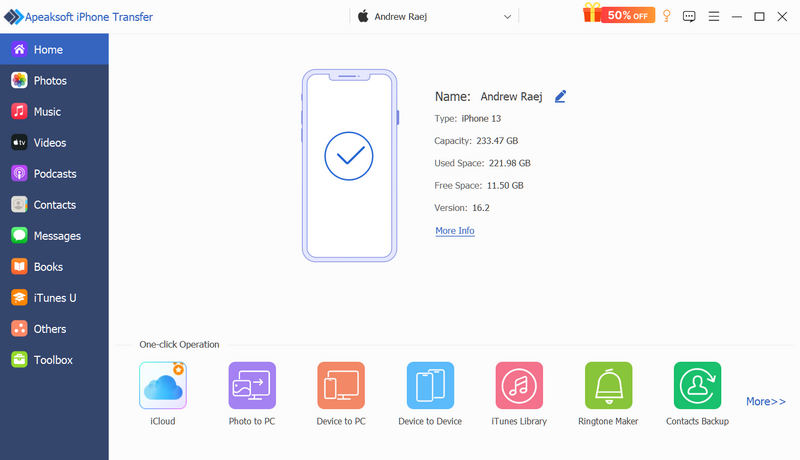
1 Adım. İPhone'unuzu Bilgisayara Bağlayın
İndirin, kurun ve başlatın Apeaksoft iPhone Aktarımı Windows veya Mac bilgisayarınızda iPhone'unuzu bilgisayarınıza bağlayın. Ardından, programın iPhone'unuzu tanıdığını göreceksiniz.
2 Adım. Fotoğraflarınıza Göz Atın
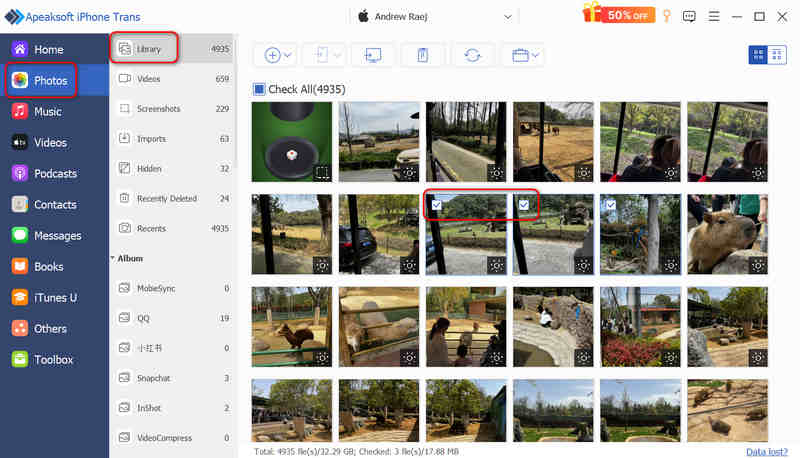
Tıkla Fotoğraflar Soldaki sekmeye tıklayın. Ardından, Apeaksoft iPhone Transfer, iPhone'unuzdaki tüm fotoğrafları hızlıca algılayacaktır.
Ardından, iPhone'unuzdaki tüm fotoğrafları görüntüleyebilirsiniz. Fotoğraf albümleri arasında gezinebilir ve istediğiniz fotoğrafları seçebilirsiniz. Ayrıca, fotoğrafları açıp kapatabilirsiniz. Tümünü kontrol Tüm bir fotoğraf albümünü seçmek için.
3 Adım. Fotoğrafları iPhone'dan PC'ye Aktar
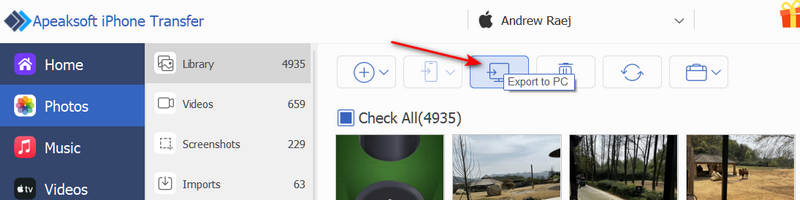
Son olarak, sadece tıklamanız gerekiyor PC'ye aktar iPhone'unuzdan Windows veya Mac bilgisayarınıza kolayca fotoğraf göndermek için kullanılan düğme.
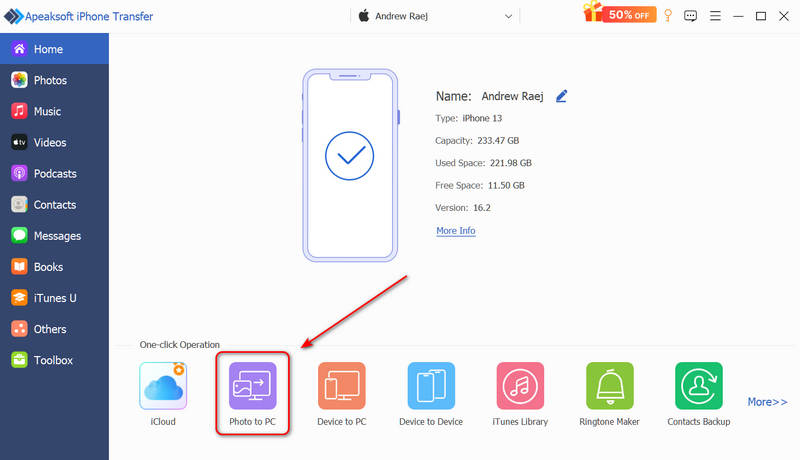
iPhone veya iPad'inizdeki tüm fotoğrafları ve fotoğraf albümlerini bilgisayarınıza aktarmanız gerekiyorsa, şu adrese de gidebilirsiniz: Ana Sayfa ekranını tıklayın ve Fotoğraftan Bilgisayara Bu düğme sayesinde tüm fotoğraflarınızı kolayca bilgisayarınıza aktarabilir veya yalnızca yeni fotoğrafları (bu programla aktardığınız fotoğraflar eski fotoğraflardır) bilgisayarınıza aktarabilirsiniz.
Bölüm 2: iCloud Kullanarak iPhone Fotoğraflarını Bilgisayarla Senkronize Etme
Kablolardan nefret ediyorsanız ve her şeyin otomatik olarak gerçekleşmesini tercih ediyorsanız, bulut depolama mükemmel bir çözümdür. Apple, iPhone'unuzdaki fotoğrafları bilgisayarınıza her gün manuel işlem yapmadan senkronize etmeyi öğrenmenize yardımcı olan iCloud'u sunar, hatta Windows bilgisayarınızda bile. Ancak, fotoğrafları senkronize etmenin fotoğrafları aktarmaktan farklı olduğunu bilmelisiniz. Silme işlemlerinizi de senkronize edecektir.
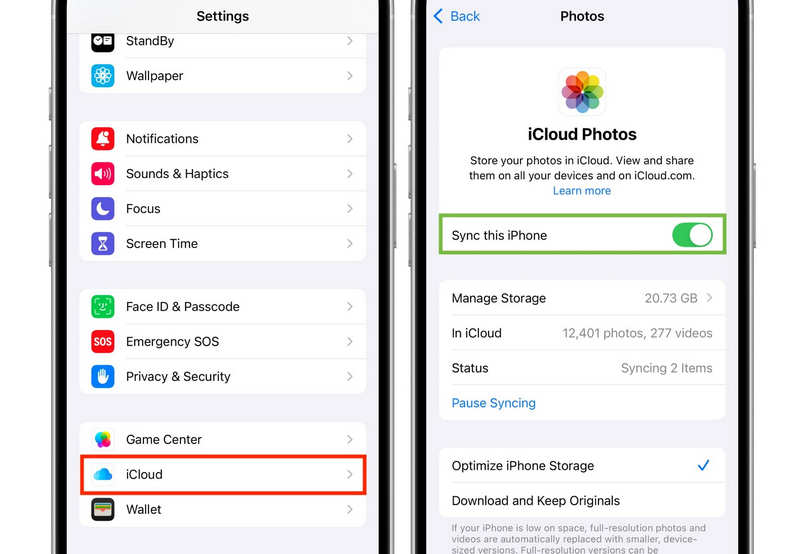
1 Adım. iPhone'unuzda iCloud Fotoğraflarını etkinleştirin.
İPhone'unuza gidin AyarlarEn üstte adınıza dokunun, seçin iCloudve ardından öğesine dokunun Fotoğraflar. Aç Bu iPhone'u senkronize etArtık Wi-Fi'ye bağlandığınızda çektiğiniz her fotoğraf doğrudan iCloud'unuza senkronize edilecek.
2 Adım. Bilgisayarınızdaki fotoğraflara erişin.
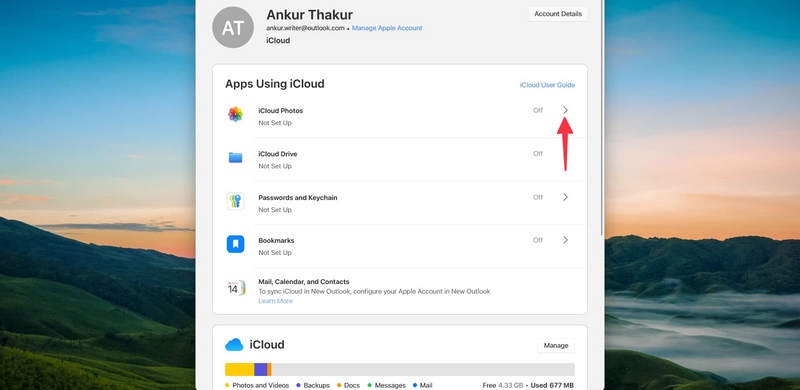
iCloud kullanarak iPhone'dan bilgisayara fotoğraf indirmek için, cihazınızın sistemine bağlı olarak şu adımları izleyin:
Mac'te: Aynı Apple Kimliğiyle giriş yapın. Mac Fotoğraflar uygulamasını açın, tercihlerde iCloud Fotoğraflarını etkinleştirin ve resimleriniz otomatik olarak görünecektir.
Windows PC'de: Resmi indirin Windows için iCloud Microsoft Store'dan uygulamayı indirin. Uygulamayı açın, oturum açın ve etkinleştirin. iCloud ResimleriBuluta kaydedilen resimleriniz, Windows Dosya Gezgini'ndeki özel bir klasöre senkronize edilecektir.
Daha fazla Okuma
Bölüm 3: iPhone'dan Bilgisayara Kablosuz Olarak Fotoğraf Gönderme (Yerel Aktarım)
Bazen sadece 5 veya 10 fotoğrafı hızlıca aktarmanız gerekir ve iCloud kurulumu yapmak veya kablo aramak istemezsiniz. İşte yerel kablosuz araçlar kullanarak iPhone'dan bilgisayara fotoğrafları hızlı bir şekilde nasıl gönderebileceğiniz.
AirDrop (Sadece Mac Kullanıcıları İçin)
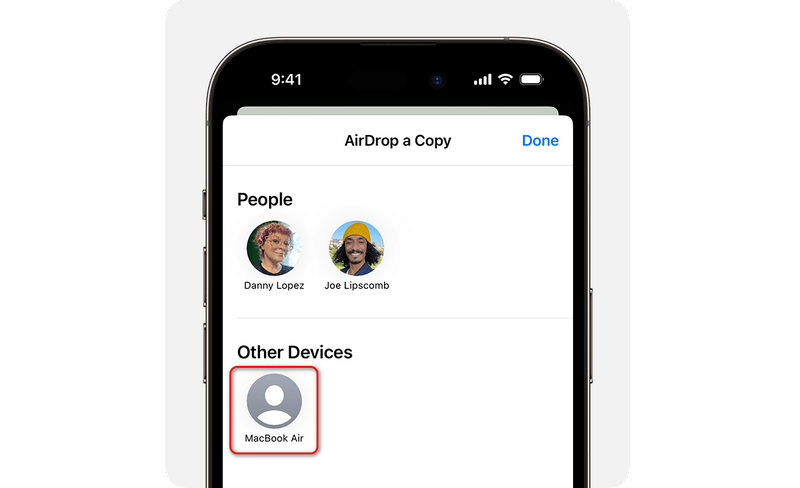
AirDrop, Apple kullanıcıları için en kolay kablosuz seçenektir. iPhone'unuzda Fotoğraflar uygulamasını açın, resimleri seçin, ardından simgesine dokunun. paylaş düğmesine basın ve seçin havadan yardımListeden Mac bilgisayarınızı seçin. Resimler anında Mac'inizin İndirilenler klasöründe görünecektir.
LocalSend (Windows ve Mac Kullanıcıları İçin)
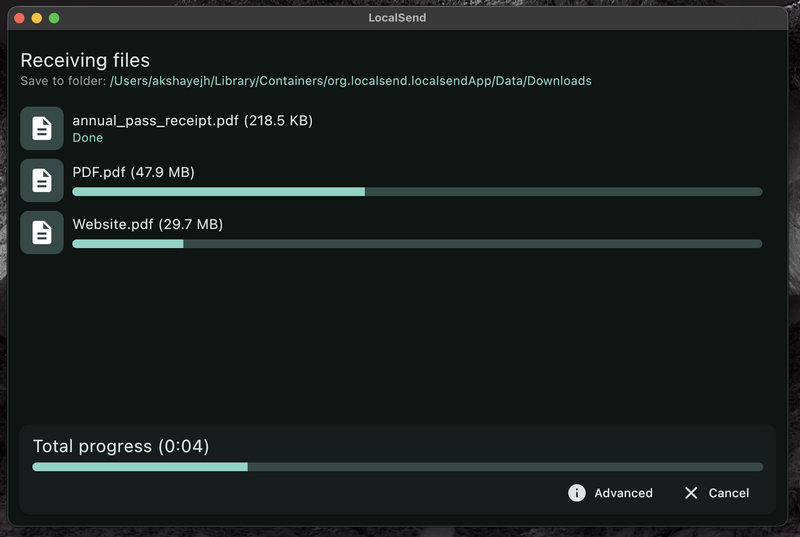
Windows işletim sistemli bir bilgisayar kullanıyorsanız, AirDrop çalışmaz. Bunun yerine, ücretsiz ve açık kaynaklı bir araç olan `AirDrop`'u kullanabilirsiniz. YerelGönderiPhone'unuzdan PC veya Mac'inize fotoğraf göndermek için LocalSend uygulamasını kullanın. Hem iPhone'unuza hem de PC'nize LocalSend uygulamasını indirin. Her iki cihazın da aynı ev Wi-Fi ağına bağlı olduğundan emin olun. Telefonunuzdaki uygulamayı açın, fotoğraflarınızı seçin ve PC'nize gönderin. Hızlı, gizli ve internet verisi gerektirmez.
Bölüm 4: Fotoğraf Aktarım Hızınızı Artırmak İçin Önemli İpuçları
Birçok kullanıcı, iPhone'larından bilgisayarlarına fotoğraf aktarmaya çalıştıklarında işlemin çok uzun sürdüğünden veya bağlantının kesildiğinden şikayet ediyor. Bu durum özellikle iPhone'daki kamera ayarları nedeniyle çekilen fotoğrafların yüksek kalitede ancak çok büyük boyutlarda olması durumunda geçerlidir. Neyse ki, fotoğraf aktarım sürecini hızlandırmak için bazı basit ipuçları şunlardır:
İpucu 1: USB Kablonuzu ve iPhone Modelinizi Kontrol Edin
Tüm USB kablolarının aynı olmadığını biliyor muydunuz? Standart bir iPhone 15, 16 veya 17'niz varsa, USB-C bağlantı noktanız yavaş USB 2.0 hızlarıyla (en fazla 60 MB/sn) sınırlıdır.
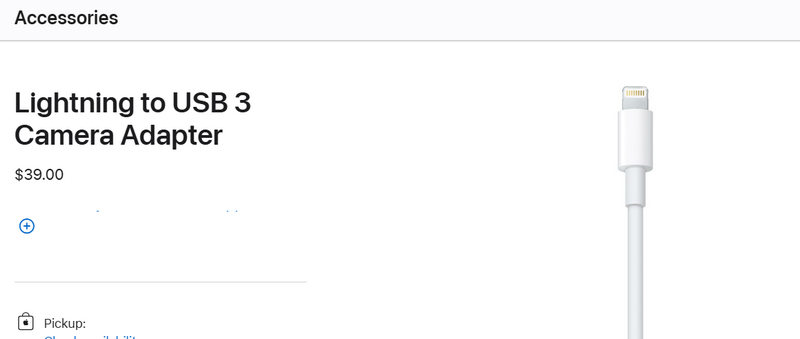
Eğer Pro model bir telefonunuz varsa (örneğin iPhone 17 Pro), telefonunuz süper hızlı USB 3.0 hızlarını (1250 MB/sn'ye kadar) destekleyebilir. Ancak, Apple kutusundaki varsayılan USB kablosu yalnızca USB 2.0 kablosudur! Bu, resmi bir Apple Store'dan ayrı, yüksek hızlı bir USB 3.0 veya USB 4 kablosu satın almanız veya MFI özellikli güvenilir bir kablo edinmeniz gerektiği anlamına gelir.
İpucu 2: Aktarım Biçimi Ayarlarını Değiştirin
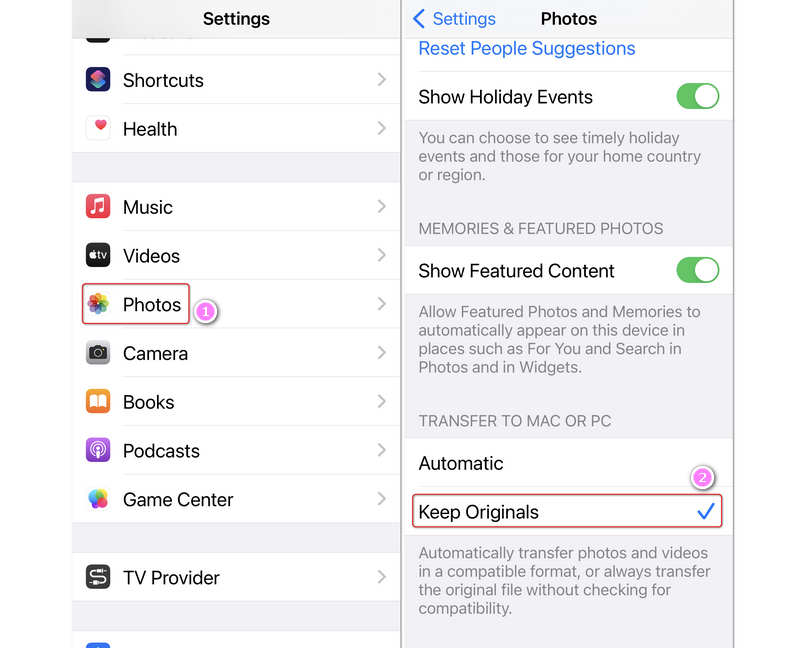
iPhone'lar varsayılan olarak görüntüleri HEIC formatında kaydeder. Bunları bir bilgisayara aktardığınızda, telefon bunları JPG'ye dönüştürmek için zaman harcar. Bu da aktarımı yavaşlatır.
Bunu düzeltmek için iPhone'a gidin. Ayarlar > FotoğraflarSayfanın en altına kaydırın ve Mac veya PC'ye aktarma, onu şundan değiştirin Otomatik için Orijinalleri Sakla.
Bu, iPhone'dan bilgisayara fotoğraf aktarımını hızlandırabilir, çünkü HEIC/HEIF formatı, yüksek görüntü kalitesini korurken JPG ve PNG formatlarına kıyasla daha yüksek bir sıkıştırma oranına sahiptir.
Bölüm 5: Fotoğraf Aktarım Yöntemlerinin Özeti
| Yöntem | En | Artılar | Eksiler |
| Apeaksoft iPhone Aktarımı | Yüksek hızlı toplu aktarım; büyük boyutlu fotoğrafları ve 4K videoları aktarın. | Tek tıklamayla tam aktarım; kopyalamadan önce fotoğrafları/albümleri önizlemeye olanak tanır; süper hızlı; veri kaybı yok. | Bilgisayar yazılımı kurulumu gerektirir. |
| iCloud Senkronizasyonu | Günlük otomatik yedekleme | Hiçbir manuel işlem gerektirmez; her yerde çalışır. | İnternet bağlantısı gerektirir; sınırlı boş depolama alanı (5 GB) |
| AirDrop / LocalSend | Birkaç dosyanın hızlı kablosuz paylaşımı | Tamamen kablosuz; çok kullanışlı yerel transfer | Cihazlar birbirine yakın olmalıdır. |
Bölüm 6: iPhone'dan Bilgisayara Fotoğraf Aktarımıyla İlgili Sıkça Sorulan Sorular
iPhone'umdaki tüm fotoğrafları nasıl çıkarabilirim?
1. iPhone’unuzu bilgisayarınıza bağlayın.
2. Başlatmak Apeaksoft iPhone Aktarımı.
3. Tıklayın Fotoğraftan Bilgisayara iPhone'unuzdaki tüm fotoğrafları bilgisayarınıza aktarmak için kullanılan düğme.
iPhone fotoğraflarımı bilgisayara neden kopyalayamıyorum?
Sebepler çeşitli olabilir. Belki iPhone'unuz kilitli veya bağlı bilgisayarınızla güvenilir olarak eşleştirilmemiş, USB kablosu bozuk veya sadece şarj amaçlı, ya da belki de çok sayıda fotoğrafınız var ve bu nedenle dönüştürme işlemi uzun sürüyor.
iPhone'dan dizüstü bilgisayara 1000 fotoğraf nasıl aktarılır?
iPhone'dan bilgisayara bu kadar çok fotoğraf aktarmak için Apeaksoft iPhone Transfer gibi istikrarlı ve hızlı bir dönüştürme aracına ihtiyaç duyulur. Bu, önizleme yapmanıza ve hızlı ve istikrarlı bir aktarım sürecinin keyfini çıkarmanıza olanak tanıyan hafif ve istikrarlı bir masaüstü programıdır.
iPhone'dan bilgisayara kablo kullanmadan fotoğraf nasıl aktarılır?
iPhone'unuzdan bilgisayarınıza fotoğraflarınızı senkronize etmek için iCloud'u kullanabilirsiniz: Windows'ta, iCloud for Windows'u manuel olarak indirmeniz gerekir. Ayrıca, fotoğrafları kablosuz olarak göndermek için LocalSend'i de kullanabilirsiniz.
iPhoto kütüphanemin tamamını harici bir sabit diske nasıl kopyalayabilirim?
Apeaksoft iPhone Transfer'ı kullanarak fotoğraflarınızı tek tıklamayla kolayca kopyalayabilirsiniz. iPhone'unuzu ve harici sabit diskinizi bilgisayarınıza bağlayın. Ardından, Apeaksoft iPhone Transfer programını kullanın. Fotoğraftan Bilgisayara Fotoğrafları tek tıklamayla doğrudan harici sabit diskinize kopyalama özelliği.
Sonuç
2026'da öğrenmeye çok daha fazla değer verilecek. iPhone'dan bilgisayara fotoğraf nasıl gönderilir? Fotoğraf boyutları büyüdükçe ve sabit disk depolama maliyetleri önemli ölçüde arttıkça, güvenilir yöntemlere ihtiyaç duyulmaktadır. AirDrop ve LocalSend gibi hızlı aktarım araçları ve iCloud gibi bulut senkronizasyonu olsa da, aktarım ve yükleme hızları çok yavaştır. Deneyebilirsiniz. Apeaksoft iPhone AktarımıBu, tüm fotoğrafları veya seçili fotoğrafları hızlıca aktarabilen, kullanımı oldukça kolay bir araçtır. İstikrarlı işlemi sayesinde sabit diskinizin güvenliğini ve fotoğraf kalitesini de korur; bu da modern dosya aktarımı için iyi ve gelecek vaat eden bir özelliktir.
 Apeaksoft iPhone Aktarımı
 iOS verilerinizi iOS cihazlarınız, bilgisayarınız ve iTunes arasında aktarın.
Güvenli indirme
Güvenli indirme
İlgili Makaleler




