

Kapsamlı Kılavuz: iPhone/iPad'inizin Kilidini Açmak İçin Kaydırma İşleminin Çalışmaması Sorununu Çözme

Diğer birçok kullanıcı gibi siz de şunu fark edebilirsiniz: iPhone veya iPad'in kilidi açılmıyor. Bazen bu durum can sıkıcı olabilir çünkü kilitli ekran cihazınızı kullanmanızı engeller. Bazen sensör sorunları, yazılım hataları veya donanım hasarı buna neden olur. Bu kılavuzda, iPhone/iPad kilit açma sorununu çözmek için çeşitli çözümler göstereceğiz.
SAYFA İÇERİĞİ:
Bölüm 1: Touch ID/Face ID Başarısız Olursa iPhone/iPad'inizin Kilidini Açma
iPhone veya iPad'iniz kaydırma hareketiyle kilidi açmıyorsa, sorun Face ID, Touch ID veya ekran hassasiyetiyle ilgili olabilir. Çoğu durumda, sorun genellikle hızlı ve kolay bir şekilde çözülebilir.
iPhone/iPad Sensörünüzü Temizleyin
Kir, yağ veya nem, iPhone/iPad'inizin doğru tanıma işlemini engelleyebilir. Cihazınız Touch ID kullanıyorsa, Ana Ekran düğmesini nazikçe temizleyin ve parmağınızın temiz ve kuru olduğundan emin olun. Face ID modelleri için, ön kamera ve sensör alanını yumuşak, kuru bir bezle silin. Ayrıca yüzünüzün maske, güneş gözlüğü veya önemli yüz özelliklerini engelleyen aksesuarlarla aşırı derecede örtülmediğinden ve Face ID'nin yüzünüzü algılayabilmesi için yeterli ışık olduğundan emin olun.
iPhone/iPad ekran koruyucunuzu çıkarın.
iPhone veya iPad'iniz yukarı kaydırarak kilidi açamıyorsa, sorun kalın veya kötü takılmış bir ekran koruyucudan kaynaklanıyor olabilir. Bazı ekran koruyucular dokunma hassasiyetini azaltabilir ve Face ID sensörlerini engelleyerek normal ekran tepkisini etkileyebilir.
Ekran koruyucuyu geçici olarak çıkarıp tekrar deneyin. Eğer çalışıyorsa, daha ince ve yüksek kaliteli bir ekran koruyucuya geçmeyi düşünebilirsiniz.
Parola Kullan
Biyometrik kimlik doğrulama birden fazla kez başarısız olursa, cihazınız sizden parola ile kilidi açmanızı isteyecektir. Yukarı kaydırın veya Ana Ekran düğmesine basın, ardından parolanızı manuel olarak girin. iPhone/iPad parolanızı hatırlıyorsanız, bu en hızlı çözümdür. Unuttuysanız, çözümü bulmak için 2. Bölüme geçin.
Bölüm 2: Parolayı Unuttuysanız iPhone/iPad'inizin Kilidini Açma
iPhone/iPad parolanızı unuttuysanız ve cihazınız birden fazla başarısız denemeden sonra "iPhone/iPad Kullanılamıyor" gibi mesajlar gösteriyorsa, bu durumda parola olmadan iPhone/iPad'inizin kilidini nasıl açabilirsiniz? Pratik bir çözüm, şu yöntemi kullanmaktır: Apeaksoft iFoneKit iOS Kilidini AçıcıBu, iPhone'unuzdaki çeşitli ekran kilitlerini parola olmadan kolayca kaldırabilen bir iOS kilit açma aracıdır.

tarafından indirildi 1,000,000 kullanıcılar
- Akıllı iOS Veri Güvenliği Asistanınız.
- Kilit açmayan, donmuş veya devre dışı kalmış bir iPhone/iPad'i tek tıklamayla onarın.
- 4 haneli/6 haneli parolaları, Face ID ve Touch ID'yi zahmetsizce kaldırın.
- MDM kısıtlamalarını aşarak iOS cihazınızın özelliklerine tam erişim sağlayın.
- Apple ID/Ekran Süresi şifresini/SIM kısıtlamalarını kolayca kaldırın.
Güvenli indirme
Güvenli indirme

iPhone/iPad'inizin kilidini parola olmadan nasıl açabilirsiniz:
1 Adım. Windows veya Mac için iOS Unlocker programını indirin ve kurun. Programı başlatın ve tıklayın. iOS Ekranının Kilidini Aç Ana arayüzde.

2 Adım. Cihazınızı bir USB kablosu kullanarak bilgisayara bağlayın. Cihaz algılandıktan sonra, cihaz bilgilerinizi onaylayın ve ardından tıklayın. Şimdi başla Devam etmek.

3 Adım. Gerekli aygıt yazılımı paketini indirin. Lütfen indirme işlemi tamamlanana kadar sabırla bekleyin.

4 Adım. İstendiğinde, bu işlemi onaylamak için ekrandaki yönergeleri izleyin. Ürün yazılımını doğrulamak için iki kez onaylamanız gerekebilir.
5 Adım. Doğrulama işleminden sonra, kilit açma işlemi otomatik olarak başlayacaktır. Birkaç dakika bekleyin, cihazınız yeniden başlatılacak ve yeni bir ekran şifresi belirleyebilirsiniz.

Bölüm 3: Donmuş ve Kilidi Açılmayan iPhone/iPad'inizi Nasıl Onarabilirsiniz?
iPhone/iPad'iniz kilit ekranında takılı kalmışsa, yanıt vermiyorsa veya donmuşsa, bunun nedeni yazılım hataları olabilir. sistem aksaklıklarıGüncelleme hataları veya donanım sorunları gibi sebepler olabilir. Yine de iPhone/iPad'inizin kilidinin açılmaması sorununu çözmenin etkili yolları var. Bu sorunu hızlıca çözmek için şu 3 yöntemi deneyin.
iPhone/iPad'inizi Zorla Yeniden Başlatın
Zorunlu yeniden başlatma, geçici sistem sorunlarını giderebilir. Cihazınızı şu adımları izleyerek yeniden başlatabilirsiniz:
- iPhone 8 ve sonraki modeller için:
Tuşuna basın ve bırakın hacim Up buton. basın ve bırakın Aşağı hacmi buton. basın ve basılı tutun Side Apple logosu görünene kadar düğmesine basın. - İPhone 7 / 7 Plus için:
Basılı tutun Aşağı hacmi hem de Side Apple logosu görünene kadar düğmelerine basın. - iPhone 6 ve daha eski modeller için:
Basılı tutun Ana Sayfa düğmesini ve Uyku / uyanma Apple logosu görünene kadar düğmelere aynı anda basın. - Üst düğmesinde Face ID veya Touch ID bulunan iPad'ler için:
Tuşuna basın ve bırakın hacim Up buton. basın ve bırakın Aşağı hacmi buton. Şunu tut Iyi Apple logosu görünene kadar düğmeye basın. - Ana Ekran Düğmesi Olan iPad'ler için:
Tuşuna basın ve basılı tutun. Ana Sayfa hem de Side Aynı anda düğmelere basın. Apple logosunu görene kadar basılı tutmaya devam edin.
iPhone/iPad'inizi Kurtarma Modunda Geri Yükleyin
iPhone veya iPad'iniz hala donmuşsa ve yeniden başlattıktan sonra kilidi açılmıyorsa, geri yükleme işlemi deneyebilirsiniz. Kurtarma Modu Bu işlem, daha derin sistem sorunlarını çözmenize yardımcı olabilir. Bir bilgisayara, bir USB kablosuna ve bilgisayarınıza iTunes'un kurulu olmasına ihtiyacınız var. Cihazınızı geri yüklemenin tüm verilerinizi sileceğini lütfen unutmayın, bu nedenle devam etmeden önce önceki bir yedeklemenizin olduğundan emin olun.
1 Adım. Cihazınızı Kurtarma Modu
Face ID özellikli iPhone/iPad için:
Hızlıca basın ve bırakın hacim Up düğmesine basın ve bırakın. Aşağı hacmi buton. Şunu tut Yan / Üst düğmesine basıncaya kadar Kurtarma Modu ekran belirir.
Ana Ekran Düğmesi bulunan iPhone 6s veya iPad için:
Basılı tutun Ana Sayfa düğmesini ve Üst / Yan İki düğmeye aynı anda basın. Ekranda bir şey görene kadar her iki düğmeyi de basılı tutmaya devam edin. Kurtarma Modu ekran.
2 Adım. Cihazınızı bir USB kablosuyla bilgisayarınıza bağlayın. Bilgisayarınızda iTunes'u açın ve kenar çubuğundan kilidini açmak istediğiniz cihazı seçin.
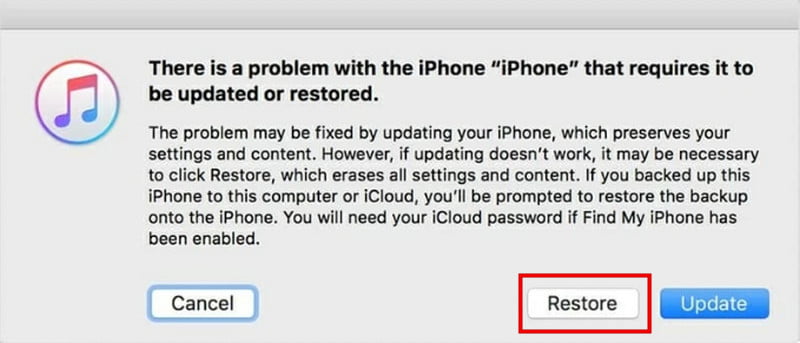
3 Adım. Tıkla Restore Açılan pencerede işlemi tamamladıktan sonra cihazınız fabrika ayarlarına geri dönecektir.
Find My ile iPhone/iPad'inizin Kilidini Açın
Kapanmayan veya kilidi açılmayan bir iPad veya iPhone için bir diğer etkili çözüm ise Find My özelliğini kullanmaktır. Bu özellik, bilgisayara ihtiyaç duymadan iCloud üzerinden cihazın kilidini uzaktan açmanıza olanak tanır. Ancak cihazınızda Find My özelliğinin etkinleştirilmiş olması ve ilgili Apple ID ve parola kodunu bilmeniz gerekir.
1 Adım. Başka bir cihazda, web tarayıcınızda iCloud'u açın ve Apple Kimliğiniz ve şifrenizle giriş yapın.
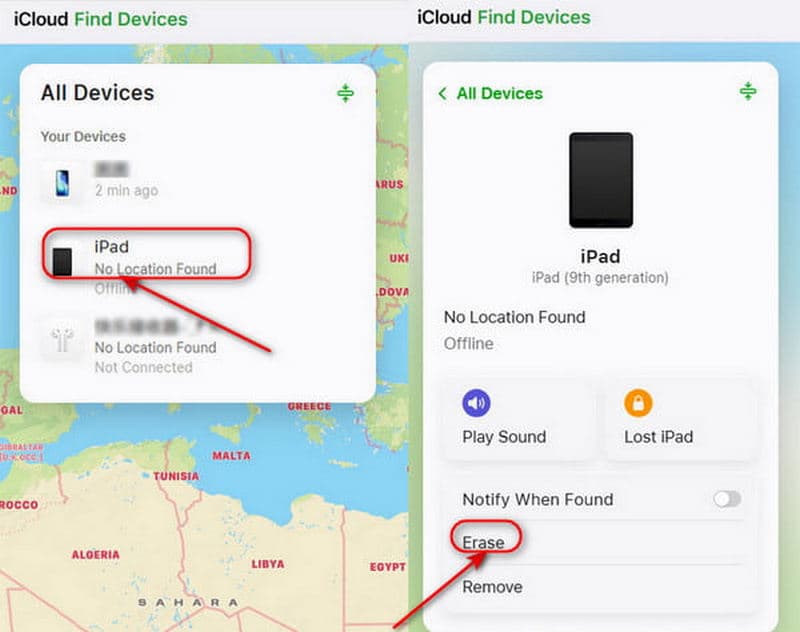
2 Adım. Tıkla Tüm Cihazlar Ekranın üst kısmında. Cihaz listesinden kilidini açmak istediğiniz cihazı seçin.
3 Adım. Klinik Iphone'u temizle or İPad'i silArdından işlemi onaylayın. Cihazınız, kilit ekranı parolası da dahil olmak üzere uzaktan silinecektir.
Sonuç
Özetle, bu kılavuz, sıklıkla karşılaştığınız durumları ele almaktadır. iPhone veya iPad'in kilidini açmak için kaydırma hareketi yapılamıyor.ve her durum için çözümler sunar. iPhone veya iPad'iniz devre dışı bırakılmış, yanıt vermiyor veya donmuşsa, kilidini açmak için hızlı bir yöntem bulabilirsiniz. Dahası, şifrenizi unuttuysanız, Apeaksoft iFoneKit iOS Unlocker ile iOS cihazlarınızın kilidini kolayca açabilirsiniz!
İlgili Makaleler




