

Kırık Ekranlı iPhone'un Kilidini Açmaya Yönelik Ayrıntılı Kılavuzlar

Diyelim ki iPhone'unuzu yanlışlıkla yere düşürdünüz ve ekranı kırıldı, artık açılamıyor. Şimdi, kırık ekranlı iPhone'unuzun kilidini nasıl açacağınızı bulmaya çalışıyorsunuz. Bu kadar sinir bozucu bir sorunu çözmek için bir çözüm var mı? Elbette, cevap evet!
Bu yazıda size yardımcı olacak 5 etkili yöntem bulacaksınız. iPhone'unuzu kilitli bir ekranla açmakacil ihtiyacınız olması gereken tüm kişileri, mesajları, fotoğrafları, videoları vb. bozuk cihazdan yedekleyin ve kurtarın. Okumaya devam edin ve daha fazla ayrıntı öğrenin!
SAYFA İÇERİĞİ:
- [Veri Kaybı Yok] USB Klavye ile Kırık Ekranlı iPhone'un Kilidini Açma
- [Önerilen] Kırık Ekranlı iPhone'un Kilidini Açmanın En Hızlı Yolu
- [Verileri Sil] iTunes ile Bozuk iPhone'un Kilidini Aç
- [Uzaktan Silme] iCloud aracılığıyla Kırık Ekranlı iPhone'un Kilidini Açma
- [Sınırlı Kapsamlı] Siri Kırık Ekranlı iPhone'un Kilidini Açabilir mi?
İhtiyaçlarınıza Uygun Yöntemi Seçin
| Yöntem | Kullanım kolaylığı | gereklilik | Başarı oranı | Veri kaybı | En |
| Tuş takımı | ⭐⭐⭐ | OTG gerektirir | Orta | Yok hayır | Verilere doğrudan erişim / kullanım |
| iFoneKit | ⭐⭐⭐⭐⭐ | iPhone'un önce bilgisayara güvenmesi gerekiyor. | Yüksek | Evet | Hızlı ve istikrarlı kilit açma |
| iTunes | ⭐⭐ | Öncelikle bilgisayara güvenmek gerekiyor, iPhone ekranı uyandırılmalı. | Orta | Evet | Yedekten Geri Yükleme |
| iCloud | ⭐⭐⭐ | Apple ID + Find My etkinleştirilmiş, ağ | Orta | Evet | Uzaktan Kilit Açma |
| Siri | ⭐ | Ekran kısmen yanıt veriyor; eski iOS sürümleri | Düşük | Yok hayır | Nadir durumlarda deneyin |
[Veri Kaybı Yok] USB Klavye ile Kırık Ekranlı iPhone'un Kilidini Açma
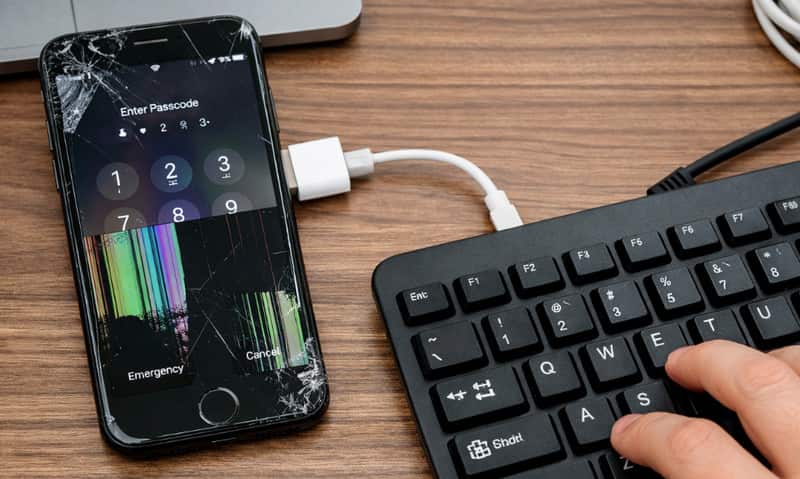
Ekranınız tamamen kırılmışsa, iPhone'unuzun şifresini girmek için harici bir klavye kullanmayı deneyebilirsiniz. Bu, kırık ekranlı bir iPhone'un kilidini açmanıza ve verilerinizi silmeden iPhone'unuzu kullanmanıza olanak tanıyan birkaç yöntemden biridir. Önceden bir OTG adaptörü veya Lightning/USB-C - USB adaptörü ve bir USB klavye hazırlamanız gerekmektedir.
1 Adım. iPhone'unuzu klavyeye bağlayın
Bozuk iPhone'unuzu harici bir USB klavyeye bağlamak için orijinal USB kablonuzu kullanın.
2 Adım. Kilit ekranını etkinleştir
Kilit ekranını etkinleştirmek için boşluk çubuğuna iki kez dokunun.
3 Adım. Şifrenizi girin
Klavyeden şifrenizi girin ve bozuk iPhone'unuzla senkronize edilecektir.
İpuçları: Klavye yerine USB fare de bağlayabilirsiniz. Ekranda bir imleç görünecek ve bu sayede daha hassas bir şekilde gezinebilir ve dokunabilirsiniz; bu da genellikle yazmaktan daha pratiktir.
[Önerilen] Kırık Ekranlı iPhone'un Kilidini Açmanın En Hızlı Yolu
iPhone ekranınız kırıldığında ve tamamen tepkisiz hale geldiğinde, çoğu yöntem işe yaramaz. İşte tam da bu noktada profesyonel bir kilit açma aracı devreye giriyor. Apeaksoft iFoneKit iOS Kilidini Açıcı Ekranınıza hiç dokunamasanız bile çalışır. Cihazda hiçbir şeye dokunmanıza gerek yok ve tüm işlem bilgisayarınızda tamamlanıyor. iTunes gibi geleneksel yöntemlere kıyasla, özellikle ekranınız tamamen kullanılamaz durumda olduğunda çok daha yüksek bir başarı oranı sunuyor.

tarafından indirildi 1,000,000 kullanıcılar
- Kırık Ekranlı iPhone'un Kilidini Kolayca Açın.
- Ekranı kırık iPhone'unuzun kilidini birkaç dakika içerisinde açın.
- iPhone'da herhangi bir şeye dokunmanıza veya onaylamanıza gerek yok.
- Ekranı kırık iPhone'unuzu başarıyla açmak için sadece 4 adım.
- iPhone 17, iPad Pro vb. tüm iOS cihazlarıyla uyumludur.
- iTunes ve iCloud'dan daha yüksek başarı oranı.
Güvenli indirme
Güvenli indirme

Şimdi, kırık ekranlı iPhone'un kilidini nasıl açacağımızı görelim.
1 Adım. İPhone'u bilgisayara bağlayın
Dokunmatik kontrol tam olarak çalışmadığında iPhone'unuzun ekran kilidini kırık bir şekilde açmanız gerektiğinden, Parolayı Sil modu.
iOS cihazınızı bir USB kablosuyla bilgisayarınıza bağlayın. Ana Sayfa Devam etmek için düğmesine.
iOS Unlocker uygulamasını başlatın ve seçin. iOS Ekranının Kilidini Aç modu.

2 Adım. İPhone bilgilerini onayla
Ardından iOS cihazınızın bilgileri otomatik olarak yüklenecektir. Bilgileri kendiniz onaylayın ve tıklayın. Şimdi başla Devam etmek için

3 Adım. İOS ürün yazılımını indirin
Ardından bu araç ürün yazılımı paketini indirir. Biraz zaman alacak ve işlemi sabırla beklemeniz gerekiyor.

4 Adım. İPhone şifresinin kilidini aç
İstenen pencerede iki kez onaylayın.

İşlem sırasında iPhone'unuz yeniden başlatılacak ve kırık ekranlı iPhone'unuzun kilidi açılacaktır. Sadece bir ekranı değiştirmeniz ve iPhone'u normal olarak kullanmanız gerekir.
Not: Kırık bir ekranın yanı sıra, iPhone'unuz devre dışıysa, Apple logosunda takılı kaldıysa, kurtarma modundaysa, ekran donduysa, önyükleme döngüsüne girdiyse, siyah/mavi/kırmızı/beyaz ekran varsa veya başka sorunlar yaşıyorsanız, şu adresten yardım isteyebilirsiniz: Apeaksoft iOS Sistem KurtarmaYukarıdaki sorunların hepsini çözecektir!
[Verileri Sil] iTunes ile Bozuk iPhone'un Kilidini Aç
iTunes, özellikle iPhone'dan iTunes'a veri senkronizasyonu yapmaya alışkın olanlar için, ekranı kırık iPhone'unuzun kilidini açmanın güzel bir yoludur. Bu yöntem, iPhone'unuz daha önce bilgisayarla senkronize edilmişse, cihaz güvenilir kabul edilir ve ekran etkileşimi gerektirmeden tanınabilirse uygundur.
Bozuk cihazınızı daha önce senkronize ettiğiniz bilgisayara bağlamanız yeterlidir; ardından, bozuk ekranlı iPhone'unuzun kilidini açarken şifreyi girmeden son verileri kolayca iTunes'a yedekleyebilirsiniz.
İşte detaylı adımlar:
1 Adım. iTunes'u bilgisayarda açın
Kırık ekran iPhone'unuzun kilidini açmak için, kırılmış iPhone'unuzu daha önce kullandığınız bilgisayara takın ve bilgisayarda iTunes uygulamasını başlatın.
2 Adım. Güncellemeleri kontrol ediniz
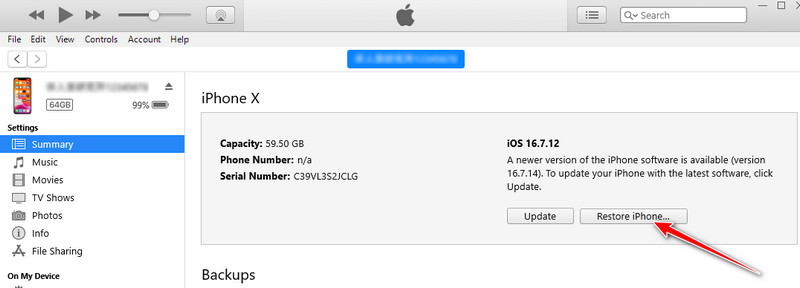
Tıkla cihaz sol üst taraftaki düğmeye ve ardından ÖZET buton. Tıkla iPhone Restore Kırık ekranlı iPhone'unuzun kilidini açmak için düğme.
3 Adım. Geri yükleme işlemini tamamlayın
Tıkla Restore düğmesini tıkladığınızda iTunes, geri yükleme işleminin nasıl tamamlanacağını soracaktır. Her ihtimale karşı iPhone'unuzu yedeklemeniz daha iyi olur.
4 Adım. İPhone'unuzun kilidini aç
Üzerine dokunun ITunes yedeklemesinden geri yükle Sizden istendiğinde ve bozuk ekranınızın kilidi açılacak ve şifre olmadan başarıyla geri yüklenecektir!
[Uzaktan Silme] iCloud aracılığıyla Kırık Ekranlı iPhone'un Kilidini Açma
iPhone'unuzla hiç etkileşim kuramıyorsanız, iCloud uzaktan kilit ekranını kaldırmanın birkaç yolundan biridir. Bu yöntem, özellikle ekran tamamen tepkisiz olduğunda, cihazda herhangi bir dokunma işlemi yapmadan şifreyi kaldırmanıza olanak tanır. Ancak, bu işlemin iPhone'unuzdaki tüm verileri sileceğini lütfen unutmayın. Ayrıca, bu işlem için sizin onayınıza da ihtiyaç duyulmaktadır. Apple kimliği ve şifreAyrıca, "iPhone'umu Bul" özelliğinin cihazda önceden etkinleştirilmiş olması gerekir.
1 Adım. İCloud'da oturum açın
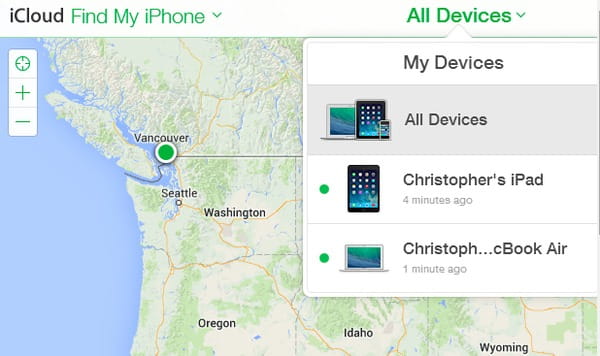
Apple kimliğiniz ve parolanızla iCloud'a giriş yapın, bulun ve bulun IPhone'umu Bulve açın.
2 Adım. Şifreyi temizle
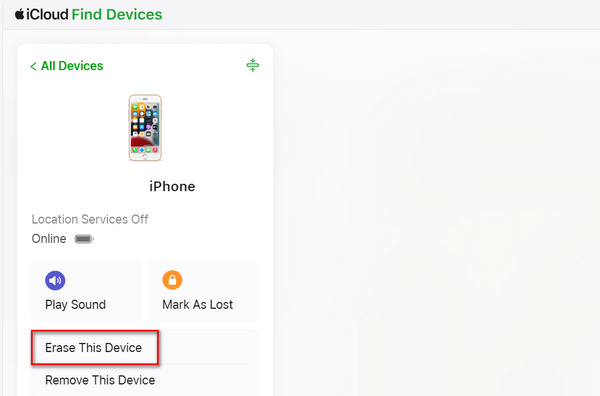
Tıkla Tüm Cihazlar düğmesine basın ve listeden iPhone'unuzu seçin. Kırık ekranlı iPhone'unuzun kilidini açmak için Iphone'u temizle Şifreyi kaldırmak için düğmesine basın.
İpuçları: Yukarıda belirtilen 4 çözüm sayesinde ekranı kırık olan iPhone'unuzun kilidini kolayca açabilirsiniz. Ancak iTunes ve iCloud yöntemleri veri kaybına neden olabilir. Yani size önerildi bozuk iPhone'daki verileri kurtarma kilidini açtıktan sonra.
[Sınırlı Kapsamlı] Siri Kırık Ekranlı iPhone'un Kilidini Açabilir mi?
Veri kaybı olmadan kırık ekranlı iPhone'un kilidini açmak için Siri'den de yardım alabilirsiniz. Bu yöntem yalnızca ekranın bir kısmı hala çalışır durumda olduğunda ve belirli sistem özelliklerine erişilebildiğinde gibi çok özel koşullar altında işe yarar. İşte kırık ekranlı iPhone'un Siri ile kilidini açmanın adımları:
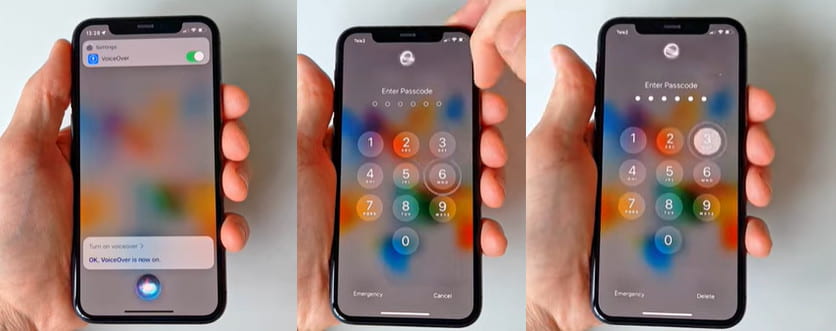
1 Adım. Siri'yi çalıştır
Siri'yi aramak için yan düğmeye çift tıklayabilir veya basılı tutabilirsiniz. iPhone'unuz eski bir modelse, sadece ana sayfa düğmesini basılı tutun.
2 Adım. Seslendirmeyi aç
Siri etkinleştirildikten sonra şunu söyleyin: Şimdi Seslendirmeyi açın ona.
3 Adım. Kilit ekranını etkinleştir
Alttan yukarı kaydırıp ses "lift for home" diyene kadar basılı tutabilirsiniz. Eski modelde kullanıcı home tuşuna basabiliyordu.
4 Adım. Mevcut ekranda sola veya sağa kaydırın ve doğru sayıya dönerken ekrana iki kez dokunun.
Sonuç
öğrendin kırık ekranlı iPhone'un kilidini açma 5 şekilde. iTunes ve iCloud, iPhone'unuzun kilidini açarken yedeklemelerle geri yükleyebilir. Apeaksoft iOS Sistem Kurtarma, iPhone'unuzda ekran sıkışması sorununa neden olabilecek sistem hatalarını silebilir. Apeaksoft iFoneKit iOS Kilidini Açıcı Herhangi bir olumsuz durumda iPhone'unuzun kilidini kolayca açabilirsiniz. Ekranı kırık iPhone'unuzun kilidini kolayca açabileceğinizi ve cihazda acil olarak ihtiyacınız olan şeyleri alabileceğinizi umuyoruz.
Bu arada, iTunes veya iCloud gibi yöntemleri kullanıyorsanız, şunu unutmayın: iPhone'unuzu geri yükleyin sabitlendikten sonra.
İlgili Makaleler




