

简易指南:如何从任何设备删除 Google 相册

随着智能手机拍照越来越频繁,Google Photos 已成为许多人自动备份照片的首选。然而,随着时间的推移,存储的照片数量不断增加,不仅占用了宝贵的云端空间,还可能包含重复、模糊或无用的照片。您是否曾遇到过想要一键清除所有内容却不知从何下手的烦恼?本文将为您提供全面的指南,帮助您 如何从 Google Photos 中删除所有照片,涵盖适用于 Android、iPhone 和 Web 的各种方法,帮助您快速释放空间、整理图库并避免意外删除重要内容。
页面内容:
第 1 部分。照片如何存储在 Google Photos 中
Google Photos 是 Google 推出的一项强大的云照片服务,可自动备份您的照片和视频,并可随时随地访问您的回忆。照片上传后会存储在云服务器上,您手机上的本地照片也可以与云端同步。这意味着,当您从手机中删除照片时,也可能会影响 Google Photos 中的内容。
了解照片在 Google 相册中的存储方式有助于您更好地管理它们。通常,Google 相册会将上传的照片分类为 原始品质 和 节省存储空间,让用户可以根据自己的需求选择不同的备份策略。
此外,如果您在手机上启用了同步功能,删除 Google Photos 中的照片也可能会同时删除手机本地相册中的相应图片。为了避免意外删除,您可以 将照片从iPhone传输到计算机 并保存。因此,正确区分云端照片和本地照片的关系是学习如何删除Google相册的关键一步。
第 2 部分。如何从手机中删除 Google 相册
如果您想清理手机上的 Google 相册,无论您只是删除几张照片还是想完全了解如何删除 Google 相册上的所有照片,以下指南都可以为您提供帮助。
步骤 1。 打开 Google 相册应用并确保您已登录到您的帐户。
步骤 2。 手动选择要删除的照片,也可以长按选择多张。
步骤 3。 点击 垃圾箱 按钮,然后点击 删除 在弹出窗口中再次点击按钮确认删除。
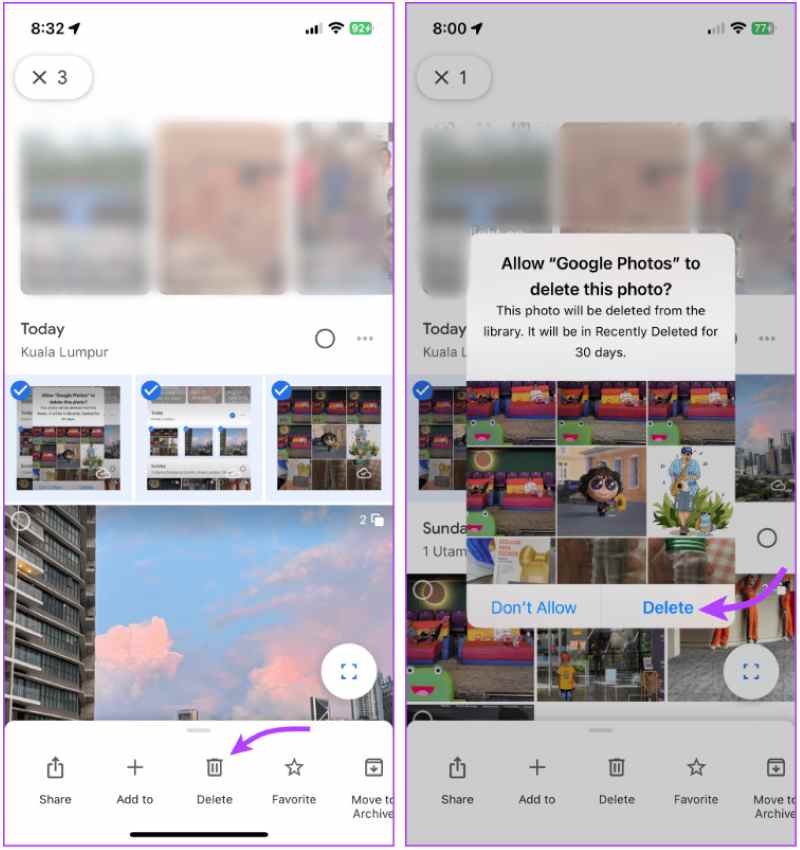
已删除的照片将保存到 垃圾桶,你可以 恢复最近删除的照片 30 天内。如果您已启用 设备同步删除云端照片也会删除相应的本地图片。此方法特别适合只想清除云端内容的用户,也是掌握如何在不影响手机数据的情况下删除 Google Photos 的重要技巧。
第 3 部分。如何在不从 iPhone 中删除的情况下删除 Google 相册
许多用户担心在清理 Google 相册时删除照片会影响 iPhone 上的本地图库。事实上,只要设置正确,您可以完全删除云端内容,而将照片保留在手机上。要做到这一点,请按照以下步骤操作,了解如何在不从 iPhone 中删除的情况下删除 Google 相册。
方法一:在iPhone上设置和删除
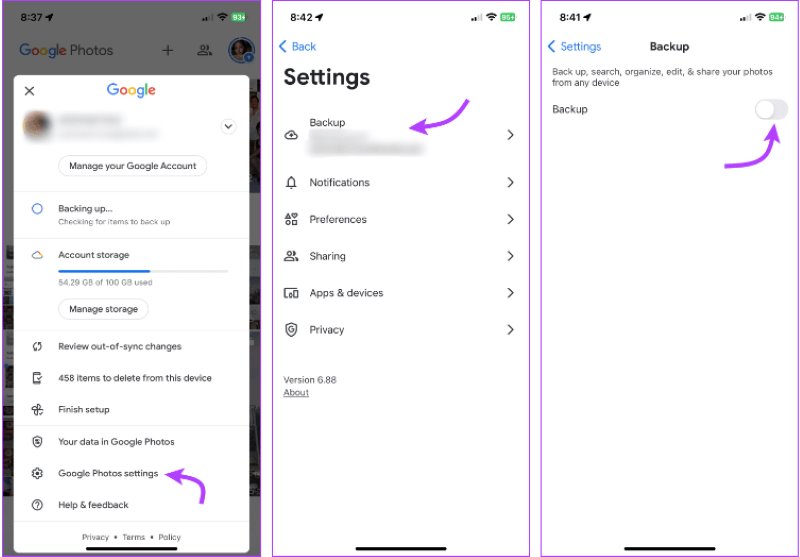
步骤 1。 打开 谷歌图片 应用程序。点击您的个人资料即可进入 个人设置.
步骤 2。 选择 备份 并将其关闭。这将阻止删除云端和本地存储之间关联的照片。
步骤 3。 确保本地照片已保存在iPhone系统相册中。然后,进入照片页面,选择要删除的图片,点击 垃圾箱 按钮。
方法二:PC网页端删除
如果想进行批量操作或者寻找更方便的方式,可以通过Google Photos网页界面进行删除:
步骤 1。 在您的计算机浏览器上访问 photos.google.com 并登录您的 Google 帐户。
步骤 2。 按住 转移 键一次选择多张照片。
步骤 3。 点击 垃圾桶 按钮并确认删除。已删除的项目将转到 垃圾桶 并将在30天后自动清除,或者您可以手动清空。
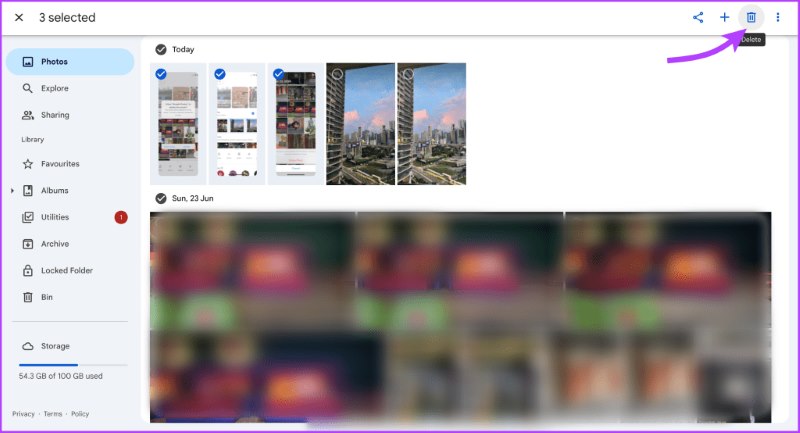
使用网页版不会影响您 iPhone 的本地照片,因此这是一种从 Google Photos 中删除所有照片的有效方法,而且不会意外删除移动数据。使用上述方法,您可以灵活地只清理云端内容,释放存储空间,同时保护手机上的重要照片。
第4部分。永久删除Google照片和其他数据
删除照片后,他们前往 垃圾桶 在 Google Photos 中,但可以在 30 天内恢复。如果您想彻底清除这些数据,不留下任何恢复的机会,则需要手动清空“废纸篓”或使用更强大的工具来清除痕迹。
清空 Google 相册垃圾桶
步骤 1。 打开 谷歌图片 应用程序或网站。
步骤 2。 单击菜单并选择 垃圾桶 or 箱子.

步骤 3。 全选并选择 删除。删除后,照片将无法恢复。
但是,假设你还想彻底清除手机中的本地缓存、残留数据和临时文件,尤其是在你打算出售旧手机或取消账户的情况下。在这种情况下,你需要一种更高级别的数据清除方法。
强大的第三方工具
如果你使用 iPhone, Apeaksoft iPhone橡皮擦 是一款专业的数据擦除工具,可以帮助您一键擦除所有私人内容,包括 Google 相册数据。
永久删除 Google 相册和其他数据的强大工具
- 多级数据擦除模式提供更彻底的防止恢复。
- 同时清理缓存文件、照片、视频和帐户数据。
- 操作简单,适用于所有型号的iPhone和iPad。
- 特别适合二手转让或设备回收前的深度清洁。

步骤 1。 根据系统安装Windows或macOS版本,使用原装数据线将iPhone连接到电脑,然后选择 删除所有数据 主页上的部分。

步骤 2。 程序界面会显示三个擦除级别选项。请根据您的需求选择级别;建议使用中等级别,这样可以彻底清除与 Google Photos 相关的痕迹,同时保留设备的基本信息。

步骤 3。 确认擦除级别后,系统会提示您输入 0000 确认擦除操作。输入后,点击 抹去,程序将开始自动执行数据删除。

结语
无论您想释放云空间还是学习 如何删除 Google 照片 为了保护您的隐私,本文提供了清晰的方法。如果您需要更彻底的数据擦除, Apeaksoft iPhone橡皮擦 推荐使用,让您一键清除手机上的所有痕迹,省时又安心。
相关文章




