

4 种方法 - 如何轻松恢复 iPhone 上已删除的视频

关键精华
要恢复 iPhone 上已删除的视频,您可以根据自身情况选择合适的方法:
- 如果删除操作发生在 30 天内,请在“照片”应用中转到“最近删除”。
- 如果启用了 iCloud 照片或 iCloud 备份,则从 iCloud 中恢复已删除的视频。
- 如果您之前已将 iPhone 备份到电脑上,则可以通过 iTunes 恢复 iPhone 上已删除的视频。
- 当视频被永久删除且没有备份时,请使用像 Apeaksoft iPhone Data Recovery 这样的专业数据恢复软件。
不小心删除了iPhone上的视频?视频删除已超过30天?想知道该怎么办? 如何从iPhone恢复已删除的视频?
别担心!即使视频看似永久丢失,通常也可以恢复。本指南将介绍四种在 iPhone 上找回已删除视频的方法,无论您是否有本文中的备份。
页面内容:
第一部分:快速概览 - 哪种方法适合您
| 付款方式 | 需要备份 | 需要时间 | 成功率 | 最适合 |
| 最近删除 | 没有 | 1分钟 | 非常高 | 30天内删除的视频 |
| iCloud的 | 是 | 3 5分钟 | 高 | 已启用 iCloud 照片或备份的用户 |
| iTunes备份 | 是 | 10 20分钟 | 高 | 在电脑上备份 iPhone 的用户 |
| Apeaksoft iPhone数据恢复 | 没有 | 5 10分钟 | 中等偏上 | 永久删除的视频,没有备份 |
第二部分:如何在没有备份的情况下恢复 iPhone 上永久删除的视频
如果您的 iPhone 上的视频被永久删除,并且您在 iCloud、iTunes 或其他存储位置没有任何备份,那么第三方数据恢复工具可能是找回它们的唯一选择。 Apeaksoft iPhone数据恢复 这正是大多数用户在搜索“如何在没有备份的情况下恢复永久删除的视频”时所寻找的方法。
它可以检测您的 iPhone 存储空间,并识别现有文件和已删除文件。将设备连接到电脑后,您可以预览可恢复的视频,并只需几个步骤即可选择要恢复的视频。将 iPhone 连接到电脑后,您可以预览可恢复的视频,并只需几个步骤即可选择要恢复的视频。

下载量超过 1,000,000 用户信任
- 如何在没有备份的情况下恢复iPhone上已删除的视频。
- 将 iPhone 连接到电脑,即可扫描并检测已删除的视频。
- 按类别筛选 iPhone 视频,并将已删除的视频以红色突出显示。
- 预览并选择要恢复的视频。

按照我们的详细指南了解如何在没有备份的情况下从 iPhone 恢复已删除的视频:
步骤 1。 安装并启动 Apeaksoft iPhone数据恢复. 将 iPhone 插入电脑。选择 iPhone数据恢复 并单击 从iOS设备恢复 按钮。然后点击 开始扫描 按钮开始查找 iPhone 上已删除的视频。

步骤 2。 当程序扫描您的 iPhone 时,您已经可以恢复 iPhone 上已删除的视频。您可以选择 相机胶卷 并选择您想要的视频文件。删除的视频标记为红色。选择它们并单击恢复按钮以快速恢复 iPhone 上永久删除的视频。您还可以 从你的 iPhone 恢复已删除的照片.

第三部分:如何在 iPhone 的“照片”应用中恢复已删除的视频(30 天内)
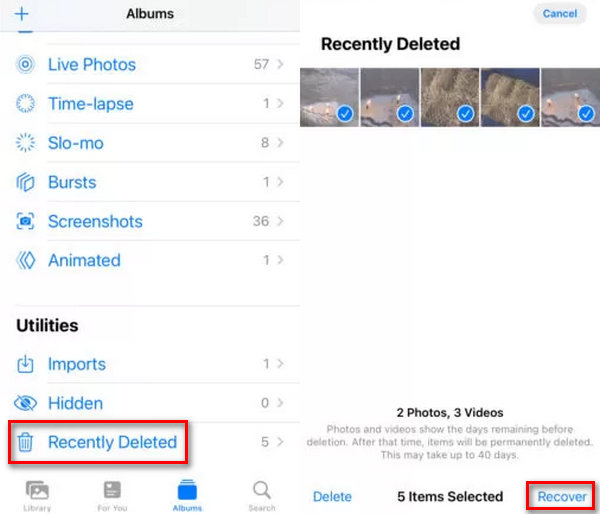
如果您的视频最近从 iPhone 中删除,您可以轻松地通过以下方式恢复它: 最近删除 文件夹中 照片 使用此应用程序,您只需确保视频在 30 天内删除即可。如果超过 30 天,则无法通过此方法从 iPhone 恢复已删除的视频。
有关如何在 iPhone 上恢复已删除视频的步骤如下:
步骤 1。 打开 照片 iPhone 上的应用程序,然后点按 专辑 按钮。您应该向下滑动以点击 最近删除 按钮。
步骤 2。 您将看到 30 天内所有最近删除的视频或照片。您可以点击并按住一个视频,逐个选择所有想要的视频,然后点击 恢复 按钮从您的 iPhone 恢复已删除的视频。
第四部分:如何从 iCloud 中恢复已删除的视频
如果您在 iPhone 上删除视频已超过 30 天,您可以向 iCloud 寻求帮助。iCloud 是 Apple 提供的官方备份服务。您可以获得 5 GB 的免费 iCloud 存储空间来备份数据。您可以 查看iCloud备份 在官方 iCloud 网站上或直接从 iCloud 恢复永久删除的视频。您无需从 iCloud 恢复您的 iPhone,只需使用网络 iCloud 有选择地将已删除的视频恢复到您的 iPhone。
有关如何在 iPhone 上恢复已删除视频的步骤如下:
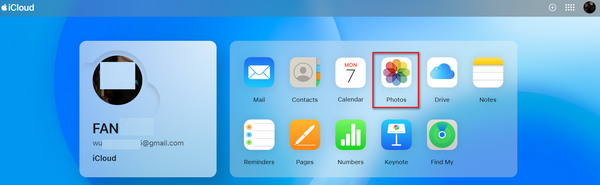
步骤 1。 前往 www.icloud.com 并登录您的 Apple 帐户。登录后,点击 照片 按钮可查看 iCloud 照片应用中的视频和照片备份。
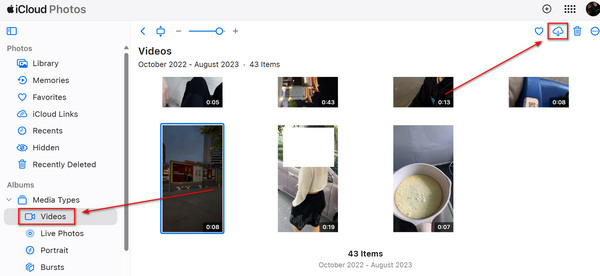
步骤 2。 点击 视频 按钮查看 iCloud 备份中的所有视频。您可以选择丢失的视频,然后点击 下载 右上角的按钮,使用 iCloud 从 iPhone 恢复已删除的视频。如果您使用 iPhone 登录网页版 iCloud,则可以直接将视频恢复到 iPhone。
第五部分:如何从 iTunes 备份恢复 iPhone 上的视频
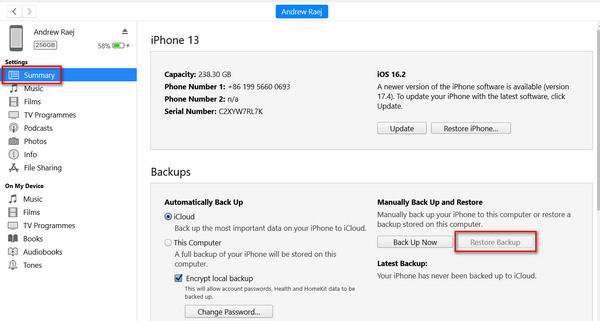
如果您曾经使用 iTunes 将 iPhone 备份到电脑,则可以直接从该备份中恢复已删除的视频。此方法仅适用于备份中包含您想要恢复的视频的情况。请查看以下内容,了解如何使用 iTunes 备份从 iPhone 恢复已删除的视频:
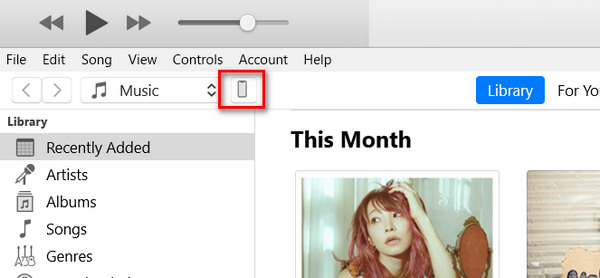
步骤 1。 在电脑上打开 iTunes,然后将 iPhone 连接到电脑。点击 设备 iTunes 左上角的按钮。
步骤 2。 在新窗口中,您应该找到 备份 摘要选项卡中的部分。如果您的电脑上有 iTunes 备份,则 恢复备份 可点击。点击它即可从 iTunes 备份文件中恢复 iPhone 中已删除的视频。
第 6 部分:如何防止视频被删除
您可能知道如何使用上述方法取消删除的 iPhone 视频。但您还应该注意如何防止视频被删除。以下是一些提示:
- 1.有 视频备份 经常使用 iCloud 或 iTunes。
- 2.妥善管理您的视频。
- 3.当您将视频上传到共享设备时,请设置权限,以便只有授权用户才能删除文件。
- 4.定期查看您的重要视频。
有时,您可能会遇到当您努力恢复已删除的视频时,由于各种原因,它们已损坏或无法播放的情况。 这时候你需要像 Apeaksoft 视频修复器.
结语
现在你知道该如何 从iPhone恢复已删除的视频.
如果你不小心删除了 iPhone 上的视频,你可以在照片应用的“最近删除”文件夹中轻松恢复它。如果你删除它们已经 30 天了,你无法在“最近删除”中找到它们。当你有备份文件时,你最好求助于 iCloud 或 iTunes 来尝试一下。
如果你没有备份, Apeaksoft iPhone数据恢复 将向您展示如何快速将永久删除的视频恢复到您的 iPhone。无需任何先前的备份,它可以轻松扫描您的 iPhone,您只需单击几下即可恢复所有视频或选择所需的视频。
相关文章




