

无需 iTunes 即可轻松备份 iPhone 的指南

现在很多用户都在寻找一种方法 无需 iTunes 即可备份 iPhone为了保护关键数据。虽然 iTunes 是苹果提供的默认备份解决方案,但它现在的功能可能有限且已过时,尤其对于那些希望完全掌控自己数据和文件的用户而言更是如此。本指南将介绍一些实用的替代方案,帮助您在不依赖 iTunes 的情况下备份 iPhone。
页面内容:
第一部分:为什么需要在不使用 iTunes 的情况下备份 iPhone?
过去,甚至现在,许多用户仍然选择使用 iTunes 来备份 iPhone。然而,随着数据类型和数据量的不断增长,iTunes 已无法满足现代用户对灵活性的需求。一个主要的局限性在于,iTunes 主要创建的是整机备份,这意味着用户无法选择性地备份特定文件,例如仅备份照片或信息。这会浪费存储空间,并降低数据管理的效率。
此外,除非您手动管理,否则 iTunes 备份可能会覆盖之前的备份文件。对于不熟悉数据备份或传输流程的用户来说,这意味着存在数据丢失的潜在风险。如果出现问题,您可能会丢失早期的备份版本。因此,找到一款无需 iTunes 即可备份 iPhone 的软件就显得尤为重要。
另一个缺点是缺少预览和选择性恢复选项。从 iTunes 备份恢复时,您必须 恢复所有 iPhone 数据 而不是选择具体的数据类型。对于希望获得更多控制权、灵活性和简便性的用户来说,替代备份方法成为更实用的解决方案。
第二部分:iCloud - 无需 iTunes 即可备份和恢复 iPhone
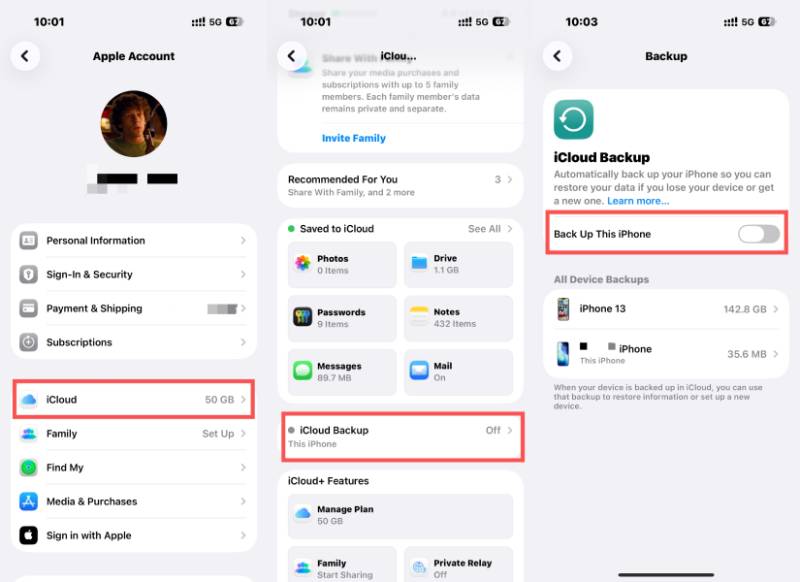
作为最受欢迎的备份方式之一,iCloud 提供了一种便捷的无线解决方案。只需在设置中启用 iCloud 云备份,您的设备在连接 Wi-Fi 并充电时即可自动将数据存储到云端。这种方式非常适合喜欢简单便捷且可远程访问的用户。
步骤 1。 可选 个人设置 在您的iPhone上,然后点击 Apple ID 点击屏幕顶部。 iCloud的 访问新页面。
步骤 2。 向下滚动并点按 iCloud的备份 查看此设备上 iCloud 备份的状态。
步骤 3。 请确保已激活 iCloud 备份。如果未激活,请点击 备份此 iPhone 如何在不使用 iTunes 的情况下在 iPhone 上创建备份。
第三部分:如何在不使用 iTunes 的情况下将 iPhone 备份到 Mac
如果您身处一个涵盖多种苹果设备的完善的苹果生态系统中,那么在 Mac 上备份 iPhone 将极大地帮助您构建便捷的数据管理。本节将介绍如何在不依赖 iTunes 的情况下高效地将 iPhone 备份到电脑。
步骤 1。 正式上线 发现者 将 iPhone 通过 USB 数据线连接到 Mac 后,即可在 Mac 上查看。
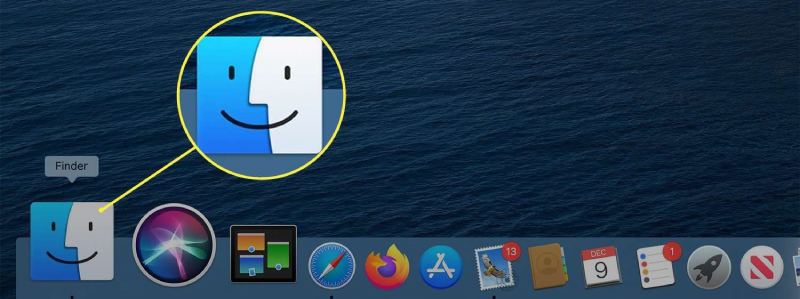
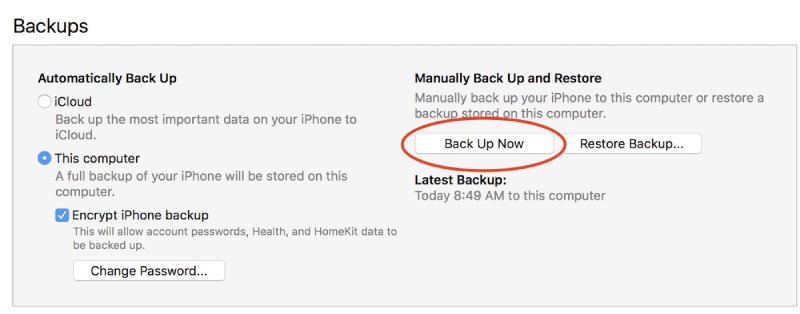
步骤 2。 您的 iPhone 将被自动检测到。请点击下方选择正确的设备。 办公地点 标签。
步骤 3。 下 备份 标签,点击 立即备份 如何在 Mac 上不使用 iTunes 创建备份。
第四部分:一款无需 iTunes 即可备份 iPhone 的强大软件
对于寻求更多控制权和高级功能的用户,可以选择专业的备份软件,例如 Apeaksoft iOS数据备份和还原 提供全面的解决方案。通过自动文件排序和分类,您可以快速找到任何文件类型或所需特定文件,从而更好地组织和管理数据。
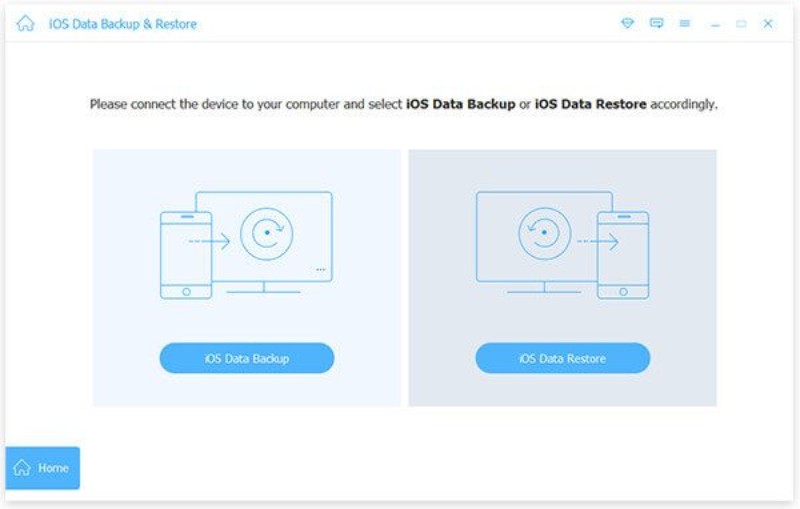
步骤 1。 在您的设备上下载 Apeaksoft iOS 数据备份与恢复的小软件包并启动该软件。使用 USB 数据线将您的 iPhone 连接到电脑。
步骤 2。 在主界面中,单击 iOS备份和还原 访问新页面。
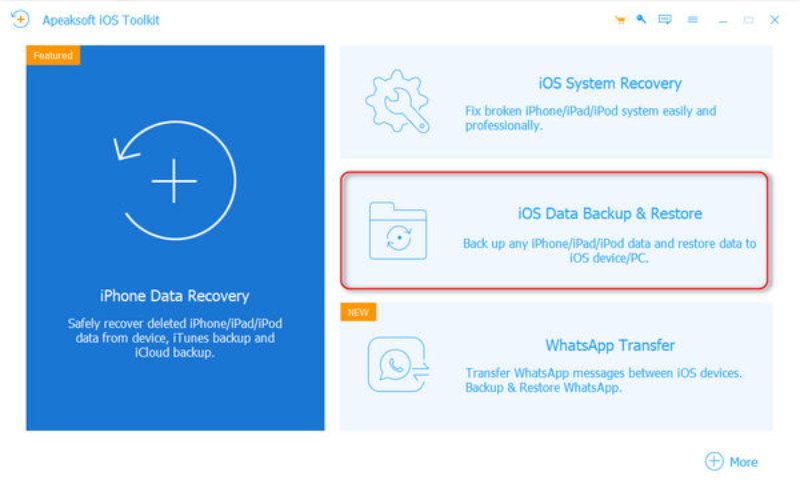
步骤 3。 要无需 iTunes 创建 iPhone 备份,请点击 iOS数据备份 继续。即使你想这样做,也同样适用。 无需密码即可备份 iPhone.
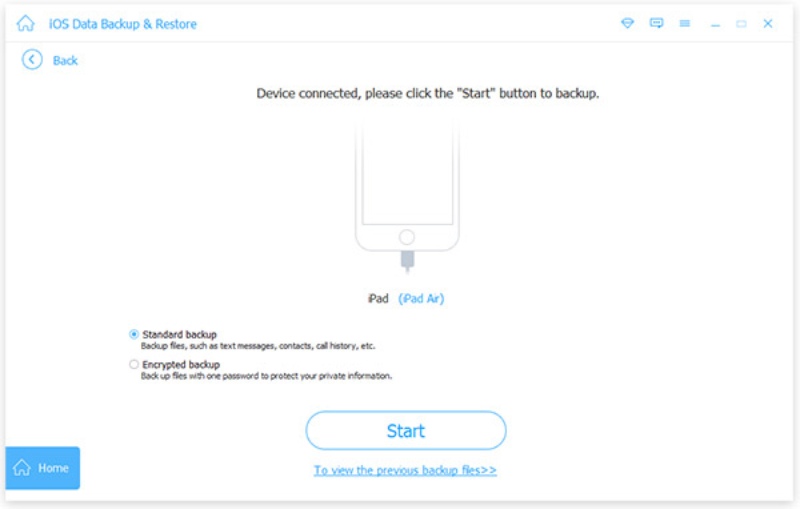
步骤 4。 请确保您的 iPhone 和电脑之间的连接稳定。然后,点击 标准备份它可以处理大多数备份任务。
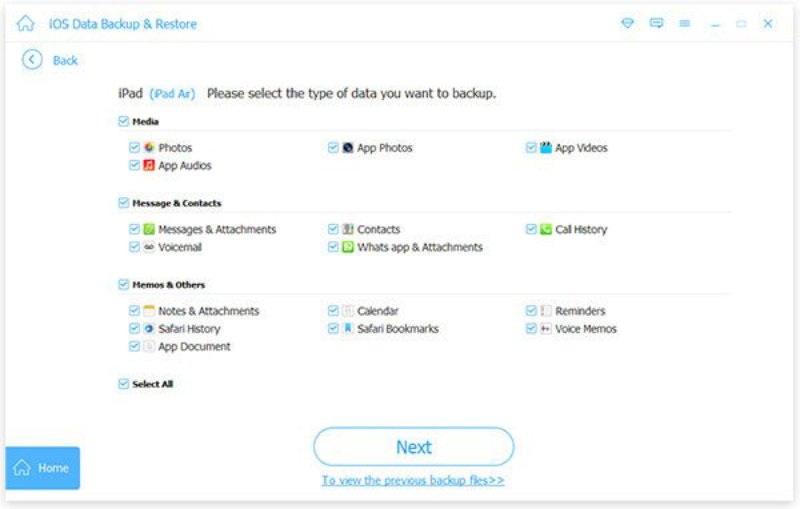
步骤 5。 现在,您只需选择要备份的文件类型。最后,按照详细说明完成备份过程即可。
结语
这篇文章会告诉你 如何在不使用 iTunes 的情况下备份 iPhone这为您提供了更大的灵活性和便利性。上述每种方法各有优势。但是,如果您想要更系统地管理 iPhone 备份,可以使用 Apeaksoft iOS 数据备份与恢复软件来获得完全控制权。
相关文章




