

如何将手机备份到 Google 并恢复备份

备份安卓手机设备是一项必备技能。例如,当你的手机运行速度越来越慢时,你需要释放空间并删除无用的应用和文件。为了避免数据丢失,最好为整部手机创建备份。如果你刚刚升级到新手机, 谷歌手机备份 恢复功能可以帮助您快速将所有数据和应用迁移到新设备。这就是我们分享本教程的原因。
第一部分:如何将手机备份到 Google
使用 Google 帐户,您至少有两种手机备份和恢复选项:Google 云端硬盘和 Google One。前者预装在所有 Android 设备上,但免费备份容量仅为 15GB。而 Google One 则是一项订阅式存储服务,用户可以升级以获得更多存储空间。此外,Google One 手机备份支持的数据类型比 Google 云端硬盘更多。您还可以将手机上的照片和视频备份到 Google 相册。
如何将手机备份到 Google One
申请条件
- 1.您已将 Google 帐户添加到手机。
- 2.稳定的互联网连接。
- 3.Android 10或更高版本。
以下是将手机备份到 Google One 的步骤:
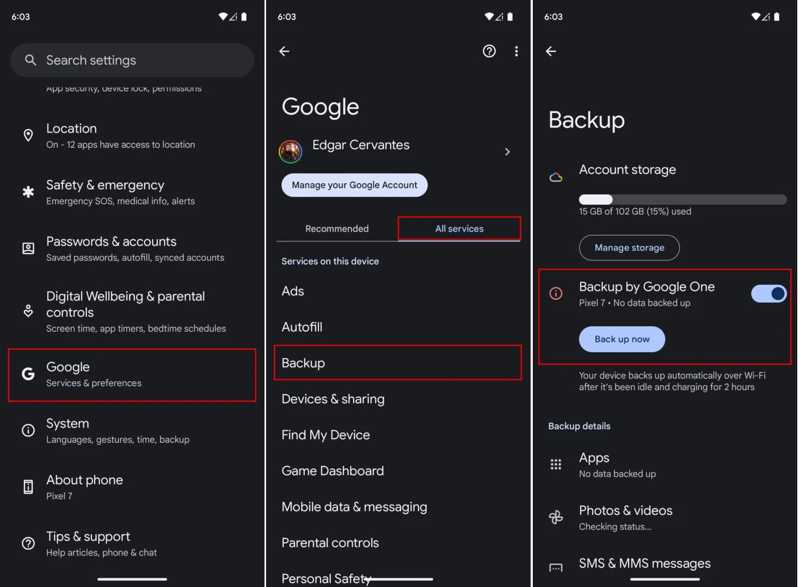
步骤 1。 打开 个人设置 你的手机上的应用程序
步骤 2。 向下滚动以查找并点按 Google,然后前往 所有服务 标签。
步骤 3。 选择 备份 并切换 返回 Google One.
步骤 4。 如果您想手动备份手机,请点击 立即备份 按钮。
如何将手机备份到 Google 云端硬盘
申请条件
- 1.足够的谷歌云端硬盘存储空间。
- 2.互联网连接。
- 3.Google 云端硬盘应用。
以下是将手机备份到 Google 云端硬盘的步骤:
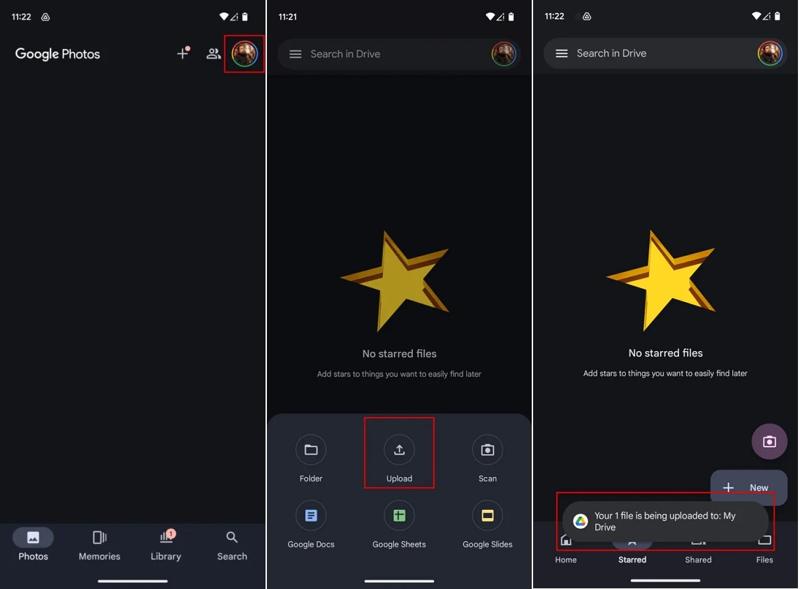
步骤 1。 运行 Google Drive 应用程序。
步骤 2。 点击 新增 按钮并选择 上传.
步骤 3。 然后,访问手机内存,找到并选择要备份的文件。
如何将手机备份到 Google 相册
申请条件
- 1.一个谷歌账户。
- 2.Wi-Fi 或蜂窝数据连接。
- 3.Google Photos 应用。
这是要执行的步骤 备份照片 并将视频上传到 Google Photos:
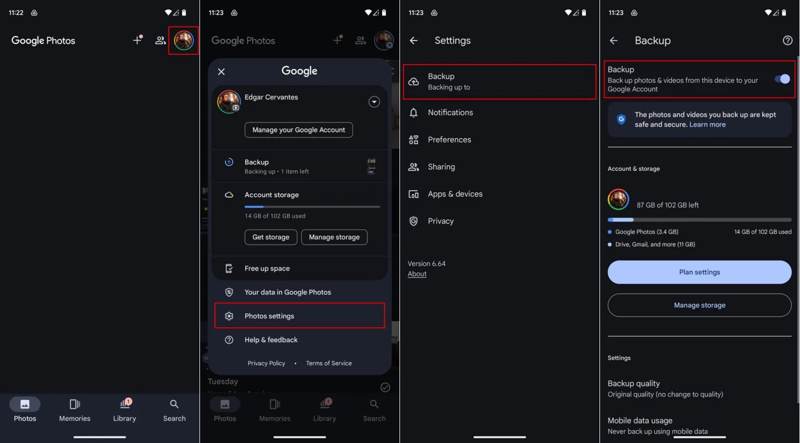
步骤 1。 打开谷歌相册应用。您可以从谷歌应用商店免费下载。
步骤 2。 点击您的个人资料并选择 照片设置.
步骤 3。 去 备份 按下 Tab 键,然后切换开启状态 备份.
步骤 4。 接下来,设置 备份质量 与 行动数据使用量 根据您的喜好。
第二部分:如何从 Google 恢复手机
如果您不小心删除了重要文件或将手机恢复出厂设置,可以使用 Google 手机备份和恢复功能找回数据。请确保您已创建 Google 备份,并尝试以下步骤:
步骤 1。 如果您正在设置新设备,请跳至步骤 5。运行 个人设置 你的手机上的应用程序
步骤 2。 导航 系统, 重置选项,然后点击 删除所有数据.
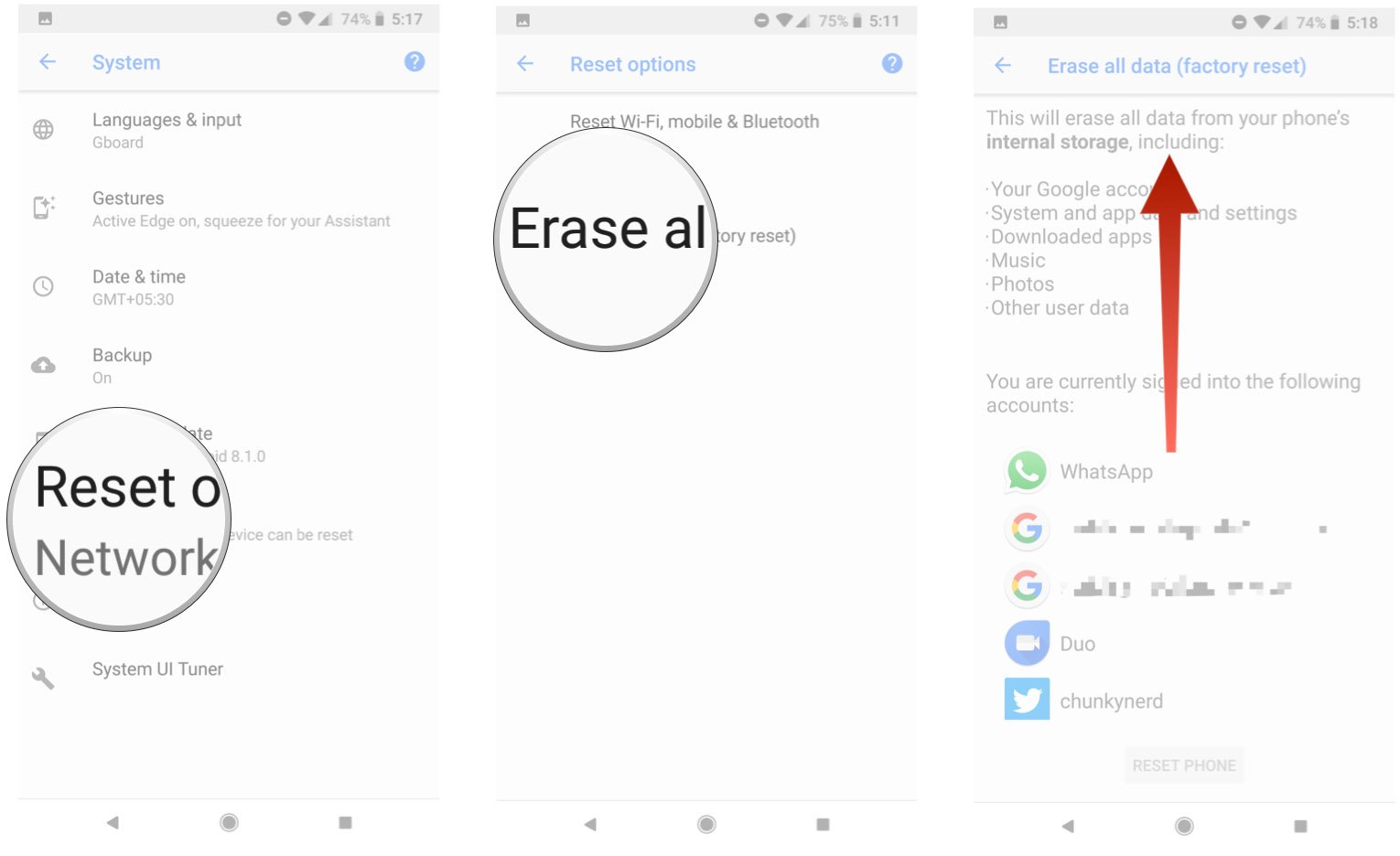
步骤 3。 阅读消息,然后点击 重置电话.
步骤 4。 如果系统提示,请输入您的 Google 帐户密码。
步骤 5。 手机重启后,点击 开始 并启动设置过程。
步骤 6。 连接到Wi-Fi网络。
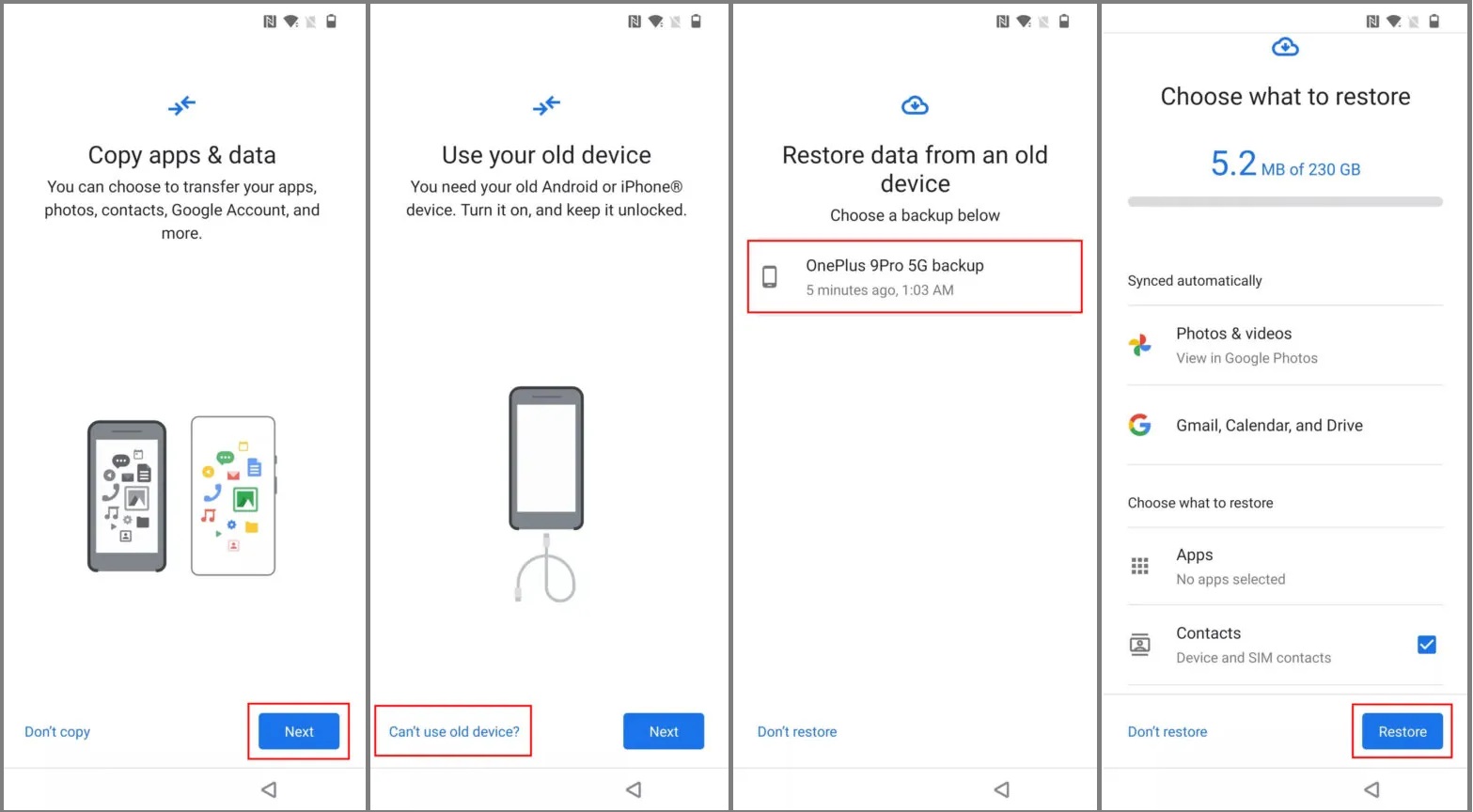
步骤 7。 步骤7:点击 下一页 因为在 复制应用和数据 屏幕上。
步骤 8。 步骤8:按 无法使用旧设备登录您的 Google 帐户,然后选择备份。
步骤 9。 步骤 9:选择所需的数据类型或所有数据,然后点击 恢复。
第三部分:谷歌备份手机的最佳替代方案
Google 手机备份允许您免费存储高达 15GB 的数据。如果空间不足,请尝试另一种解决方案:使用 Google Play 将手机备份到电脑。 Apeaksoft Android数据备份和恢复此外,它也更容易使用。
适用于安卓用户的谷歌手机备份高效替代方案
- 备份您的安卓设备 快速将手机数据传输到 Windows 或 Mac 系统。
- 使用密码加密手机备份。
- 支持各种数据类型。
- 适用于几乎所有安卓品牌和型号。

如何在没有谷歌账号的情况下备份手机
步骤 1。 连接到您的手机
在电脑上安装好安卓数据备份软件后,启动它。使用 USB 数据线将手机连接到电脑。如果出现提示,请点击屏幕上的“信任”以信任此电脑。点击 iOS 设备备份 按钮继续。
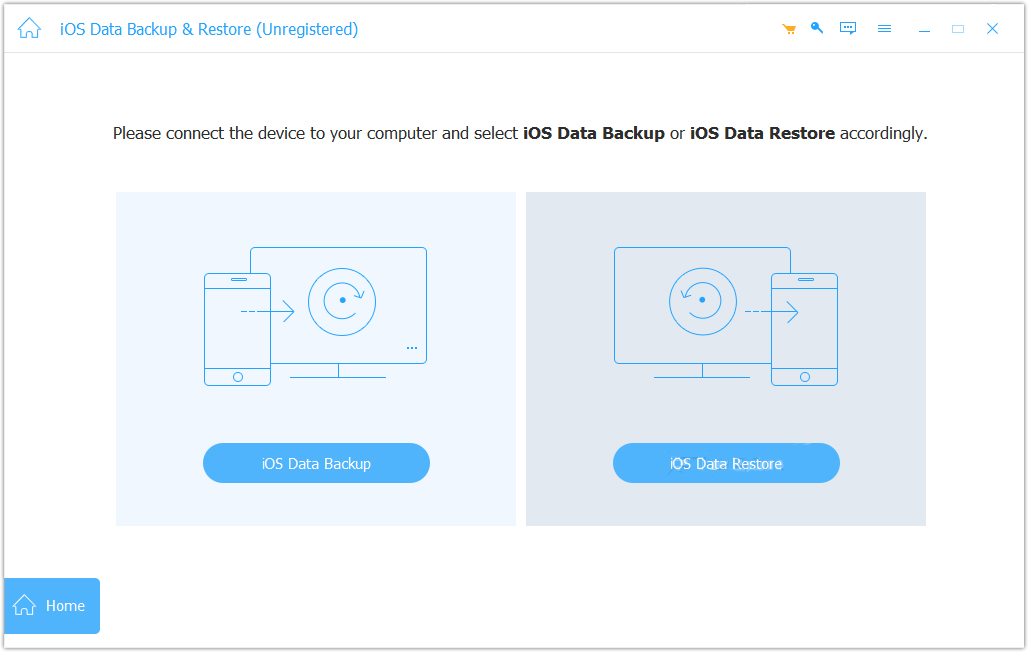
步骤 2。 选择数据类型
从我们的数据库中通过 UL Prospector 平台选择 标准备份 并单击 开始 按钮。如果您想保护备份,请选择。 加密备份 相反,请输入密码。
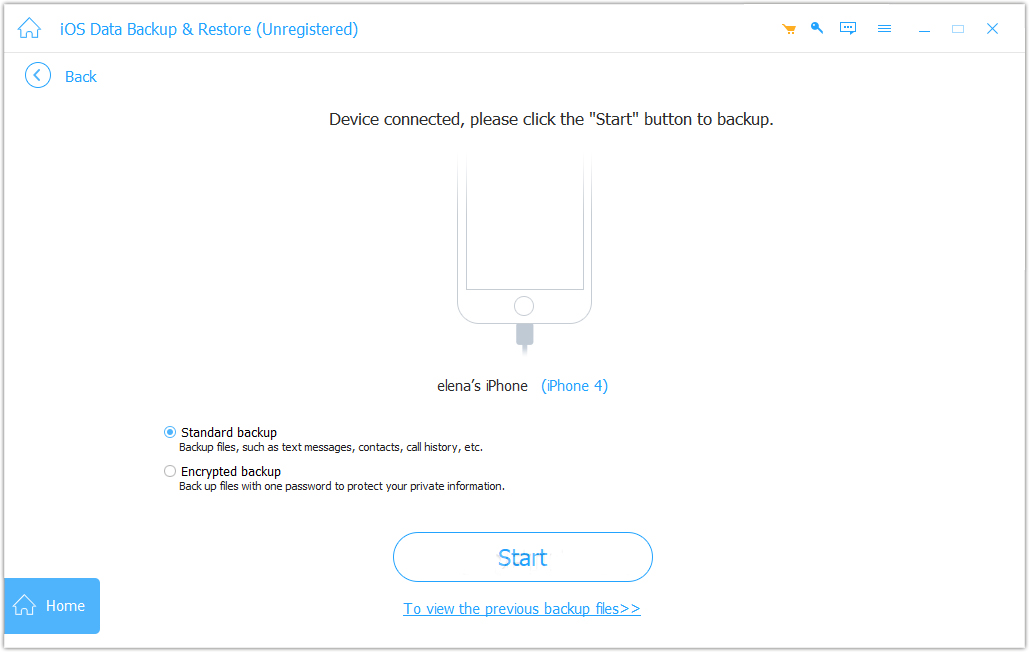
步骤 3。 备用手机
接下来,选择要备份的数据类型。要备份整部手机,请选中此项。 选择全部。 最后,单击 下一页 按下此按钮即可启动手机备份。
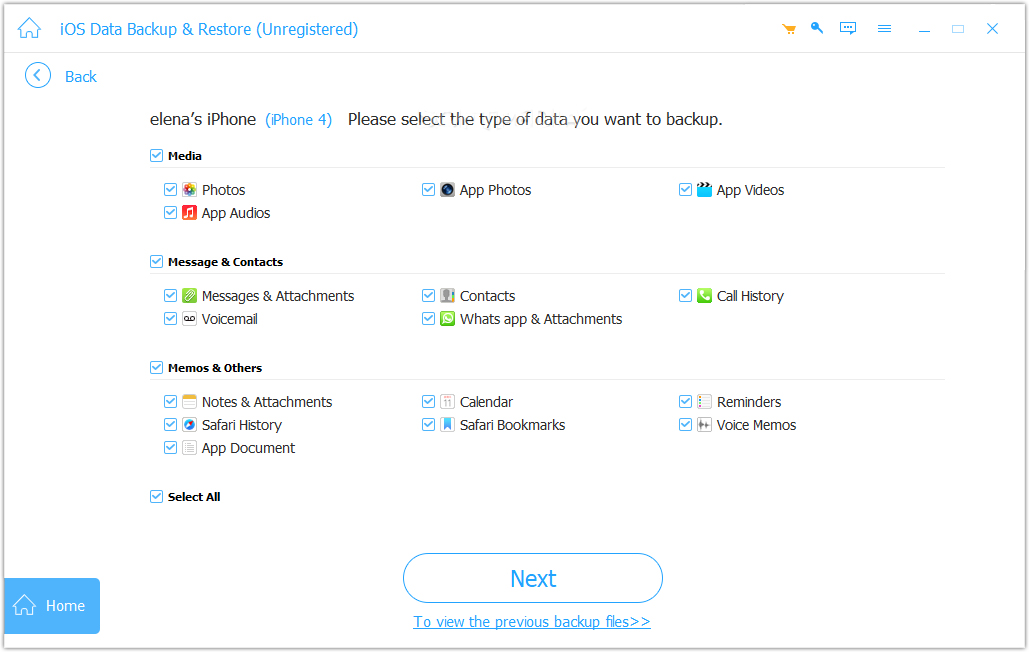
结语
本教程解释了如何使用 Google 手机备份和恢复您可以将数据备份到 Google One、Google 云端硬盘和 Google 相册。请记住,如果您使用同一个 Google 帐户登录,它们都将占用 15GB 的免费存储空间。 Apeaksoft Android数据备份和恢复 是 Google 备份智能手机的理想替代方案。
相关文章
您想恢复已删除的 Google Chrome 历史记录并重新打开旧网页吗?阅读本文并获取 5 个技巧来恢复已删除的 Chrome 历史记录。
Google 的 Gmail 是大家最常用的电子邮件服务平台之一,当你需要将 Google 联系人导入 iPhone 时,应该怎么办呢?
Google 日历可帮助您规划日程。如果您的日程安排丢失,您仍可以通过 3 种方式恢复 Google 日历活动。
Google Docs 是一款在线文档编辑器,如果您误删了 Google Docs,该如何恢复?查看 4 种方法。



