

如何在任何情况下恢复已删除的 Google 文档 - 完整指南

关键精华
- 您可以先查看您的 Google 云端硬盘回收站,看看是否有已删除的 Google 文档。
- 如果您的 Google 文档被删除超过 30 天或从回收站中清空,您应该向 Google 支持寻求帮助。
- 如果您只想恢复被覆盖的内容,Google 文档还提供了版本历史记录功能。
- 如果您习惯在将 Google 文档上传到 Google 云端硬盘之前先在本地创建或编辑 Google 文档,您可以尝试使用 Apeaksoft 数据恢复软件从您的计算机或外部驱动器恢复已删除或丢失的 Google 文档。
员工在日常工作中误删重要文件的情况非常普遍,尤其是在疲惫或注意力分散的时候。别慌——丢失一个 Google 文档并非世界末日。本指南将为用户提供完整的恢复方法。 如何恢复已删除的 Google 文档无论是清空回收站、30 天后丢失文件,还是不小心覆盖了内容。
页面内容:
可以恢复已删除的谷歌文档吗?
删除的谷歌文档可以恢复吗?在继续讨论之前,我们先明确一点——无论你处于什么情况下,删除的谷歌文档都是可以恢复的。
删除 Google 文档时,它会先被移到回收站文件夹。您可以轻松地从回收站恢复已删除的 Google 文档。
如果您曾经清空过回收站文件夹,或者在 30 天前从 Google 文档中删除过文档,则需要联系 Google 支持并提交恢复请求。
如果文档仍然存在但被意外覆盖,Google 文档的版本历史记录可以恢复到早期版本。
如果您有本地或外部备份,Apeaksoft 数据恢复软件可以快速扫描并恢复您的文件,为您提供可靠的安全保障。
下表可以帮助您快速判断哪种方法最合适。
| 情况 | 推荐恢复方法 | 笔记 |
| 最近删除了 | 从 Google 云端硬盘回收站恢复 | 快速简便的方法。但仅适用于30天内删除的文件。 |
| 删除超过 30 天的文件,并已清空回收站 | Google 云端硬盘支持 | 向 Google 提交恢复请求。成功与否取决于删除时间的长短。 |
| 覆盖内容或意外编辑 | 还原以前的版本 | 使用 Google 文档版本历史记录恢复到较早版本的内容。 |
| 准备本地或外部备份 | Apeaksoft数据恢复 | 扫描本地计算机或外部驱动器以恢复已删除的文件。 |
从 Google 云端硬盘回收站恢复已删除的 Google 文档
如果您刚刚删除了 Google 云端硬盘中的文档,或者删除时间不超过 30 天,那么操作会简单得多。在这种情况下,您可以直接从回收站文件夹恢复 Google 文档。以下是分步指南。
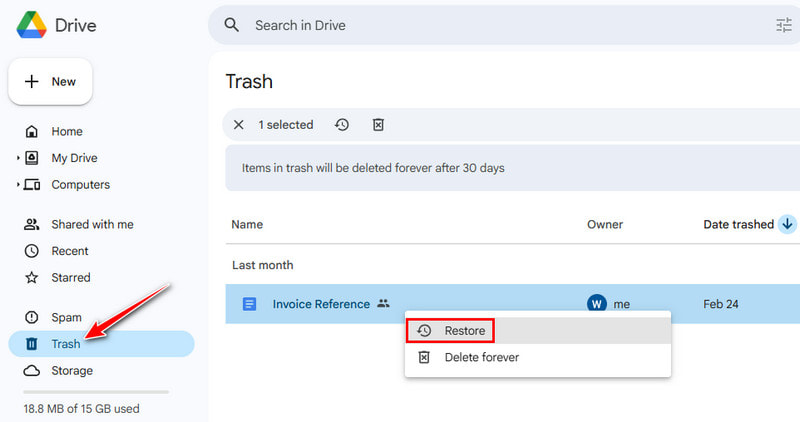
步骤 1。 在电脑上打开谷歌云端硬盘。
步骤 2。 选择 垃圾桶 从左侧面板。
步骤 3。 找到目标文档并右键单击。
步骤 4。 选择 恢复.
30 天后如何恢复永久删除的 Google 文档(Google 云端硬盘支持)
如果您已经尝试过上述方法,却发现回收站文件夹为空,那是因为您可能已经清空了回收站文件夹,或者文件已被删除超过 30 天。在这种情况下,您可能需要寻求 Google 机器人的帮助,并填写恢复表单。请按照以下指南,逐步恢复 Google 文档中永久删除的文档。
步骤 1。 前往谷歌文件恢复页面
(https://support.google.com/drive/answer/1716222)
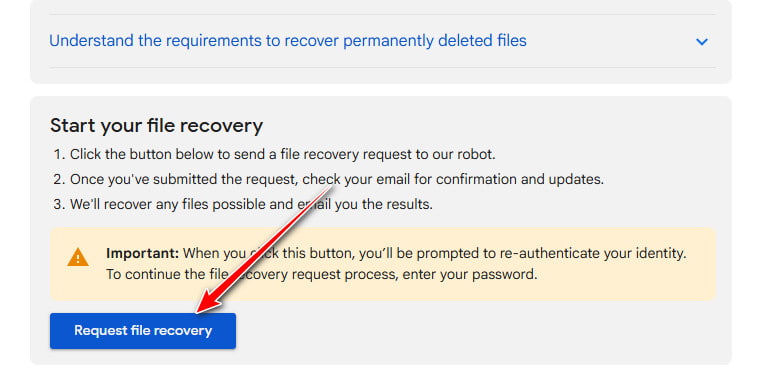
步骤 2。 点击 请求文件恢复 按钮。
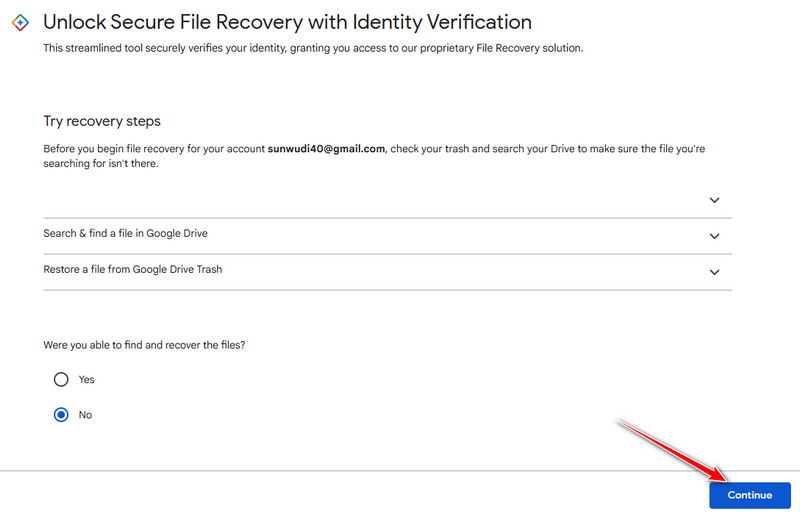
步骤 3。 使用您的 Google 帐户登录。然后点击 继续 在以下窗口中。
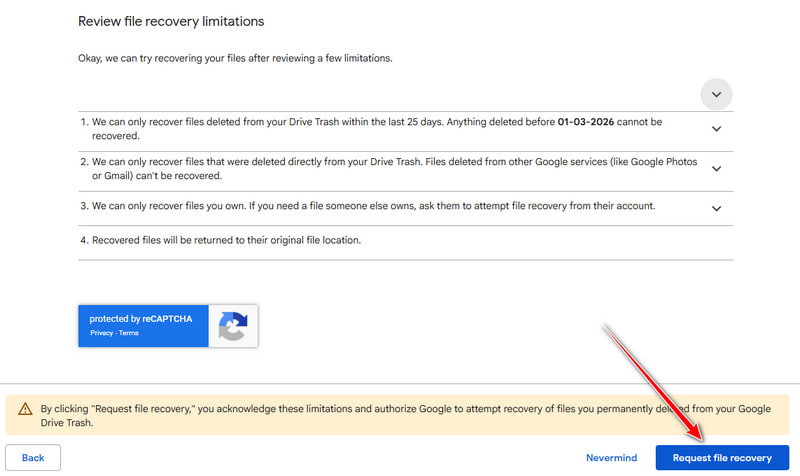
步骤 4。 阅读屏幕上的通知和要求。点击 请求文件恢复 按钮。
步骤 5。 恢复结果将很快发送到您的Gmail邮箱。
提示: 此方法仅适用于最近 25 天内从您的云端硬盘回收站删除的文件。另请注意,它只能恢复您拥有的文件。
恢复 Google 文档的先前版本
有时,您的 Google 文档仍然存在,但您可能不小心删除或更改了重要内容。在这种情况下,您无需恢复整个文件——Google 文档的版本历史记录功能可让您快速轻松地将文档恢复到之前的状态。以下是具体步骤。
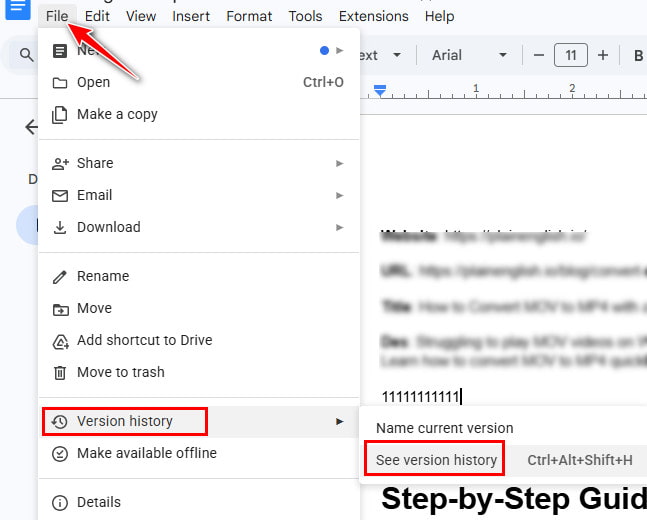
步骤 1。 打开目标文件并单击 文件 (左上)
步骤 2。 点击 版本历史记录 - 查看版本历史记录.
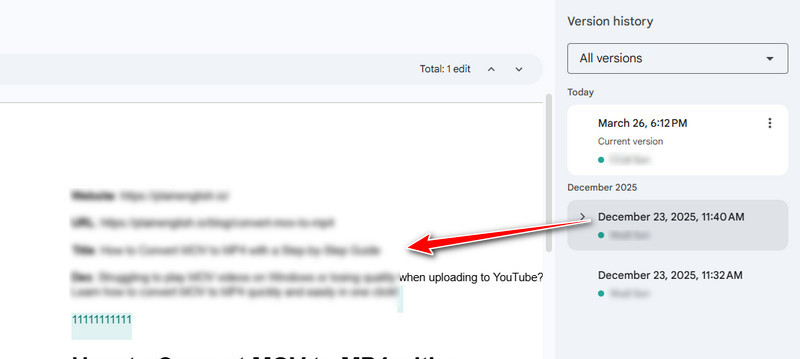
步骤 3。 点击各版本进行预览。
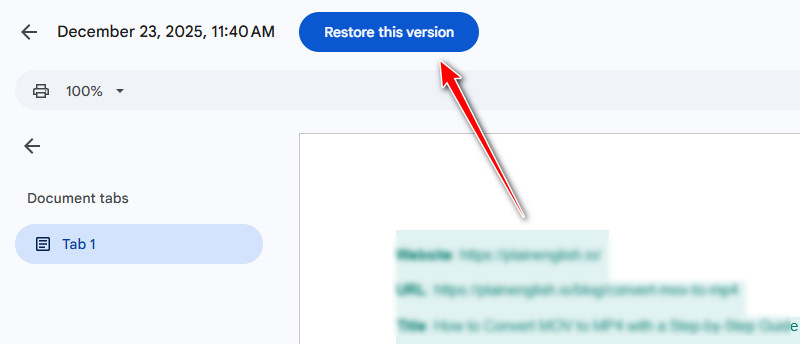
步骤 4。 点击 恢复此版本 (顶部)。
从本地或外部备份恢复永久删除的 Google 文档
Apeaksoft数据恢复 Apeaksoft Data Recovery 为 Google Docs 数据恢复提供了另一种解决方案。无论您的 Google Docs 保存在硬盘上,还是存储在 Windows、Mac、U盘或 SD 卡上,只要保存了,它都能快速、深度地扫描并完整恢复。
步骤 1。 启动软件并选择 硬盘恢复 从左侧面板。
步骤 2。 点击 开始扫描.

步骤 3。 在左侧按类别对目标文件进行排序。或者,您可以使用…… 筛选 功能位于顶部。

步骤 4。 预览谷歌文档。
步骤 5。 查看 Google 文档,然后点击“恢复”(右下角)。
提示: 您还可以使用此软件进行以下操作 PowerPoint 恢复.
结语
找不到你的 Google 文档了?现在不用担心了!无论你是想…… 恢复已删除的 Google 文档 或者,如果您不小心删除了内容,以上解决方案可以帮助您找回所有内容。
温馨提示: 为避免将来发生不必要的数据丢失,请记住: 备份您的 Google 文件 定期。
相关文章




