

Windows 和 Mac 上的 Finder 和 iTunes 位置 - 2026 年指南

当您使用 iTunes 或 Finder 备份 iPhone 时,您的电脑会静默存储一份完整的设备副本,包括信息、联系人、照片、视频、应用数据等等。但是,当您想要管理、删除、提取或移动这些备份时,大多数人首先会问的问题是: iPhone备份存储在Mac的什么位置? 还是PC?
本指南详细介绍了 iTunes 备份位置的方方面面,包括如何查找、更改备份位置以及如何安全地管理旧 iPhone 备份。无论您使用的是 macOS、Windows 10 还是 Windows 11,本文都适用于所有平台。
页面内容:
第一部分:iPhone备份在Mac上的存储位置在哪里?
如果您想知道 iPhone 备份在 Mac 上的存储位置,首先需要确定您使用的是 iTunes(macOS Mojave 或更早版本)还是 Finder(macOS Catalina 或更高版本)。iTunes 在 macOS Catalina 或更高版本中更名为 Finder;因此,备份和恢复方法也从 iTunes 更改为 Finder。
但是,无论您使用 iTunes 还是 Finder,Mac 上的默认 iPhone 备份位置都存储在您的用户资源库文件夹中:
〜/ Library / Application Support / MobileSync / Backup /
你可以点击 Go 点击 macOS 主屏幕顶部功能区上的按钮,然后点击 前往文件夹 按下按钮。然后,输入或复制粘贴 ~/Library/Application Support/MobileSync/Backup/ 以转到 Finder 或 iTunes 备份目录。
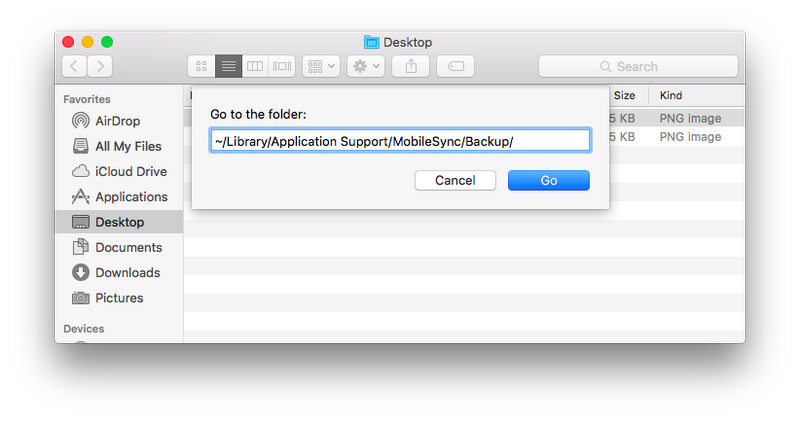
如何在 Mac 上轻松查找 iTunes 备份位置
如果你想要更简单的方法,其实可以在 Finder 中找到 iTunes 备份目录。
步骤 1。 将 iPhone 连接到 Mac。然后启动 Finder。
步骤 2。 在左侧选择您的 iPhone 设备。然后,点击 管理备份 按钮。
步骤 3。 选择一个备份文件,然后右键单击它。选择 展现在文件夹中然后,您就可以在 Mac 上轻松找到 iPhone 的备份位置。
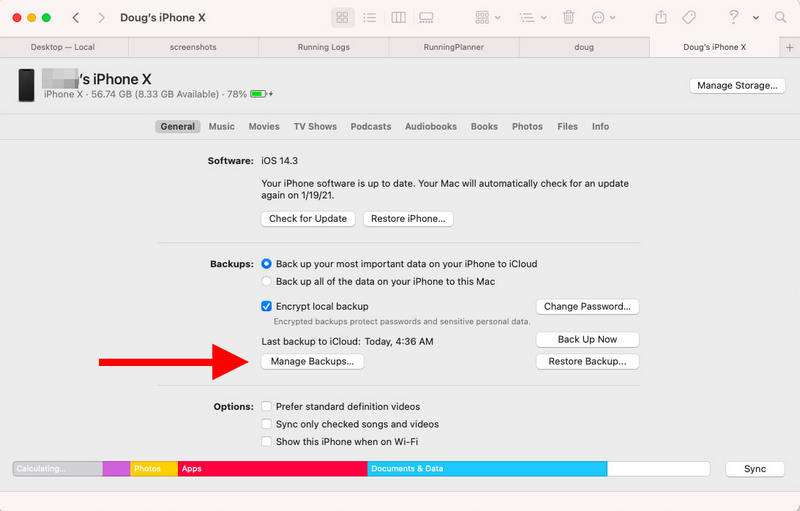
这是在 Mac 上访问 iPhone 备份位置的最简单方法,无需浏览隐藏的系统文件夹。
第二部分:iPhone备份在电脑上的保存位置在哪里?
很多 Windows 用户经常会问:“iPhone 备份保存在电脑的哪个位置?” 在 Windows 10 和 11 上查找 iTunes 备份位置确实比在 Mac 上要困难得多,因为你无法直接在 iTunes 中打开 iPhone 备份目录。在 Windows 系统上的任何 iTunes 版本中,都无法找到文件夹路径。
您只能在文件资源管理器中手动找到 iTunes 备份位置。路径会根据您是从 Microsoft Store 下载的 iTunes 还是从官方网页下载的 iTunes 而有所不同。
1. iTunes(微软商店):按下 Windows 以及 R 按下按键。然后,输入或复制粘贴:
%USERPROFILE%AppleMobileSyncBackup
按 输入 密钥。然后,您将在 iTunes 备份位置中找到它。
2. iTunes(从官方网站下载):按下 Windows 键 + R 键。然后,输入或复制粘贴:
%AppData%AppleMobileSyncBackup
按 输入 轻松找到 iTunes 备份位置的关键。
为什么在 Windows 系统上很难找到 iTunes 备份位置?
在 Windows 10 和 11 系统中,iTunes 备份位置很难找到,这其中有几个原因。苹果公司故意这样设计。一般来说,原因如下:
1. 苹果公司隐藏该文件夹是为了保护您的数据。
为了保护您的数据安全,您甚至无法在 iTunes 界面中找到 iPhone 在 Windows 系统中的备份位置。iTunes 备份包含极其敏感的信息,包括短信、联系人、钥匙串、应用数据、您的私人照片和视频等等。如果您能轻易找到 iPhone 备份的存储位置,其他人也可能轻易找到。
2. 备份文件无法手动编辑。
即使您知道 iTunes 备份位置,也无法编辑备份文件。您的备份数据全部是加密或哈希处理后的文件,文件名也是随机生成的。有时,您可能会添加…… iTunes备份密码 为了保护您的数据,在这种情况下,您只能使用 iTunes 或 Finder 恢复备份。您无法复制 iPhone 备份目录中的图片或删除文件。
第三部分:如何更改 iTunes 备份位置(Mac 和 Windows)
苹果不允许用户直接选择新的备份位置作为默认路径。这就是为什么很多人搜索更改 iTunes 备份位置的方法,但最终找到的都是命令行方法。
如果由于磁盘存储空间不足而确实需要更改 iPhone 备份位置,您可以按照以下指南进行操作。
如何在 Windows 系统上更改 iTunes 备份位置
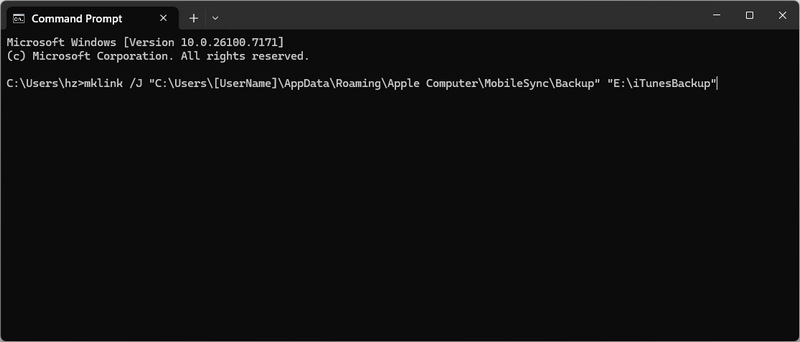
步骤 1。 手动将 iTunes 备份文件夹移动到其他位置,例如 E:iTunesBackup。
步骤 2。 可选 命令提示符 以管理员身份运行以下命令行:
mklink /J "C:Users[用户名]AppDataRoamingApple ComputerMobileSyncBackup" "E:iTunesBackup"
步骤 3。 按 输入 关键步骤:现在,iTunes 将自动使用 E:\iTunesBackup 作为默认的 iTunes 备份位置。
如何在 Mac 上更改 iPhone 备份位置

步骤 1。 将当前备份文件夹移动到新位置,例如 /Volumes/ExternalDrive/iTunesBackup。
步骤 2。 可选 终端 并运行以下命令:
ln -s /Volumes/ExternalDrive/iTunesBackup ~/Library/Application Support/MobileSync/Backup
步骤 3。 按 输入 按下此键后,Finder 将使用此新文件夹作为 iPhone 的默认备份位置。
第四部分:如何浏览 iTunes 或 Finder 备份
苹果公司对iPhone备份数据保护非常严格,您无法修改或浏览备份文件。请问有什么方法可以访问iTunes备份吗? Apeaksoft iPhone数据恢复 它可以轻松帮您完成这些操作。它可以快速找到您的 iPhone 备份位置,并分析其中的文件和信息。您可以浏览照片、视频、信息、联系人和其他类型的数据。您还可以轻松地将所需文件传输或恢复到您的 iPhone 或电脑。
最佳 iPhone 备份查看器和恢复工具
- 快速检测和分析 PC 或 Mac 上的 iTunes 备份。
- 从 iPhone 备份中提取视频、照片、联系人、短信以及其他许多文件。
- 在 iTunes 备份中选择要传输或恢复的文件。
- 允许你 恢复 iPhone 上已删除的文件 即使它们被永久删除。

结语
本文将告诉你…… iTunes备份位置 在 Windows 和 Mac 系统上,如果您想更改 iTunes 的默认备份目录,需要使用命令行进行操作。iTunes 备份数据全部加密。如果您想浏览 iPhone 备份文件,需要使用…… Apeaksoft iPhone数据恢复该程序可以检测和分析您 Windows 和 Mac 上的 iTunes 备份,您可以查看它们或从中传输文件。
相关文章
本文告诉您如何在没有 iTunes 的情况下通过擦除“查找”和 iOS 解锁软件来解锁已禁用的 iPhone 或 iPad。
无法登录 iTunes?查看这份详细的密码重置指南,快速重置 iTunes 密码,重新访问您的帐户。
iTunes 无法恢复 iPhone 的原因有很多。本文将深入讲解如何解决此问题。
使用 iTunes 备份 iPhone 是保护数据安全的重要方法。它有助于快速恢复数据。本文将详细介绍整个过程。



