


如何在 iPhone 上恢复永久删除的文件

与电脑不同,iPhone 不会将已删除的文件无限期地保留在回收站中。通常情况下,如果 iPhone 文件删除超过 30 天,它们就会从“最近删除”文件夹中永久移除。
但这并不意味着您删除的文件就永久消失了。它们仍然存储在您的 iPhone 存储空间中,直到被新数据覆盖。只要存储空间没有被重新利用,您仍然有机会恢复 iPhone 上永久删除的文件。继续阅读这篇全面的教程,了解更多信息。 如何从 iPhone 恢复已删除的文件 使用内置功能、iCloud 或 iTunes/Finder 备份以及专业的 iPhone 数据恢复软件。
页面内容:
快速比较:您应该选择哪种方法
| 付款方式 | 最适合 | 优点 | 限制 | 恢复率 |
| 最近删除的文件夹 | 30 天内删除的文件 | 免费且易于使用 | 仅在永久删除之前有效 | 高 |
| iPhone数据恢复软件 | 永久删除的文件 | 无需备份即可恢复多种文件类型 | 需要第三方软件,并且取决于覆盖状态 | 中到高 |
| iCloud的备份 | 从 iCloud 备份中恢复数据 | 苹果官方解决方案 | 需要备份并恢复出厂设置 | 中 |
| iTunes/Finder 备份 | 从计算机备份中恢复数据 | 支持本地备份 | 需要事先备份 | 中 |
方法一:恢复 iPhone 最近删除的文件夹 [免费]
iPhone 内置了“最近删除”文件夹,可以临时存储已删除的文件,包括照片、视频、PDF、扫描文档和其他支持的文件类型。无需电脑或任何第三方软件,这是短期内从 iPhone 恢复意外删除文件的最便捷、最经济的方法。但是,此方法仅适用于最近 30 天内创建的已删除文件。
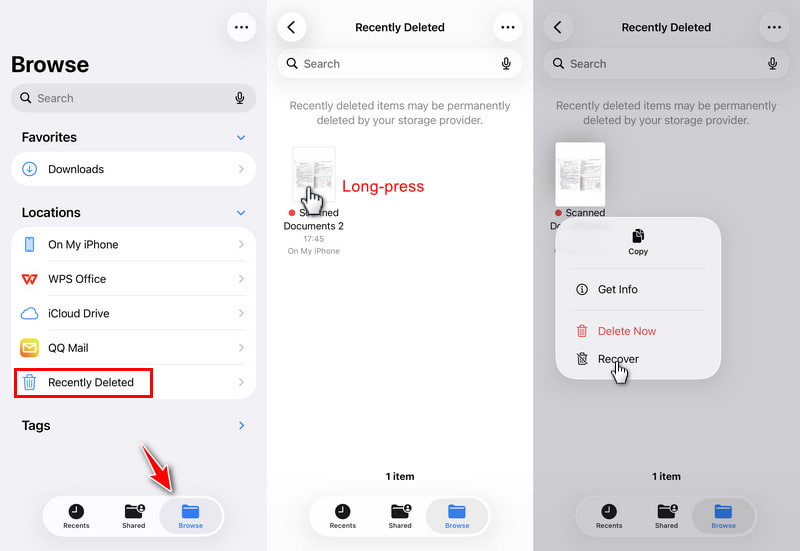
步骤 1。 打开 档 应用程序在你的iPhone上。
步骤 2。 去 浏览 底部的标签。
步骤 3。 点击 最近删除 选项。
步骤 4。 长按目标已删除的文件,然后点击 恢复.
方法二:恢复 iPhone 上永久删除的文件【编辑推荐】
如果您在“最近删除”文件夹中找不到已删除的文件(因为它们删除时间超过 30 天),并且您没有任何 iCloud 或 iTunes 备份,请不要担心。第三方 iPhone 数据恢复软件,例如…… Apeaksoft iPhone数据恢复可以帮助您扫描 iPhone 并找回永久删除的文件。

下载量超过 1,000,000 用户信任
- 恢复不在“最近删除”文件夹中的已删除 iPhone 文件。
- 如何在没有备份的情况下恢复 iPhone 上已删除的文件。
- 支持多种数据类型,包括文档、照片、短信等。
- 允许您预览和选择性地恢复目标文件。
- 与Windows和Mac兼容。

步骤 1。 点击上方下载按钮,将此软件下载并安装到您的电脑上。
步骤 2。 选择 iPhone数据恢复 界面上的选项。
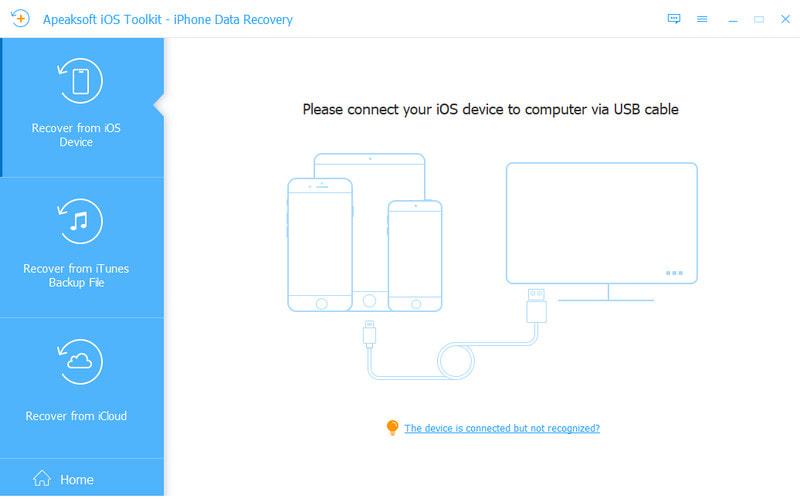
步骤 3。 将 iPhone 连接到电脑,然后点击 开始扫描.

步骤 4。 该程序将开始扫描您的 iPhone。预计时间取决于您 iPhone 的数据大小。
步骤 5。 扫描完成后,从左侧面板选择目标数据类型。
步骤 6。 在右侧页面查看已删除的文件。选中它们,然后点击…… 恢复 按钮。

方法三:从 iCloud 备份恢复 iPhone 上已删除的文件
如果您有将 iPhone 备份到 iCloud 的习惯,可以通过恢复之前的 iCloud 备份来恢复已删除的 iPhone 文件。这是苹果官方的标准恢复途径。请注意,此方法需要将 iPhone 恢复出厂设置,这将清除您 iPhone 上的所有数据。 备份你的iPhone 提前。
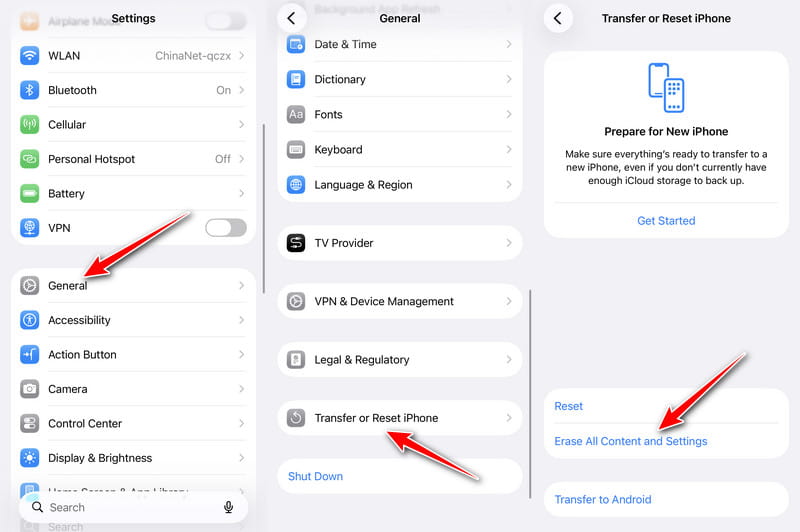
步骤 1。 可选 个人设置,并按照 General (将军) - 转移或重置 iPhone - 抹掉所有内容和设置 出厂重置你的iPhone。
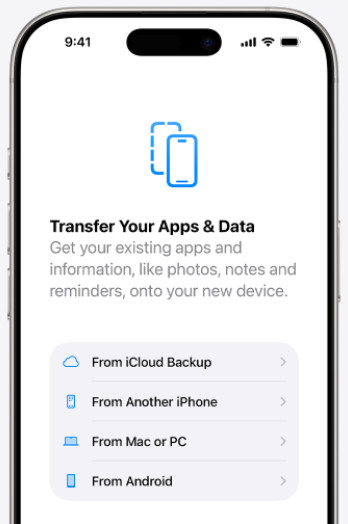
步骤 2。 将您的 iPhone 设置为新设备。在 传输您的应用程序和数据 页面,选择 从 iCloud 备份.
步骤 3。 登录到您的Apple帐户。
步骤 4。 选择之前包含已删除文件的 iCloud 备份。等待数据恢复完成。
方法四:通过 iTunes/Finder 恢复 iPhone 已删除的文件
如果您之前已将 iPhone 备份到电脑,则无需恢复出厂设置即可轻松恢复之前的备份。但请注意,这将用之前的备份覆盖您 iPhone 上的当前数据。
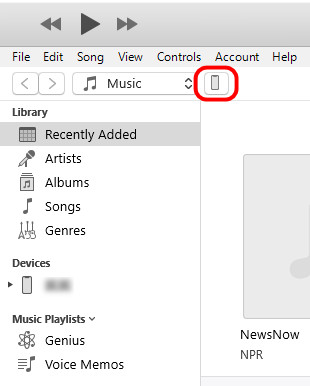
步骤 1。 在电脑上打开 iTunes 或 Finder(macOS Catalina 10.15 及更高版本),然后使用数据线连接 iPhone。
步骤 2。 点击设备图标。
步骤 3。 点击 恢复备份 选项。在文件丢失之前,选择一个完整的备份版本。
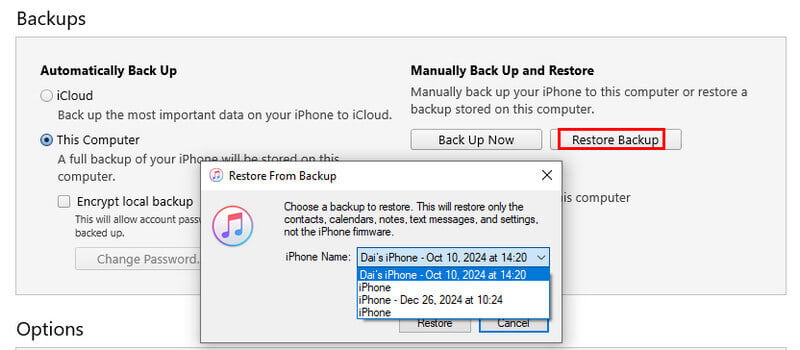
步骤 4。 流程完成后,只需重新启动即可。 从备份恢复您的 iPhone.
结语
现在你可能已经掌握了几种方法 在 iPhone 上恢复已删除的文件如果您的文件删除时间不超过 30 天,您可以直接从“最近删除”文件夹恢复它们。如果您没有任何备份,可以使用类似这样的软件。 Apeaksoft iPhone数据恢复 如何在没有备份的情况下恢复永久删除的文件?如果您之前创建过 iCloud 或 iTunes/Finder 备份,您可以按照我们的分步指南轻松恢复您的 iPhone。

相关文章




