

如何解决 iPhone 无法备份到 iCloud 或 iTunes 的问题

我突然 无法备份我的iPhone 我更新 iOS 后遇到了这个问题,该如何解决?众所周知,iOS 是一个封闭的操作系统,用户无法使用 SD 卡扩展存储容量。不过,苹果公司已经发布了一些方法,可以在释放空间前备份 iPhone 数据。如果您也遇到同样的问题,可以尝试我们的解决方案,并像往常一样备份您的数据。
页面内容:
第一部分:为什么你无法备份 iPhone
您的 iPhone 存储着大量信息,包括照片、视频、联系人和短信。备份 iPhone 可确保您在意外删除重要文件或升级到新设备时能够恢复数据。iPhone 无法备份的常见原因包括:
- 1.连接不良。无论您是通过 Wi-Fi 还是数据线备份 iPhone,连接不良都可能中断备份过程。
- 2.存储空间不足。iCloud 为每个账户提供 5GB 的免费存储空间。
- 3.过时的软件。
- 4.软件故障。
- 5.你的iPhone卡在某个特定屏幕上。
第二部分:如何修复 iPhone 无法备份到 iCloud 的问题
解决方案一:使用稳定的互联网连接
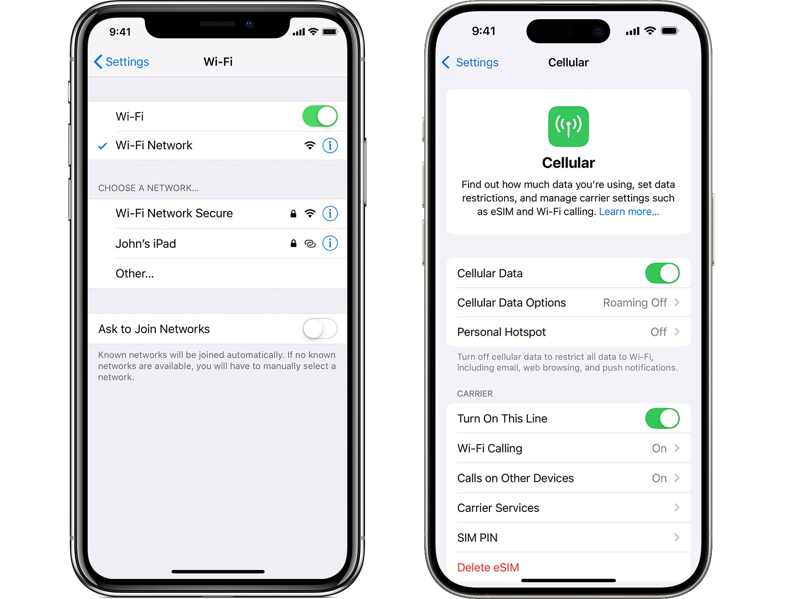
如果您的 iPhone 在连接 Wi-Fi 时无法备份到 iCloud,首先要检查屏幕顶部的网络信号。如果信号稳定,请切换到蜂窝数据,反之亦然。
解决方案 2:释放 iCloud 存储空间
如果 iPhone 备份因存储空间不足而无法正常工作,您可以释放 iCloud 存储空间并删除旧的备份文件。请注意,删除 iCloud 备份文件后,这些文件将永久丢失。
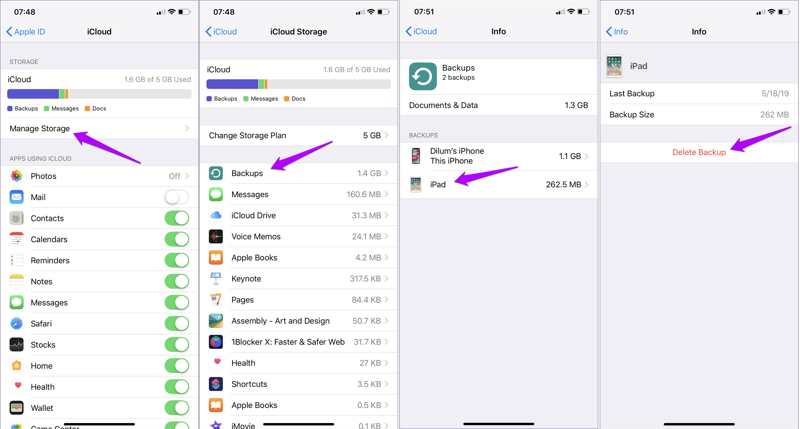
步骤 1。 点击您的个人资料 个人设置.
步骤 2。 导航 iCloud的, 管理存储和 备份.
步骤 3。 点击不需要的设备并按下 删除备份.
步骤 4。 如果出现提示,请确认删除。
方案三:手动将 iPhone 备份到 iCloud
解决 iPhone 无法自动备份的一个简单方法是手动备份。此方法无需额外的软件或硬件。连接到网络后,请尝试以下步骤:
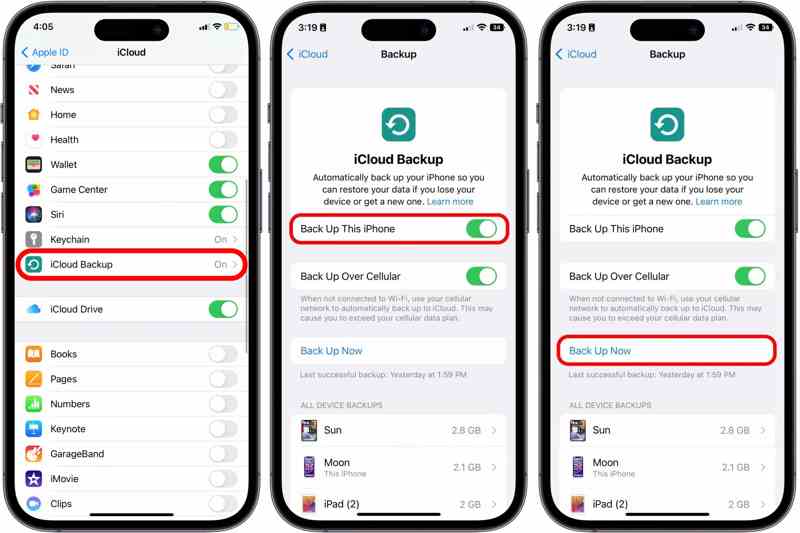
步骤 1。 在MyCAD中点击 软件更新 个人设置 并点击您的个人资料。
步骤 2。 前往 iCloud的 以及 iCloud的备份.
步骤 3。 点击 立即备份 按下此按钮即可启动备份。
解决方案 4:重新登录 iCloud
解决 iPhone 无法备份到 iCloud 的另一个方法是退出您的帐户并重新登录。这可以更新您的 iCloud 帐户并解决与您的帐户相关的错误。
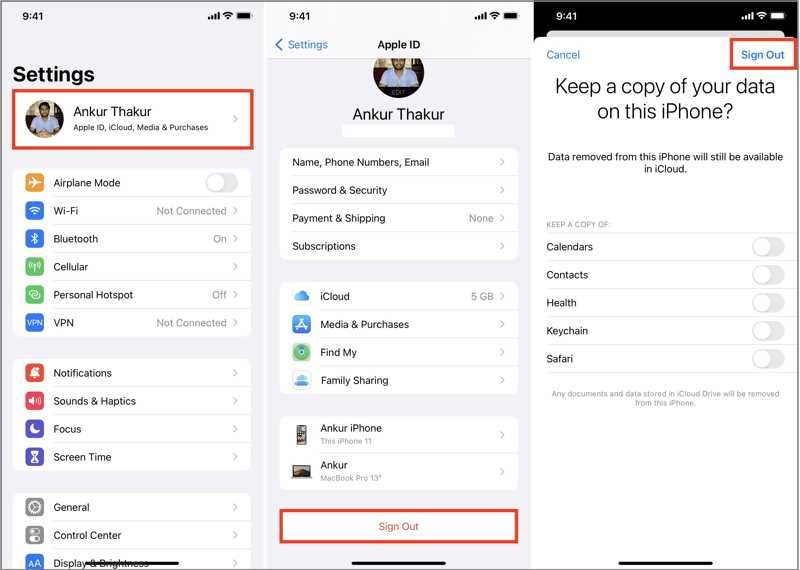
步骤 1。 点击您的个人资料 个人设置.
步骤 2。 向下滚动并点按 退出登录.
步骤 3。 如果出现提示,请输入您的 Apple ID 密码。
步骤 4。 决定是否保留您的数据副本,然后点击 退出登录.
步骤 5。 接下来,使用您的 Apple ID 和密码登录。如果您 忘记 Apple ID 密码您应该使用关联的电子邮件地址或电话号码进行重置。
第三部分:如何修复 iPhone 无法备份到 iTunes 的问题
解决方案1:更新iTunes
虽然苹果公司自 macOS Catalina 系统起已停止提供 iTunes 服务,但它仍然可以在 PC 和旧款 Mac 电脑上使用。然而,旧版本的 iTunes 可能会导致 iPhone 无法备份。以下是具体步骤:
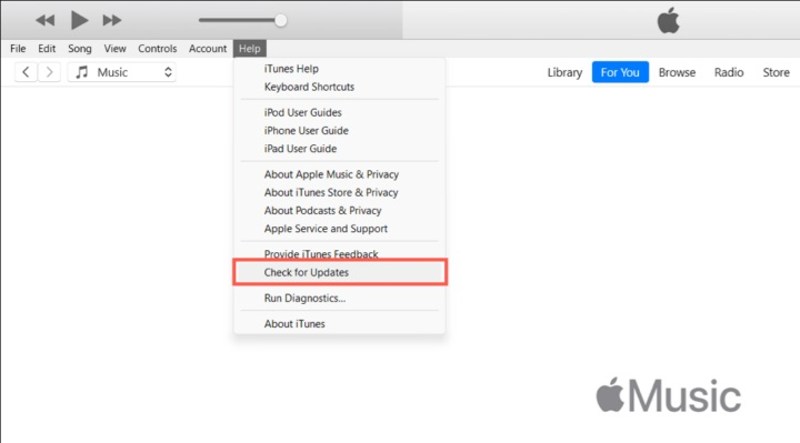
步骤 1。 从电脑桌面打开 iTunes。
步骤 2。 去 iTunes Mac 上的菜单或 帮助 电脑上的菜单。
步骤 3。 选择 检查更新.
步骤 4。 如果有可用更新,请立即安装。
解决方案 2:检查兼容性
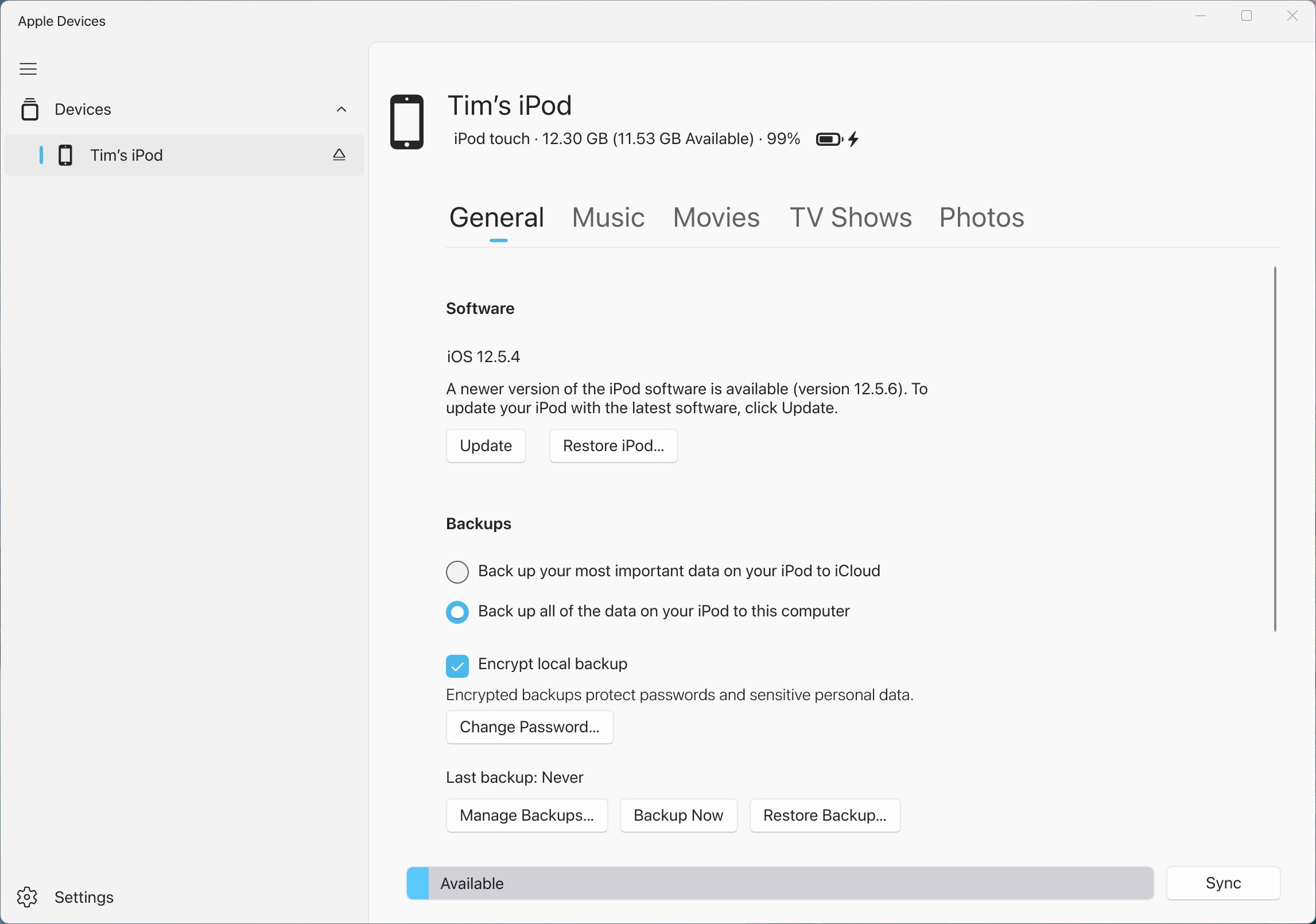
如前所述,iTunes 在 macOS Catalina 或更高版本上不可用。如果您的 iPhone 在新版 macOS 上无法备份到 iTunes,请改用 Finder。此外,您还可以使用 Apple Devices 应用将 iPhone 备份到 Windows 11/10。
方案三:使用另一根电缆
如果无法备份 iPhone 且 iTunes 无法检测到设备,请断开设备连接,然后重新使用数据线连接。如果问题仍然存在,请检查数据线并尝试使用另一根数据线。
第四部分:iPhone备份的一站式解决方案
Apeaksoft iOS数据备份和还原 是一款可以将 iPhone 数据备份到电脑的一站式解决方案。当您的 iPhone 无法备份到 iCloud 或 iTunes 时,它可以通过物理连接备份 iPhone 数据。
一站式解决iPhone无法备份问题
- 备份 iPhone 或者只需单击一下即可将 iPad 连接到电脑。
- 兼容多种数据类型。
- 快速恢复您的iPhone备份。
- 支持最新版本的 iOS 和 iPadOS。

如何在不使用 iTunes 或 iCloud 的情况下备份 iPhone
步骤 1。 连接到iPhone
在电脑上安装 iPhone 备份工具后,启动它。使用 Lightning 数据线将 iPhone 连接到电脑。点击…… iOS数据备份 按钮继续。
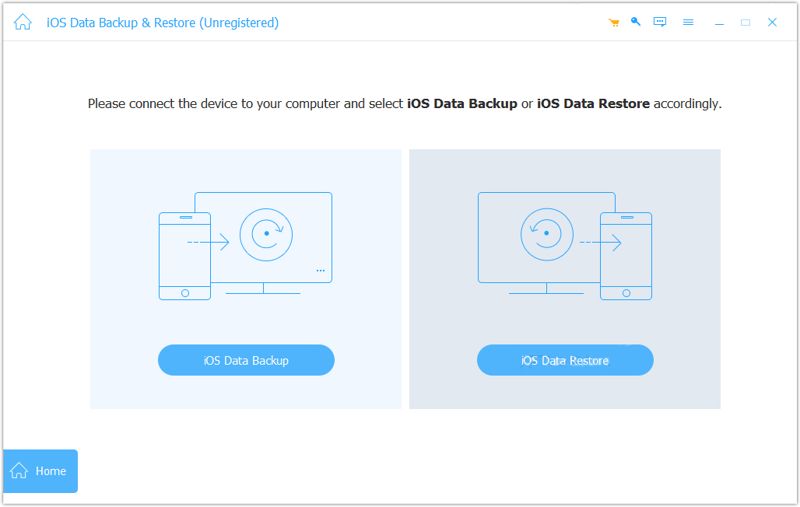
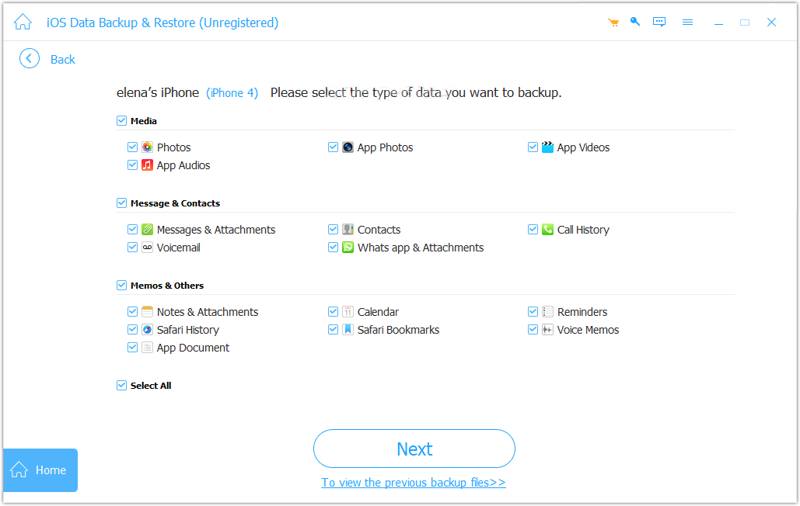
步骤 2。 选择数据类型
从我们的数据库中通过 UL Prospector 平台选择 标准备份 并单击 开始 按钮。如果您想保护备份,请选择。 加密备份接下来,选择所需的数据类型。
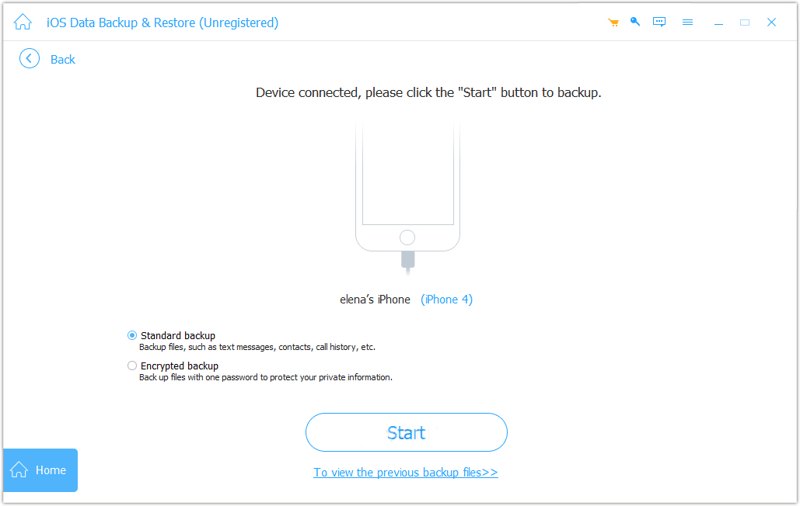
步骤 3。 备份iPhone
最后,点击 下一篇 点击按钮即可立即开始将 iPhone 备份到电脑。
结语
现在你应该明白了,如果你的 iPhone 无法备份到 iCloud 或者 iTunes。您可以先了解常见原因。此外,我们还提供了经过验证的解决方案,可以快速解决此问题。如果常见解决方案无效, Apeaksoft iOS数据备份和还原 让您能够顺利备份设备。
相关文章
要将 iPhone 屏幕镜像到 Mac,您可以使用 Apple 的内置功能 AirPlay 或 QuickTime Player。我们还将介绍一款强大的第三方工具。
如果您不小心删除了 iPhone 通话记录,您可以使用 iCloud、iTunes、第三方软件或通过运营商在 iPhone 上恢复通话记录。
遇到 iPhone 错误 4013?本文将提供分步修复方法,包括恢复模式、iTunes 更新或一键安全修复(不会丢失数据)。
如果您看到提示信息为 support.apple.com/iphone/restore,请不要担心!这里有多种解决方案可以帮助您解决问题。



