


如何修复 iPhone 上“抹掉所有内容和设置”功能无法正常工作的问题

“我尝试抹掉我的旧iPhone 7,但它提示连接iCloud时出错。” 许多用户在尝试在iPhone上“抹掉所有内容和设置”时可能会遇到此问题。
如果您的 iPhone 卡在“正在抹掉所有内容和设置”界面,或者显示类似“无法擦除 iPhone只需阅读这篇文章,即可了解为什么会出现这个问题以及如何快速解决它!
页面内容:
第一部分:为什么“清除所有内容和设置”不起作用
您无法抹掉 iPhone 上的所有内容和设置的原因有很多,包括但不限于 iCloud 验证错误、“查找我的 iPhone”功能限制、MDM 配置或软件故障。请查看以下详细原因,并检查哪个问题适用于您:
网络问题
- Wi-Fi连接不稳定
- VPN或代理干扰
- 苹果服务器验证失败
查找我的已启用
- iCloud 激活锁会阻止数据擦除。
- 需要 Apple ID
Apple ID验证失败
- Apple ID 密码错误
- 苹果服务器无法验证该设备
MDM 或配置配置文件
- iPhone 由公司或学校监管
- 公司管理的 iPhone 限制
- MDM配置文件可防止设备被擦除。
屏幕时间限制
屏幕使用时间家长控制功能可能会阻止“清除所有内容和设置”功能。
iOS漏洞
- 过时的iOS系统
- iOS 更新损坏
- 临时系统故障
软件故障
- iPhone 卡在“抹掉所有内容和设置”界面
- 系统重置过程中崩溃
第二部分:无法抹掉 iPhone - 6 个行之有效的解决方法
解决方法一:强制重启
如果您的 iPhone 在抹掉所有内容和设置过程中出现死机、无响应或卡住的情况,强制重启可以帮助您修复暂时的系统故障。当“抹掉所有内容和设置”一直加载或卡住时,此方法最为有效。
iPhone 8或更高版本
快速按下并释放 提高音量 和 降低音量 一个接一个地扣上按钮。
按住 电力 按钮,直到出现Apple徽标。
iPhone 7 / 7 Plus
按住 降低音量 和 电力 同时按下按钮。当出现苹果标志时松开按钮。
iPhone 6s或更早版本
按住 主页 和 电力 同时按下按钮。当苹果标志出现时松开按钮。
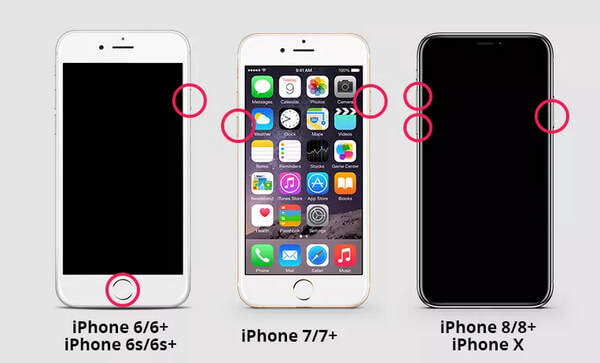
如果您的 iPhone 仍然无法擦除,请继续尝试以下解决方案。
方法二:禁用“查找我的iPhone”功能
当您的 iPhone 上启用“查找”功能时,您可能需要输入 Apple ID密码 要抹掉您的 iPhone,如果 Apple ID 验证失败,则无法抹掉 iPhone。因此,必须先禁用“查找我的 iPhone”功能才能成功抹掉 iPhone。
当您的 iPhone 显示 iCloud 验证错误、不断要求输入 Apple ID 凭证或在抹掉过程中卡住时,此方法尤其有用。
步骤 1。 去 个人设置 打开应用并点击您的 Apple ID 帐户。然后选择 iCloud的 选项。 如果您的 iPhone 使用的是 iOS 10 或更早版本,您可以直接在 个人设置 应用程序。
步骤 2。 点击“查找我的iPhone”按钮,然后关闭绿色按钮。现在您可以检查iPhone错误是否可以清除。
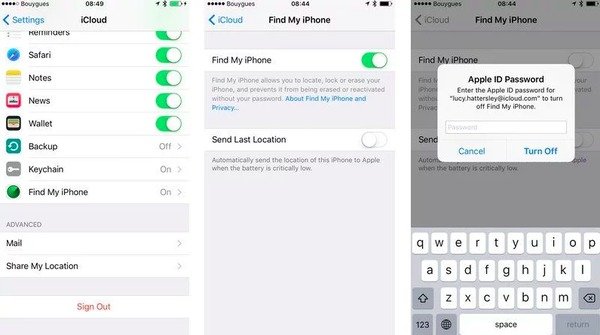
如果您的 iPhone 仍然无法抹掉数据,则问题可能与屏幕使用时间限制、MDM 配置或系统故障有关。请继续尝试以下修复方法。
解决方法 3:删除 iPhone 上的配置描述文件
如果您的 iPhone 处于受监管或公司管理状态,MDM 限制或配置文件可能会阻止设备被正确抹掉。删除 iPhone 的配置文件会重置所有设置,这可以修复此问题。 无法擦除 iPhone 错误.
对于阻止恢复出厂设置或擦除相关操作的企业、学校或组织管理的设备,此方法尤其有用。
步骤 1。 打开 个人设置 iPhone 上的应用程序,然后点按 General (将军) 按钮。
步骤 2。 向下滚动以找到 VPN 和设备管理 选项。点击它,然后选择。 删除档案 按钮重置设置。 然后你只需要重新启动你的 iPhone。
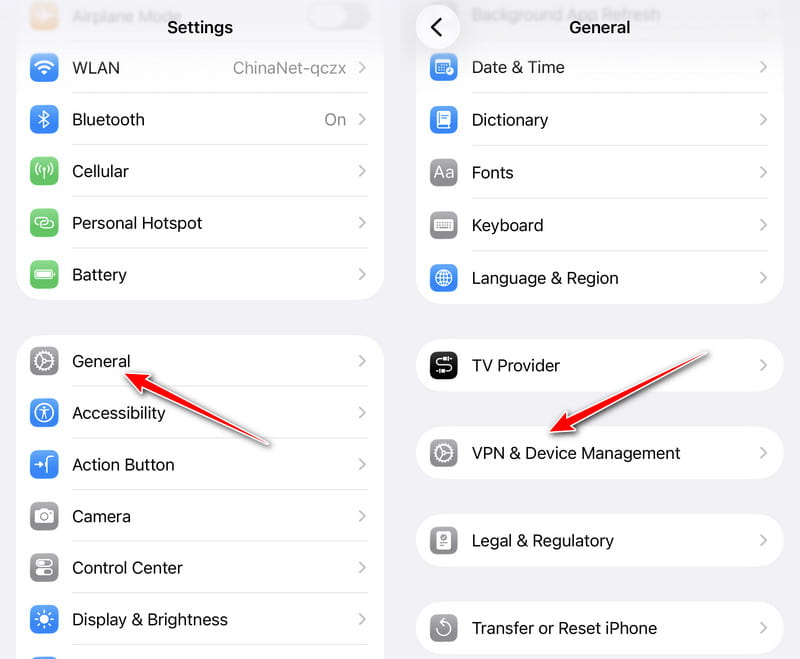
如果无法移除该配置文件,您的 iPhone 可能仍受特定公司或学校管理员的监控。您可能需要联系管理该设备的机构。
方法四:关闭屏幕时间限制
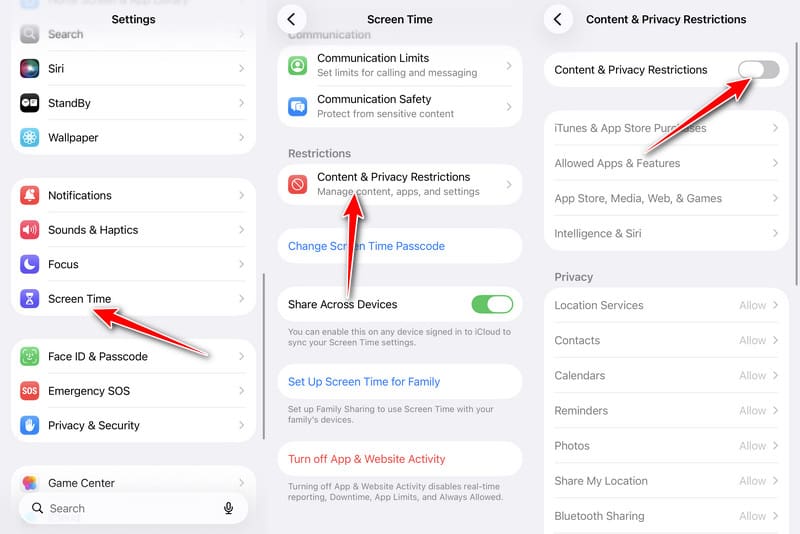
如原因部分所述,“屏幕使用时间”设置可能会阻止与清除相关的操作,尤其是在启用“内容和隐私限制”的情况下。因此,您可以尝试以下步骤禁用这些限制,看看“清除所有内容和设置”选项是否能再次正常工作。
步骤 1。 在MyCAD中点击 软件更新 个人设置.
步骤 2。 点击 屏幕时间.
步骤 3。 选择 内容和隐私限制.
步骤 4。 关闭开关。
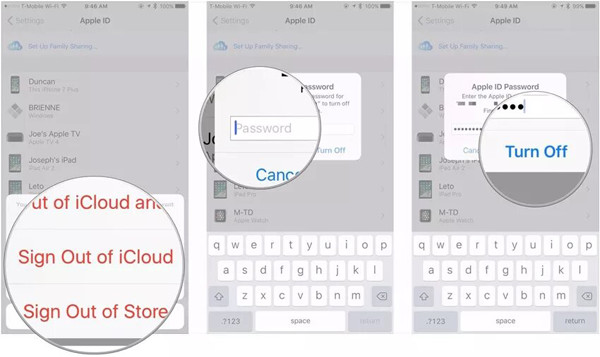
解决方法 5:删除已登录 iCloud 的其他设备
如果您曾在其他受信任的设备上使用同一个 Apple ID 登录 iCloud,则也无法抹掉 iPhone。
步骤 1。 锁定您的 iPhone 并启动 个人设置 应用程序。 然后点击您的 Apple ID,您可以看到所有受信任设备的列表。
步骤 2。 点击当前 iPhone 以外的设备,然后选择 退出 iCloud 选项。 输入验证码并确认关闭。

下载量超过 1,000,000 用户信任
- 轻松从设备中移除 Apple ID。
- 从您的 iPhone 中移除 MDM 限制。
- 无需密码即可绕过屏幕使用时间限制。
- 100% 安全可靠 - 无广告或病毒。

方法六:通过 iTunes 抹掉 iPhone
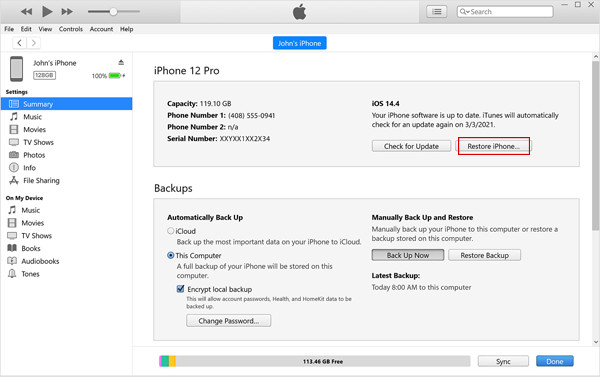
你尝试了所有方法,但仍然无法抹掉 iPhone 吗?在这种情况下,你可以使用 Windows 上的 iTunes(或 Mac 上的 Finder)来恢复你的 iPhone。
步骤 1。 可选 iTunes 在您的计算机上并通过 USB 电缆将您的 iPhone 连接到它。 现在您可以在左上角看到您 iPhone 的信息。
步骤 2。 点击 概要 选项,然后单击 还原iPhone 按下此按钮可修复“无法抹掉 iPhone”错误。在弹出的窗口中,您需要确认操作。点击此处了解详情。 删除苹果账户 很快。
额外提示:彻底清除 iPhone 数据的最佳方法 - 无法恢复
如果尝试了上述所有方法后仍然无法使用内置设置抹掉 iPhone,您可以考虑使用专门的 iPhone 抹掉工具,例如 Apeaksoft iPhone橡皮擦它能永久清除iPhone上的所有内容和设置。即使您忘记了Apple ID及其密码,它也能正常工作。使用这款强大的iPhone橡皮擦工具,您可以彻底删除所有数据,保护您的隐私,而不会出现“无法擦除iPhone”的错误提示。
下载量超过 1,000,000 用户信任
- 彻底清除 iPhone 上的所有设置和数据。
- 无需 Apple ID 和密码即可恢复您的 iPhone。
- 支持最新的 iPhone 17 系列和 iOS 26/27。
- 提供三种擦除级别,以满足不同的要求。

第三部分:关于无法抹掉 iPhone 的常见问题
我可以在没有 Apple ID 和密码的情况下抹掉我的 iPhone 吗?
是的,可以。如果无法在设备上抹掉 iPhone,可以使用 iTunes 通过 Apple ID 抹掉 iPhone 上的数据和内容。但如果您尚未在 iTunes 中信任该设备,最好使用其他 iPhone 数据抹掉软件。
如何通过“查找我的iPhone”功能抹掉我的iPhone?
如果你的 iPhone 不在身边,你可以选择通过“查找我的 iPhone”功能抹掉 iPhone。只需登录 iCloud 并选择“抹掉 iPhone”。 找到我的 应用程序。 然后找到所需的设备并单击 删除iPhone数据 选项。
当我遇到“无法抹掉iPhone”错误时,如何强制重置iPhone 6?
同时按住睡眠/唤醒按钮和主屏幕按钮,直到出现 Apple 标志。现在,您的设备可以正常启动,并且您的 iPhone 已恢复出厂设置。
MDM能否阻止iPhone被抹掉数据?
是的。受监管或公司管理的 iPhone 上的 MDM 或配置描述文件可以限制或阻止擦除过程,尤其是在企业或学校设备上。
结语
这里有6个解决方案可以帮助您修复 iPhone 无法擦除 错误。
• 如果问题是由暂时的系统故障引起的,您可以尝试重新启动 iPhone 或更新 iOS。
• 如果“查找我的 iPhone”阻止了抹掉过程,禁用它可能会有助于解决 Apple ID 验证问题。
• 如果您的 iPhone 是公司管理或监管的设备,则需要删除 MDM 配置文件或配置限制。
您还可以使用 Apeaksoft iPhone橡皮擦 出售 iPhone 前,轻松彻底地删除所有设置和内容。

相关文章




