

如何清除 iPhone 上的文档和数据

我注意到我的iPhone存储空间被越来越多的文档和数据占用。请问最好的解决方法是什么? 删除 iPhone 上的文档和数据与其他数码设备一样,如果iPhone因文件和数据堆积而导致存储空间不足,运行速度就会越来越慢。大多数iPhone用户都会遇到这个问题。本教程将分享一些有效清理无用文件和数据的方法。
页面内容:
第一部分:iPhone 上有哪些文档和数据
iPhone 上的文档和数据是什么?答案很复杂,但它们会占用 iPhone 的存储空间并降低设备的运行速度。可能影响 iPhone 性能和存储空间的文件包括:
- 1.应用程序数据
- 2.浏览器历史记录和数据
- 3.缓存文件
- 4.下载的文件
如何查看 iPhone 存储空间
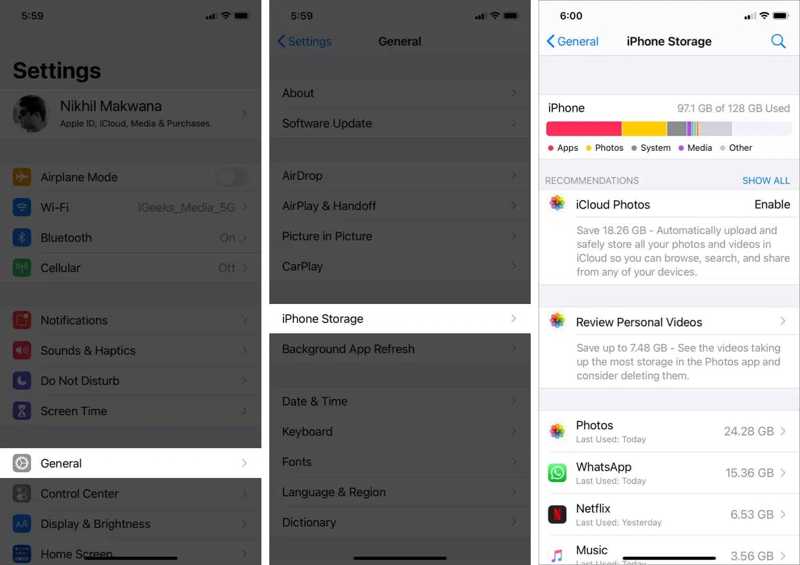
步骤 1。 运行你的 个人设置 应用程序。
步骤 2。 去 常规操作 标签并选择 iPhone存储.
步骤 3。 检查您的 iPhone 存储空间和占用空间较大的应用程序。
第二部分:一站式删除 iPhone 文档和数据的解决方案
默认情况下,无法删除占用空间的 iPhone 应用文档和数据。您必须逐个清除每个应用的缓存数据。幸运的是, Apeaksoft iPhone橡皮擦 可以帮助您解决这个问题。它能够扫描您的设备内存,并一键删除不需要的数据。
一站式解决方案,轻松删除 iPhone 上的文档和数据
- 删除垃圾文件快速清理 iPhone 上的应用程序缓存等。
- 释放空间,同时不中断重要数据。
- 同时卸载不需要的应用程序及其数据。
- 找到大文件并将其删除。
- 支持最新型号的iPhone和iPad。

如何清除 iPhone 上的文档和数据
步骤 1。 安装iPhone Eraser
在电脑上安装好iPhone数据擦除软件后,启动它。使用Lightning数据线将iPhone连接到电脑。软件会立即检测到您的设备。
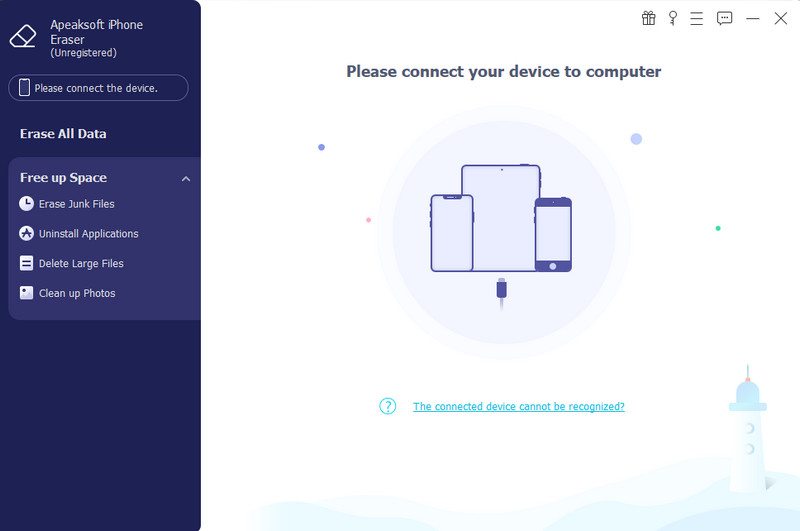
步骤 2。 查找不需要的数据
接下来,单击并展开 释放空间 点击侧边栏上的选项卡。 清除垃圾文件,并选择不需要的数据类型,例如 图片缓存, 下载的临时文件, 无效文件等等。
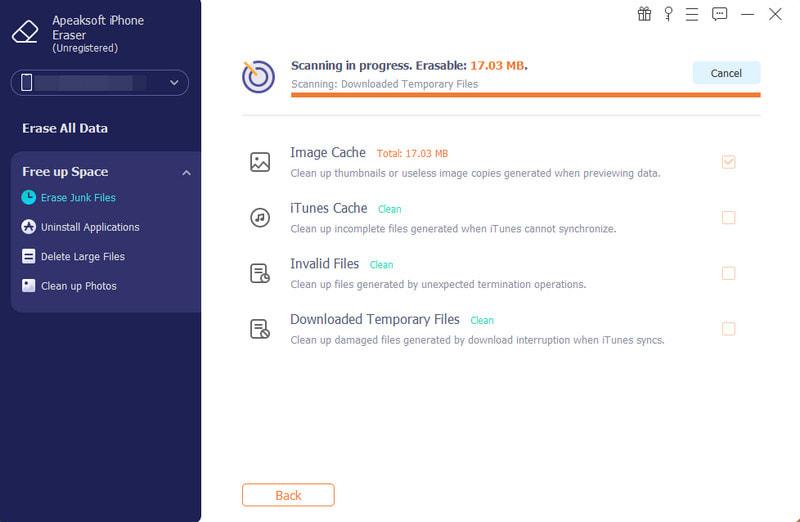
步骤 3。 清除 iPhone 文档和数据
点击 抹去 按下此按钮即可开始清除 iPhone 上的文档和数据。
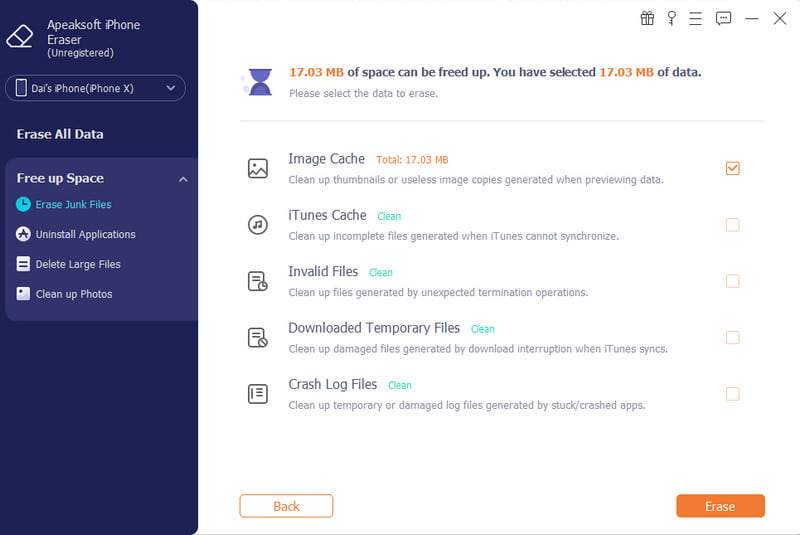
注意: 如果要删除大型应用程序文件,请点击 删除大文件.
第三部分:如何从 iPhone 的“文件”应用中删除文档和数据
iPhone 内置的“文件”应用可以存储文件、文档和其他数据。如果您的设备运行缓慢,您可以直接在 iPhone 上清除文档和数据。以下是具体步骤:
步骤 1。 打开 档 应用程序在你的iPhone上。
步骤 2。 去 浏览 Tab 键并导航到正确的文件夹。
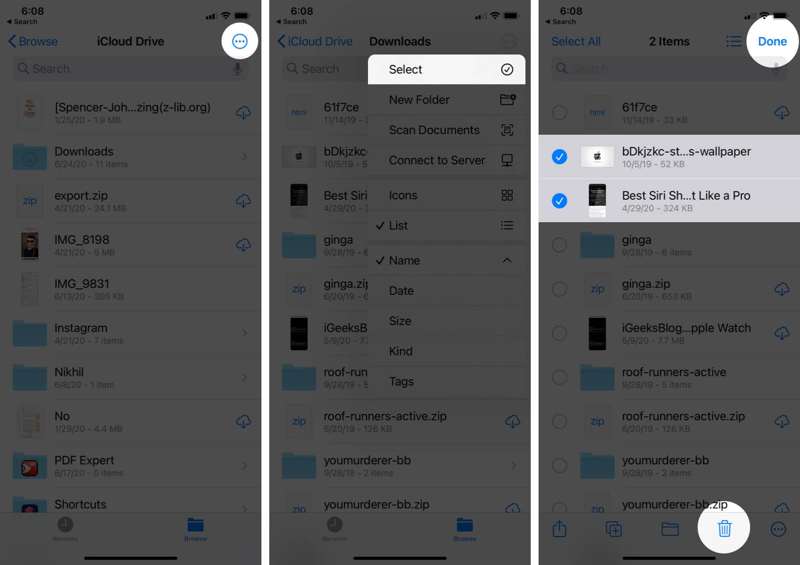
步骤 3。 点击 更多 按钮,选择 从我们的数据库中通过 UL Prospector 平台选择并删除不需要的文件。
步骤 4。 点击 删除 按钮并点击 完成 .
步骤 5。 接下来,去吧 最近删除 文件夹中 浏览 标签。
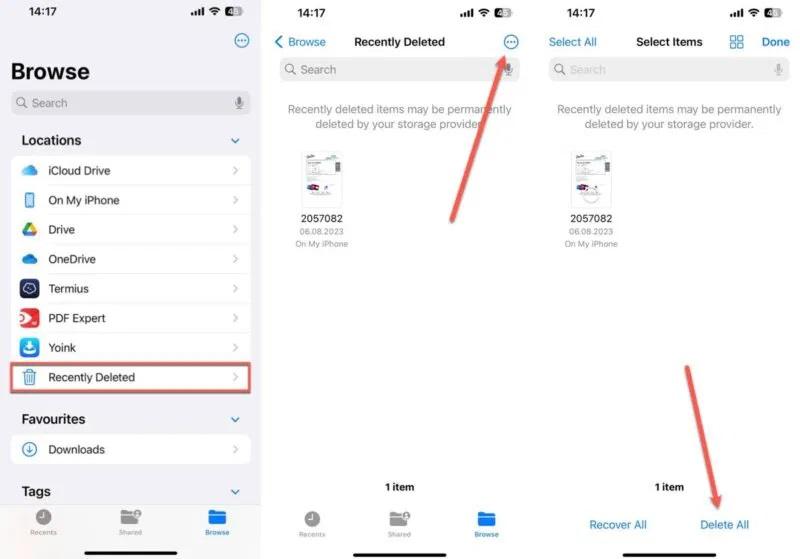
步骤 6。 点击 更多 按钮,然后点击 全部删除.
第四部分:如何删除特定应用程序的文档和数据
要删除 iPhone 上特定应用的文档和数据,您需要分别进行操作。当然,内置应用和第三方应用的操作流程有所不同。以下是具体流程:
如何在设置中清除第三方应用的文档和数据
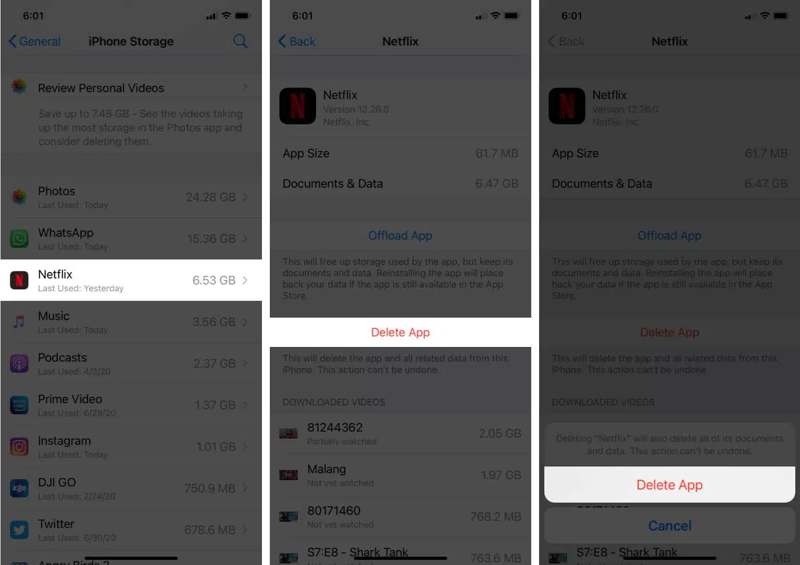
步骤 1。 运行你的 个人设置 应用程序。
步骤 2。 导航 常规操作 以及 iPhone存储.
步骤 3。 点击所需应用,然后点击 删除应用,并选择 删除应用 在确认对话框中。
步骤 4。 然后,从应用商店重新安装该应用。
注意: 请记住, 卸载应用程序 无法擦除 iPhone 上的文档和数据。您可以在应用内的“设置”中查看。
如何删除第三方应用程序中的文档和数据
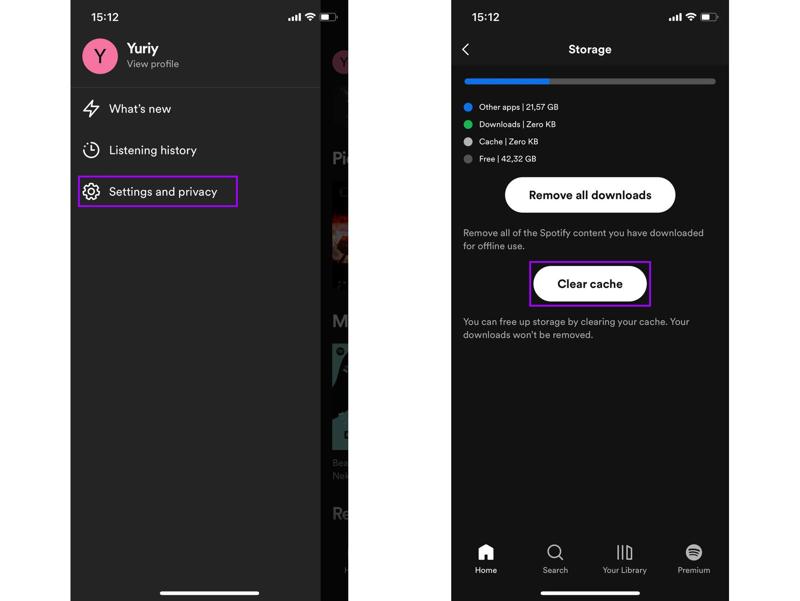
步骤 1。 打开一个大型应用程序。
步骤 2。 点击您的个人资料并选择 个人设置 或相关选项。
步骤 3。 选择 存放, 缓存 或 历史.
步骤 4。 点击 清除缓存 并确认行动。
如何删除邮件中的文档和数据
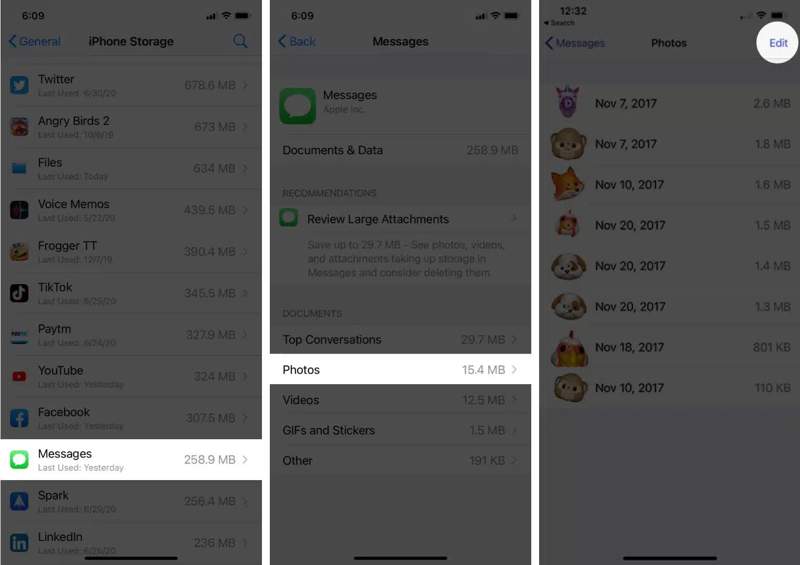
步骤 1。 在MyCAD中点击 软件更新 常规操作 在您的 个人设置 应用程序。
步骤 2。 点击 iPhone存储,并选择 收件箱.
步骤 3。 下 文件和数据选择了不需要的数据类型,例如 照片.
步骤 4。 点击 编辑 按钮,然后点击 垃圾桶.
如何删除邮件中的文档和数据
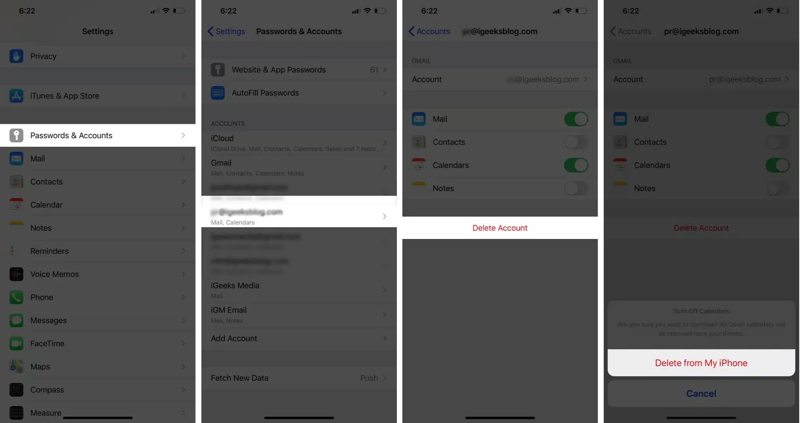
步骤 1。 点击 密码和帐号 ,在 个人设置 应用程序。
步骤 2。 点击不需要的电子邮件帐户。
步骤 3。 击中 删除账户 并选择 从我的iPhone中删除 确认一下。
第五部分:如何从 Safari 中删除文档和数据
另一种删除 iPhone 上文档和数据的方法是使用 Safari 应用。它是 iOS 的内置浏览器。如果您的网站运行缓慢,您可以…… 清除搜索历史记录、cookies 和网站数据。
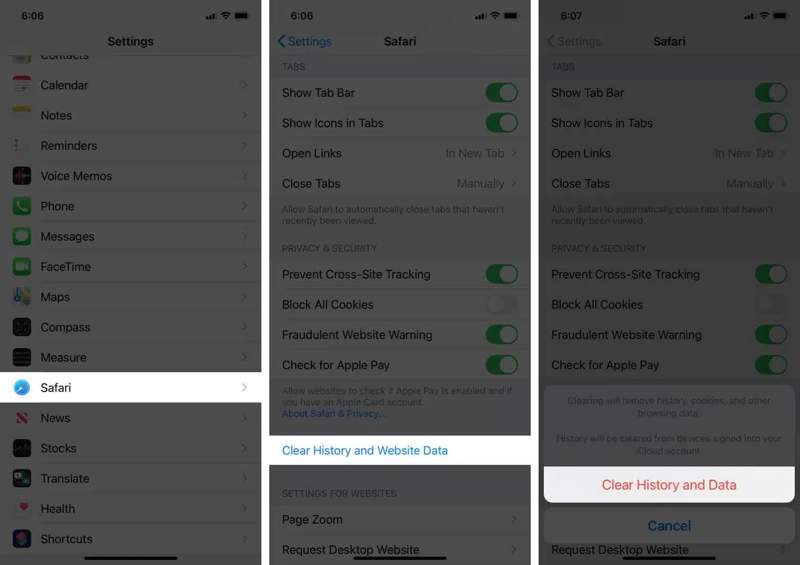
步骤 1。 运行 个人设置 应用程序在你的iPhone上。
步骤 2。 选择 Safari 选项。
步骤 3。 点击 清除历史记录和网站数据,并击中 清除历史和数据 在弹出的对话框中。
提示: 如果您已将网页保存到离线阅读列表中,请转到 Safari 应用,然后点击 预订 按钮。 轻敲 编辑选择不需要的页面,然后点击 删除.
步骤 4。 如果您下载了很多文件,请返回 Safari ,在 个人设置 应用,点按 资料下载并检查下载文件的保存位置。
步骤 5。 然后,更改下载位置,并删除 iPhone 上已下载的文档和数据。
注意: 默认情况下,下载的文件保存在 资料下载 内置文件夹中 档 应用程序。
结语
本指南解释 如何在 iPhone 上删除文档和数据您可以了解 iPhone 文档和数据包含哪些内容。此外,我们还介绍了如何删除内置应用(例如“信息”)和第三方应用中不需要的文件和数据。您还可以通过删除 Safari 数据来释放空间。 Apeaksoft iPhone橡皮擦 是一款一键删除 iPhone 上文件和数据的一站式解决方案,包括垃圾文件、缓存、下载内容等。
相关文章
如果您打算停止访问 Instagram,我们的指南将告诉您如何在手机或电脑上删除 Instagram 帐户。
在出售您的设备之前,最好按照我们经过验证的方法和具体的教程删除 iPhone 上的所有内容。
如果您的 iOS 设备上有太多联系人,最好按照我们的指南快速删除 iPhone 上的联系人。
了解如何通过我们快速、清晰的指南检查 iPhone 电池健康状况和清除使用历史记录,以获得更好的设备性能。



