

如何彻底删除iPhone/iPad上的所有内容

在某些情况下,你需要 删除iPhone上的所有内容例如,在出售旧设备之前,您应该彻底删除 iPhone 上下载的所有文件、照片、文档和应用程序,以保护您的信息和隐私。此外,当您的 iPhone 出现死机、崩溃或黑屏时,这是排除故障的必要步骤。如果您需要维修 iPhone 或将其赠予他人,您也必须清除设备。
页面内容:
第 1 部分:删除 iPhone 上所有内容的终极方法
重置 iPhone 会删除所有内容吗?会。但是,重置后其他人可以轻松恢复您的数据。幸运的是, Apeaksoft iPhone橡皮擦 可以帮助您解决这个问题。它利用先进的技术覆盖您的 iPhone 或 iPad。换句话说,没有人能够恢复您的数据。
彻底删除 iPhone/iPad 上所有内容的最简单方法
- 永久 删除应用 以及 iPhone、iPad 和 iPod 上的所有数据和设置。
- 针对不同情况提供三种擦除级别。
- 保护您的隐私不被他人窥探。
- 适用于最新型号的 iPhone 和 iPad。
- 支持最新型号的iPhone和iPad。

如何删除iPhone上的所有内容
步骤 1。 连接你的 iPhone 和电脑
在电脑上安装好这款最佳的 iPhone 数据擦除软件后,启动它。Mac 用户也有另一个版本。用 Lightning 数据线将 iPhone 连接到电脑,然后信任这台电脑。

步骤 2。 选择一个级别
检测到你的 iPhone 后,前往 删除所有数据 侧边栏上的选项卡并选择擦除级别:
此 低 级别会快速清除 iPhone 上的所有数据。
此 中间 级别将覆盖已删除的数据以确保其无法恢复。
此 高 级别采用DoD 5220.22-M删除标准。

步骤 3。 清除你的 iPhone
准备好后,请点击 开始 按钮。接下来,输入 0000 在框中,然后单击 抹去 按钮立即清除您的 iPhone。

第 2 部分:如何从“设置”中删除 iPhone 上的所有内容
“设置”应用提供了一个选项,可以在出售 iPhone 之前清除所有数据。前提是您的 iPhone 仍在您手中且可以访问。此外,此过程会要求您输入 Apple ID 密码或 iPhone 密码。
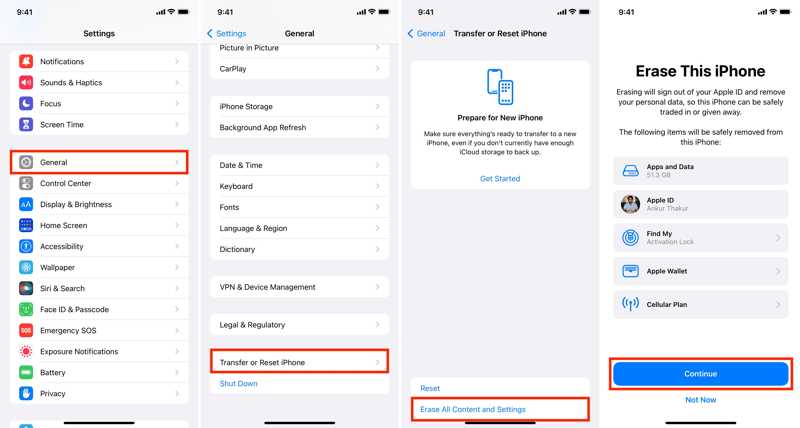
步骤 1。 打开 个人设置 您设备上的应用。
步骤 2。 在MyCAD中点击 软件更新 常规操作 并点击 转移或重置 iPhone.
提示: 在旧版本的 iOS 上,转到 常规操作 并点击 重设.
步骤 3。 选择 抹掉所有内容和设置 执行 出厂复位.
步骤 4。 如果系统提示,请输入您的 iPhone 密码或 Apple ID 密码。
步骤 5。 接下来,点击 继续 按钮以确认您的操作。
第 3 部分:如何使用 PC/Mac 删除 iPhone 上的所有内容
如果您忘记了 Apple ID 密码或 iPhone 密码,则需要使用电脑删除 iPhone 上的所有内容。此方法需要最新版本的 iTunes 或 Finder 以及兼容的数据线。
步骤 1。 使用USB电缆将iPhone连接到计算机。
步骤 2。 在 Windows 或 macOS Mojave 及更早版本上打开 iTunes。在 macOS Catalina 或更高版本上运行 Finder。
步骤 3。 现在,你将面临两种情况:
情况 1:你的 iPhone 仍然可以使用
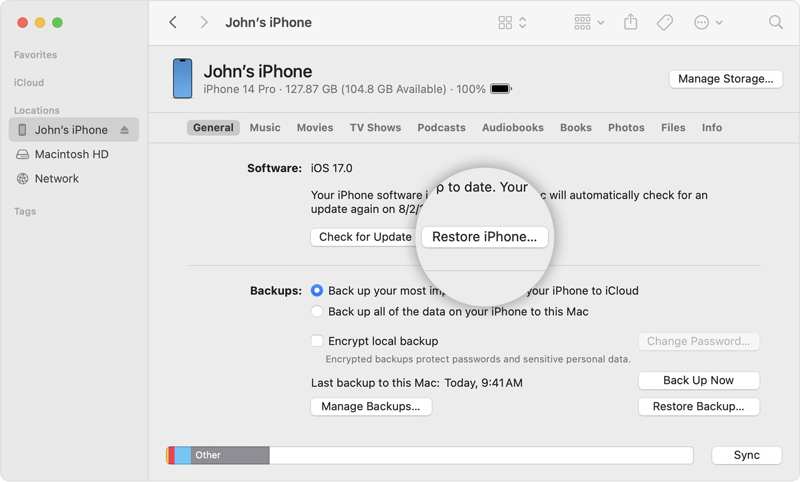
点击 iPhone 您的设备被识别后,按钮。
步骤 4。 去 概要 or 常规操作 标签。
步骤 5。 点击 还原iPhone 并确认。
情况2:您的iPhone已被禁用
将你的 iPhone 置于恢复模式:
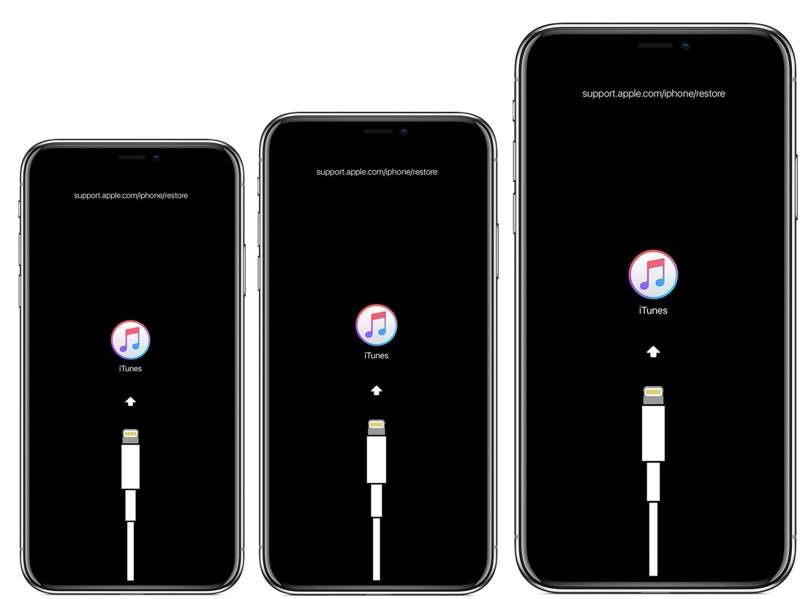
在 iPhone 8 或更高版本上
快速按下并释放 提高音量 按钮。
对 降低音量 按钮。
长按 侧 按钮,直到看到恢复模式屏幕。
在 iPhone 7/7 Plus 上
按住 音量减小 + 侧边 按钮在一起。
当恢复模式屏幕出现时释放它们。
在iPhone 6s或更早版本上
长按 主页 + 睡眠/唤醒 按钮同时。
当处于恢复模式时,松开按钮。
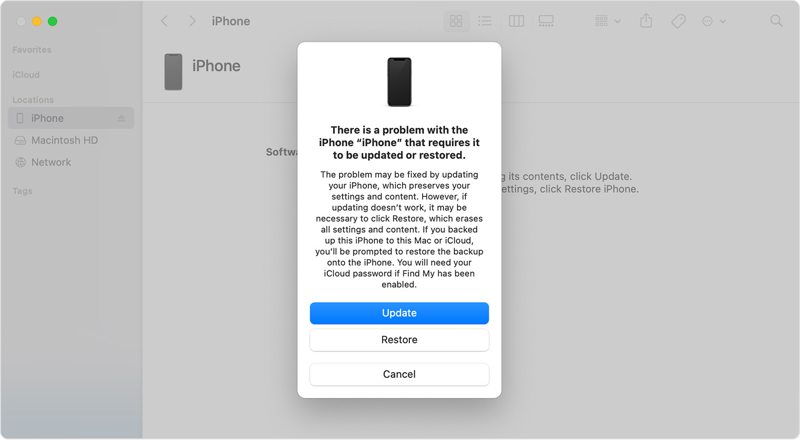
步骤 4。 当 iTunes 或 Finder 检测到你的 iPhone 处于恢复模式时,会弹出一个对话框。点击 恢复 按钮。
第 4 部分:如何远程删除 iPhone 上的所有内容
出售设备后,如果您已开启“查找我的 iPhone”,则可以远程删除 iPhone 上的所有内容。此方法需要另一台 Apple 设备或网页浏览器以及您的 Apple ID 帐户。
如何使用另一台设备删除 iPhone 上的所有内容
步骤 1。 在另一台 Apple 设备上打开“查找”应用。你可以从 App Store 免费下载该应用。
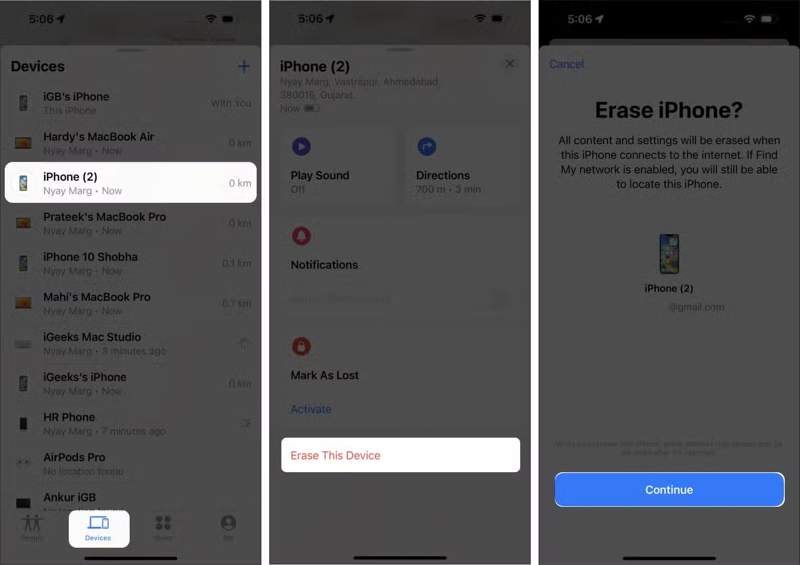
步骤 2。 去 设备 底部的标签。
步骤 3。 在列表中选择您的 iPhone。
提示: If 如果找不到,请点击 + 旁边 设备,选择 添加 AirTag or 添加其他项目 搜索你的 iPhone。然后输入你的 Apple ID 和密码来添加你的 iPhone。
步骤 4。 展开底部工具栏并选择 擦除此设备.
步骤 5。 当系统要求您输入电话号码时,请跳过此步骤并点击 抹去.
步骤 6。 然后再次输入您的 Apple ID 密码并点击 抹去.
如何在线清理 iPhone
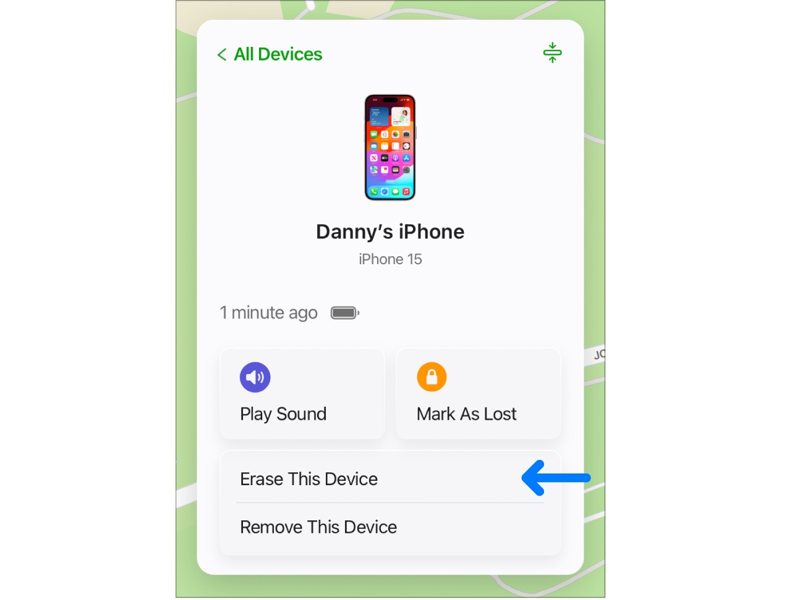
步骤 1。 在网络浏览器中访问 www.icloud.com/find 并使用您的 Apple ID 和密码登录。
步骤 2。 从中选择您的 iPhone 所有设备 菜单。
步骤 3。 一旦“查找我的”跟踪到您的设备,请点击 擦除此设备 按钮。
步骤 4。 如果您的 iPhone 被盗或丢失,请输入您的电话号码。它会显示在屏幕上。否则,请忽略警报并继续。
步骤 5。 最后,确认删除 iPhone 上的所有内容。
注意: 如果您的 iPhone 处于在线状态,上述步骤将立即清除您的 iPhone。 If 当设备处于离线状态时,Apple 会在设备连接到互联网时抹掉其中的数据。
结语
本指南演示了有关 如何删除 iPhone 上的所有内容 在各种情况下都能使用。“查找我的”功能可让您远程完成工作。当您忘记 Apple ID 密码或 iPhone 密码时,可以使用 iTunes/Finder 抹掉 iPhone 上的数据。“设置”应用是一个便捷的选项。Apeaksoft iPhone 数据擦除器是隐私保护的最佳选择。如果您对此主题还有其他疑问,请在本文下方留言。
相关文章
如果您不再需要它们,您可以按照我们的具体教程在 Mac 电脑上快速删除旧的 iPhone 备份。
长期使用 iPhone 后,您可能会感觉不太流畅,因为所有历史记录都会被存储。清除 iPhone 上的历史记录非常重要。
按照我们的具体指南快速删除 iPhone 上的电子邮件可以保持收件箱整洁并让您快速访问消息。
为了释放空间并删除旧壁纸,您可以按照我们的分步教程删除 iPhone 上的壁纸。



