

如何有效删除浏览和搜索历史记录

隐私问题始终是一个热门话题。几乎所有网站和品牌都想通过你的浏览和搜索记录来了解你。当然,你的浏览和搜索记录可能会透露你的兴趣、习惯和个人信息。人们想要 删除历史 防止他人收集和分析您的信息。本教程将全面演示如何保护您的在线隐私,并有效清除您的浏览和搜索历史记录。
页面内容:
第1部分:为什么需要删除历史记录
隐私保护是您需要删除历史记录的主要原因。这可以防止网站、品牌、营销人员和其他第三方访问您浏览器中存储的浏览或搜索历史记录。其他原因包括:
降低个人数据泄露的风险。
如果您使用公共计算机,请避免其他人看到您过去的访问和搜索。
减少有针对性的广告并阻止广告商使用您的历史记录投放个性化广告。
第2部分:如何删除浏览器历史记录
浏览器历史记录会记录您过去访问过的网站。它会存储网站的域名以及您访问的时间。其中包括下载历史记录、搜索历史记录、Cookie 和缓存。我们将演示如何删除桌面和移动设备上主流浏览器的浏览器历史记录。
如何在桌面版 Google Chrome 中删除浏览器历史记录
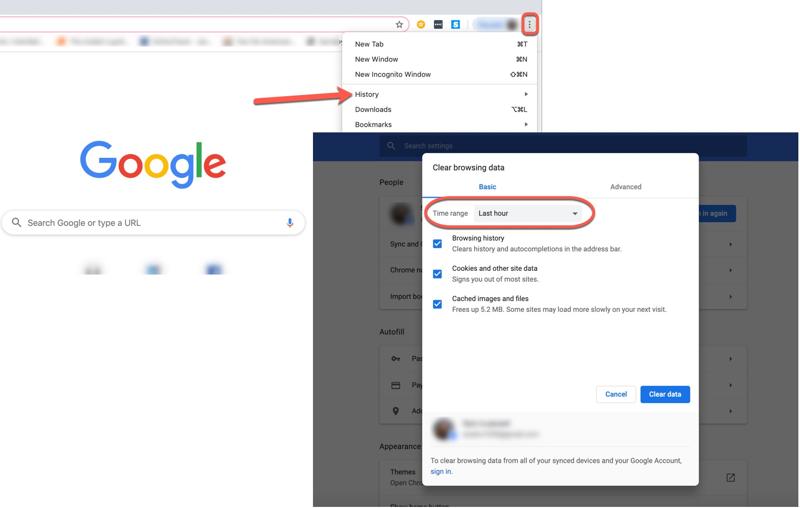
步骤 1。 在桌面上打开 Chrome。
步骤 2。 点击 目录 右上角带有三个点图标的按钮,然后选择 历史.
步骤 3。 点击 清除浏览数据 在侧边栏上。
步骤 4。 选择 时间范围 从下拉列表中标记不需要的历史类型。
步骤 5。 最后,点击 清除日期 按钮并确认删除 Google Chrome 中的浏览器历史记录。
如何在移动设备上的 Google Chrome 中删除历史记录
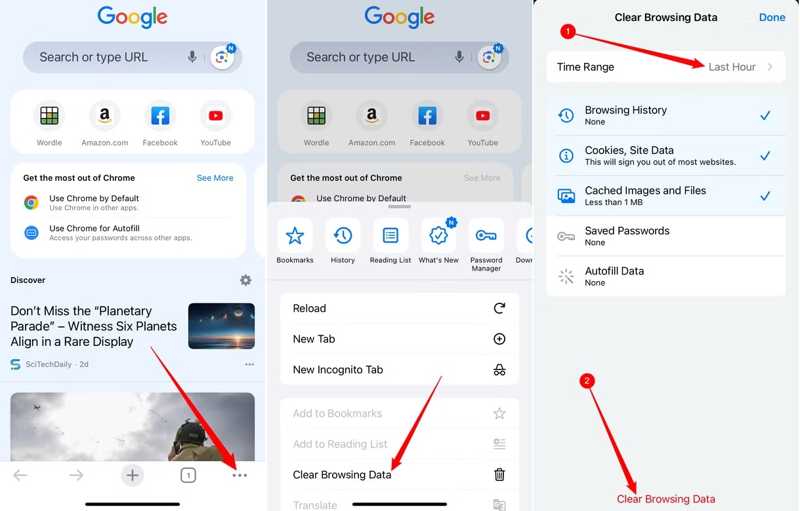
步骤 1。 在您的设备上运行 Chrome 应用。
步骤 2。 点击 目录 带有三点图标的按钮,然后选择 清除浏览数据.
步骤 3。 设置 时间范围,然后选择浏览历史记录和其他数据。
步骤 4。 点击 清除浏览数据 再按一次 清除 Google Chrome 中的历史记录.
如何在 Mac 上的 Safari 中删除所有历史记录
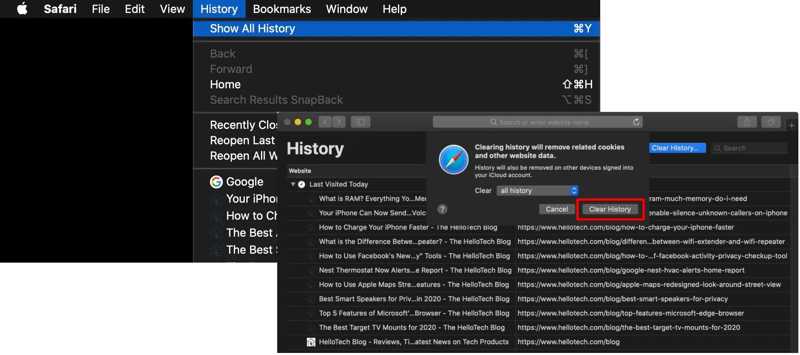
步骤 1。 打开Safari。
步骤 2。 去 历史 菜单并选择 显示所有历史记录y.
步骤 3。 点击 清除历史记录 按钮。
步骤 4。 拉下 透明 如果要删除所有历史记录,请选择“全部历史记录”。或者,选择合适的时间范围。
步骤 5。 击中 清除历史记录 一次。
如何在 iPhone/iPad 上的 Safari 中删除历史记录
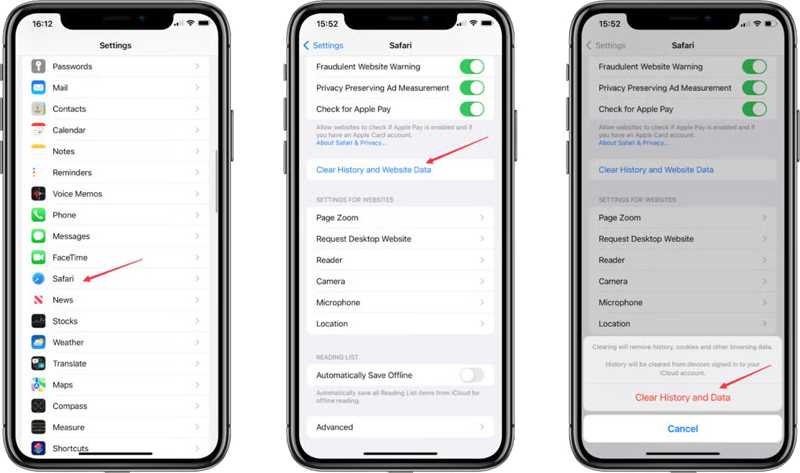
步骤 1。 在主屏幕上运行“设置”应用程序。
步骤 2。 向下滚动并点按 Safari 在应用程序列表中。
步骤 3。 点击 清除历史记录和网站数据.
步骤 4。 出现提示时,点击 清除历史和数据 在警告框上。
注意: 如果要删除特定的浏览历史记录,请打开 Safari 应用,点击 历史 按钮,在网站上向左滑动,然后点击 删除 删除 Safar 上的历史记录。
如何在桌面版 Firefox 中删除浏览器历史记录
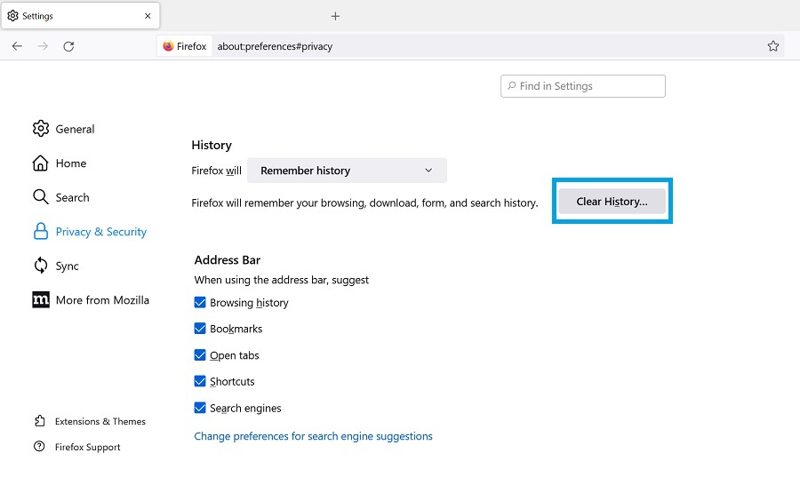
步骤 1。 类型 about:preferences#privacy 在 Firefox 的地址栏中,点击 输入 键盘上的键。
提示: 或者点击 Firefox 中的汉堡按钮,选择 个人设置,然后去 隐私与安全.
步骤 2。 点击 清除历史记录 按钮。
步骤 3。 看看 浏览和下载历史记录 和其他数据。
步骤 4。 最后,点击 OK 按钮确认删除 Mozilla Firefox 中的浏览器历史记录。
如何在移动设备上的 Firefox 中删除历史记录
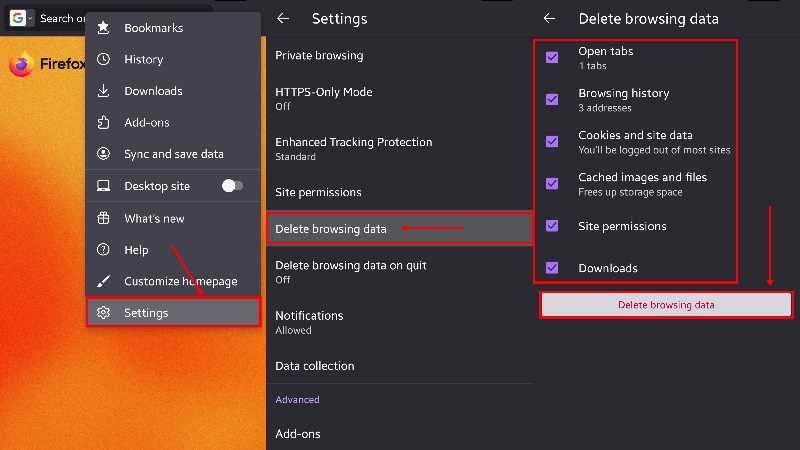
步骤 1。 点击 目录 Firefox 中带有三个点图标的按钮。
步骤 2。 选择 个人设置。或者,点击 历史 删除所有历史记录。
步骤 3。 点击 删除浏览数据,标记 浏览历史记录和站点数据,然后点击 删除浏览数据.
步骤 4。 出现提示时,点击 删除 确认您的动作。
如何在 PC 上删除 Microsoft Edge 的历史记录
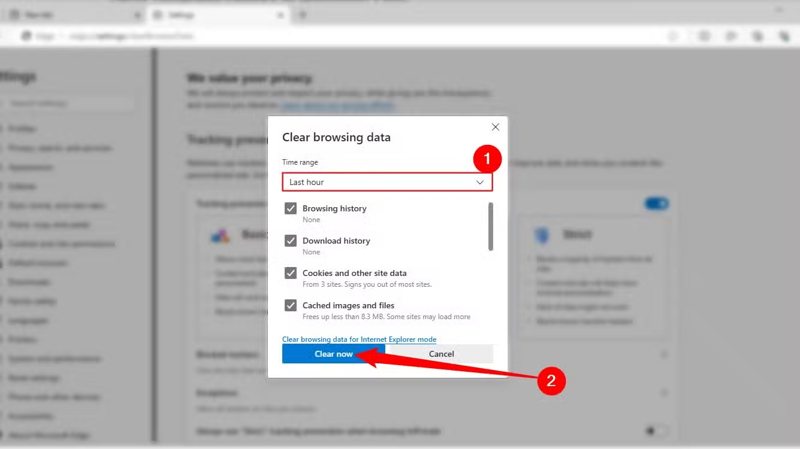
步骤 1。 运行您的 Edge 浏览器。
步骤 2。 点击 目录 按钮并选择 历史.
步骤 3。 点击 垃圾桶 按钮。
步骤 4。 选中旁边的框 浏览记录 和其他数据类型。
步骤 5。 最后,打了 现在清除 按钮从 Microsoft Edge 中删除历史记录。
如何在移动设备上的 Edge 中删除浏览历史记录
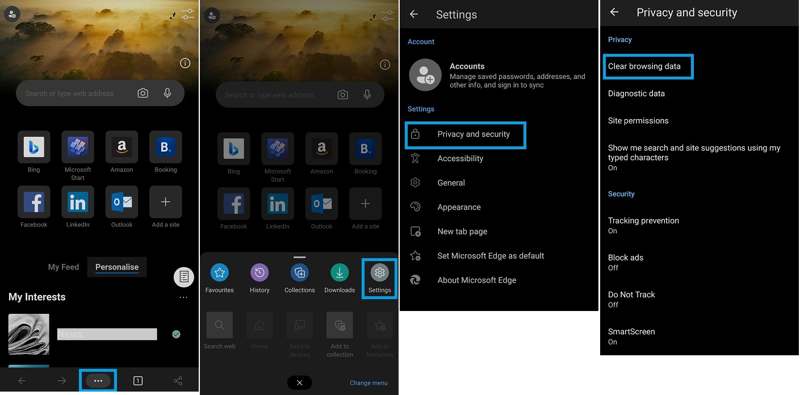
步骤 1。 点击 省略 Edge 应用中按钮。
步骤 2。 选择 个人设置 选项并点击 隐私和安全.
步骤 3。 点击 清除浏览数据 选项。
步骤 4。 纪念 浏览记录 和其他数据类型。
步骤 5。 最后,点击 清除日期 按钮删除 Edge 历史记录。
第3部分:如何删除搜索历史记录
此外,搜索引擎会保存您的搜索历史记录,例如 Google、Bing、Yahoo 等。如果您想保护自己的隐私,可以在使用这些搜索引擎后删除搜索历史记录。
如何删除谷歌搜索历史
步骤 1。 运行您的 Chrome 浏览器并点击您的个人资料。
步骤 2。 点击 管理您的Google帐户.
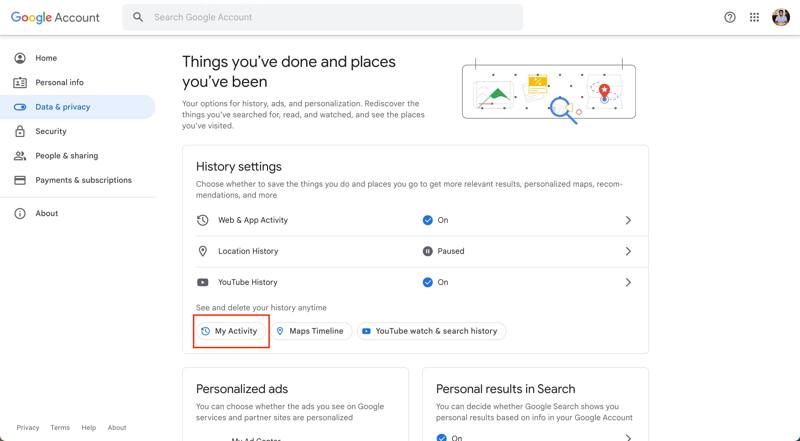
步骤 3。 媒体中心 管理您的数据和隐私 在下面 隐私和个性化 部分。
步骤 4。 接下来,单击 我的活动 查看 Google 搜索历史记录。
步骤 5。 要删除项目,请点击 X 按钮。如果要删除多个搜索历史记录,请点击 删除 并选择一个时间范围。
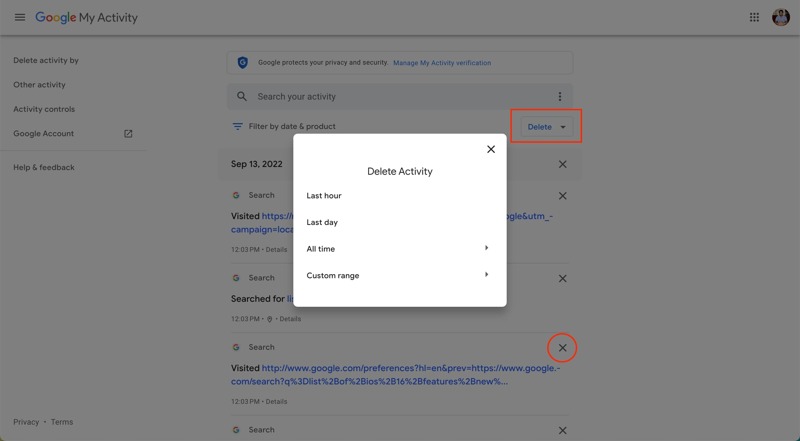
步骤 6。 点击 下一篇 按钮并点击“删除”以确认删除 Google 搜索历史记录。
如何删除Bing搜索历史记录
步骤 1。 至, 清除必应历史记录,打开浏览器并转到 bing.com。
步骤 2。 点击 目录 带有汉堡图标的按钮并选择 搜索历史记录.
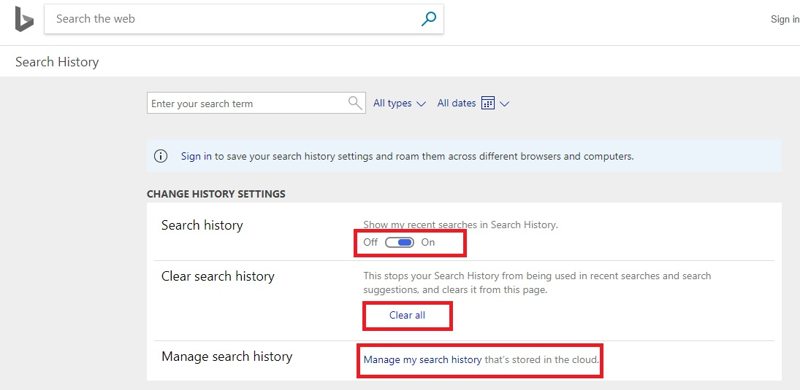
步骤 3。 要删除特定项目,请单击 管理我的搜索历史记录 并删除所需的一个。
如果要删除所有搜索历史记录,请点击 清除所有 的展览。 清除搜索历史 标题。
注意: 您还可以通过关闭来阻止 Bing 记录您的搜索历史记录 搜索历史记录.
如何删除雅虎搜索历史记录
步骤 1。 在浏览器中登录您的 Yahoo 帐户。
步骤 2。 输入 Yahoo 搜索引擎并点击 工具箱 右上角的按钮。
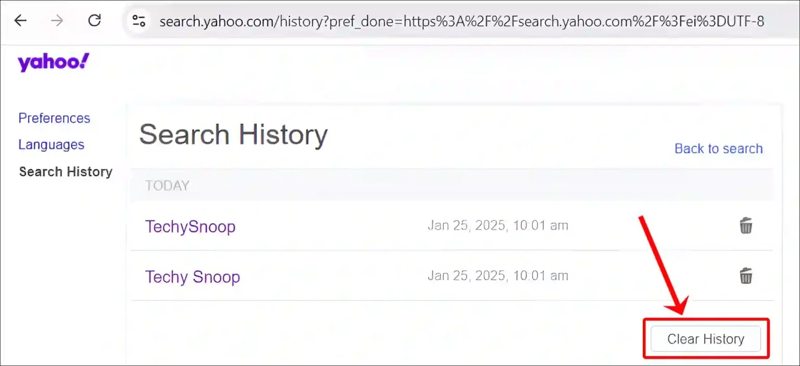
步骤 3。 选择 个人设置 并前往 搜索历史 在侧边栏上。
步骤 4。 你可以点击 垃圾桶 按钮来删除它,或者点击 清除历史记录 按钮删除所有搜索历史记录。
第4部分:如何删除应用程序历史记录
如今,许多人还会在社交媒体应用(例如YouTube、Facebook、Instagram等)上搜索和浏览内容。因此,您最好删除这些应用中的搜索历史记录,以保护您的隐私。
如何删除YouTube搜索历史记录
在桌面上

步骤 1。 访问 https://myactivity.google.com/product/youtube 并使用您的帐户登录。
步骤 2。 选择 历史 并点击侧边栏上的 删除.
步骤 3。 设置时间范围并点击 下一篇.
步骤 4。 点击 删除 按钮确认删除 YouTube 搜索历史记录。
在移动
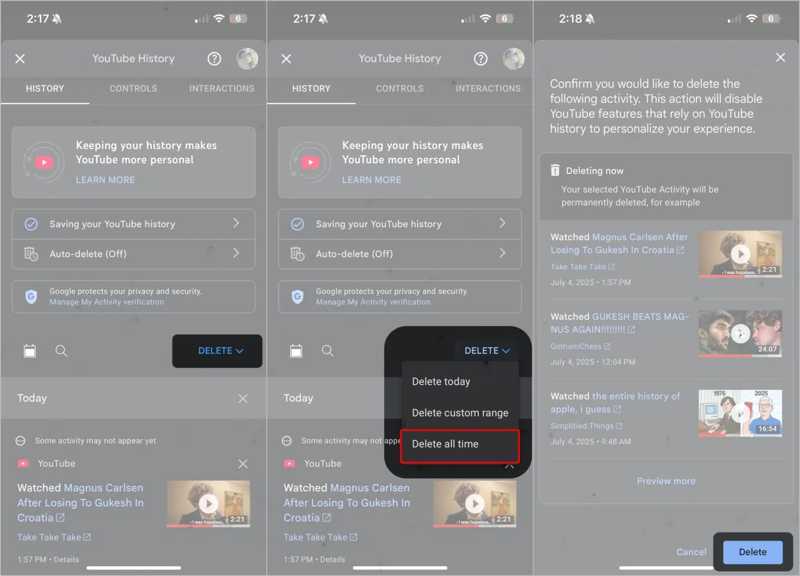
步骤 1。 打开您的 YouTube 应用。
步骤 2。 点击您的个人资料并选择 个人设置.
步骤 3。 点击 管理所有历史记录 选项。
步骤 4。 点击 删除 并设置时间范围。要删除整个搜索历史记录,请选择 删除 整天。
步骤 5。 然后,点击 删除 按钮。
如何删除 Facebook 上的历史记录
在桌面上
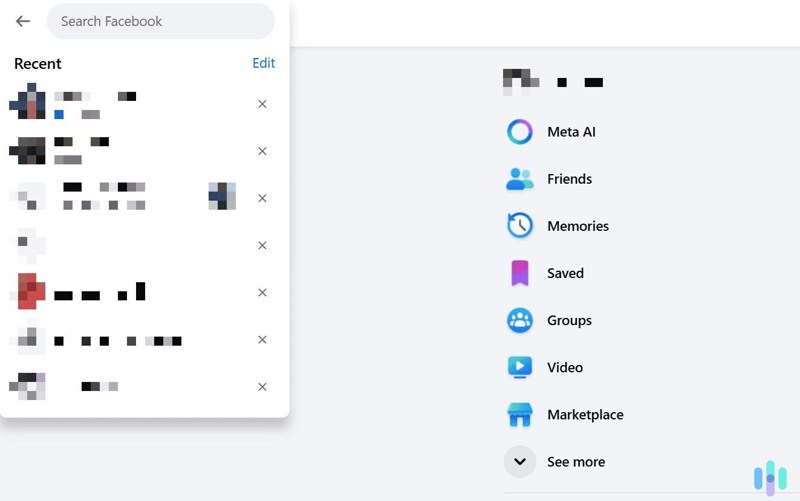
步骤 1。 在浏览器中访问 Facebook 并登录您的帐户。
步骤 2。 点击搜索栏并点击 编辑.
步骤 3。 命中的 删除 每个项目上的按钮可删除 Facebook 上的历史记录。

步骤 1。 打开你的Facebook应用程序。
步骤 2。 点击 目录 按钮并点击您的个人资料。
步骤 3。 按 更多 带有三个点图标的按钮。
步骤 4。 选择 活动日志 并选择 记录的信息.
步骤 5。 点按并展开 搜索,并选择 您的搜索记录.
步骤 6。 击中 清除搜索.
如何删除 Instagram 上的搜索历史记录
在桌面上
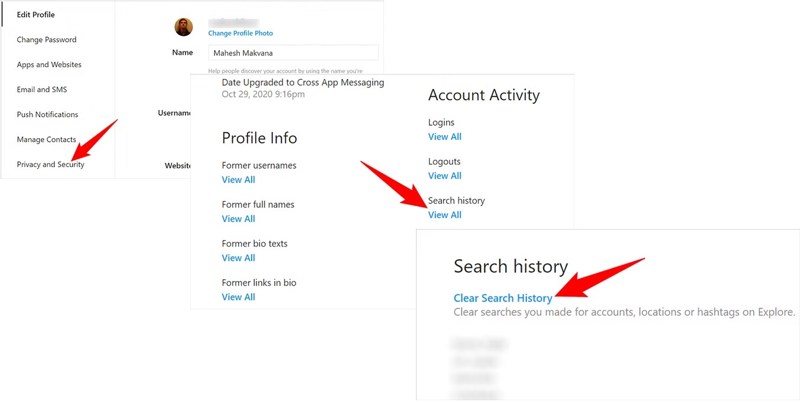
步骤 1。 打开浏览器,访问 Instagram,然后登录您的帐户。
步骤 2。 点击您的个人资料图片并选择 个人设置.
步骤 3。 点击 隐私和安全 在侧边栏上。
步骤 4。 击中 查看账户数据 在下面 帐户数据 部分。
步骤 5。 点击 了解更多 按钮下 搜索历史.
步骤 6。 最后点击 清除搜索历史.
在移动
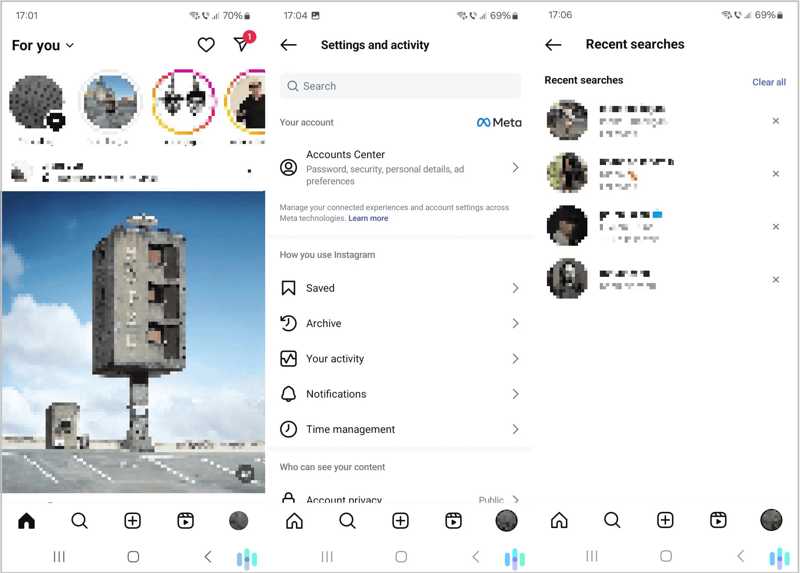
步骤 1。 点击 Instagram 应用中的个人资料。
步骤 2。 按 汉堡包 按钮并选择 个人设置.
步骤 3。 选择 你的活动 并选择 最近搜寻.
步骤 4。 然后,点击 删除 每个项目的按钮可删除 Instagram 上的搜索历史记录。
第5部分:如何在iPhone / Android上删除历史记录
Apeaksoft iPhone橡皮擦 是一款一站式解决方案,可帮助您删除 iPhone 或 iPad 上的浏览和搜索历史记录。它采用先进技术,可彻底清除历史记录,且不可恢复。此外,其直观的设计使其易于使用。
删除 iPhone 上所有历史记录的最简单方法
- 一键删除浏览和搜索历史记录。
- 针对不同情况提供三种擦除级别。
- 提供额外功能,例如释放空间。
- 支持最新版本的 iOS 和 iPadOS。

如何删除iPhone上的全部历史记录
步骤 1。 连接你的 iPhone 和电脑
在电脑上安装好这款最佳的历史记录删除工具后,启动它。用 Lightning 数据线将 iPhone 连接到电脑。如果出现提示,请点击 信托 信任此计算机。点击 删除所有数据 继续。

步骤 2。 选择一个级别
选择擦除级别: 低 级别可让您快速删除设备上的整个历史记录, 中间 级别会覆盖 iPhone 上的历史记录,并且 高 级别采用 DoD 5220.22-M 来擦除历史记录。

步骤 3。 删除历史记录
点击 开始 按钮,输入 0000 在盒子里,然后击中 抹去 确认删除 iPhone 上的全部历史记录。

奖励:Mac 上删除历史记录的最佳清理器
Apeaksoft Mac Cleaner 是删除 Mac 上所有历史记录的最佳方法。它几乎适用于您电脑上的所有网络浏览器,包括 Safari、Google Chrome、Firefox、Microsoft Edge 等。
在Mac上删除整个历史记录的最佳方法
- 扫描 Mac 上的任何历史记录,包括搜索、浏览、登录等。
- 适用于流行的网络浏览器。
- 只需单击即可释放空间。
- 兼容 macOS 10.11 及以上版本。
安全下载

如何删除Mac上的全部历史记录
步骤 1。 安装 Mac Cleanerr
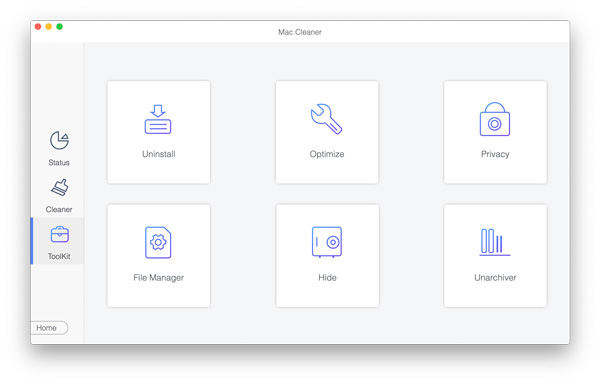
在 Mac 电脑上安装 Mac Cleaner 后,打开它。选择 工具包 选项并选择 隐私政策 工具。
步骤 2。 扫描浏览器历史记录
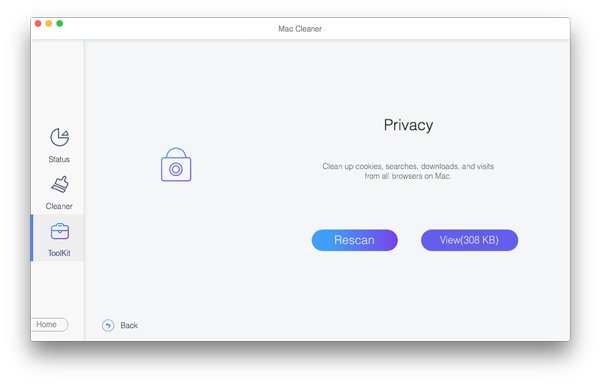
点击 Scan 扫描 按钮开始扫描硬盘上的浏览器历史记录。完成后,点击 查看 按钮继续前进。
步骤 3。 删除全部历史记录
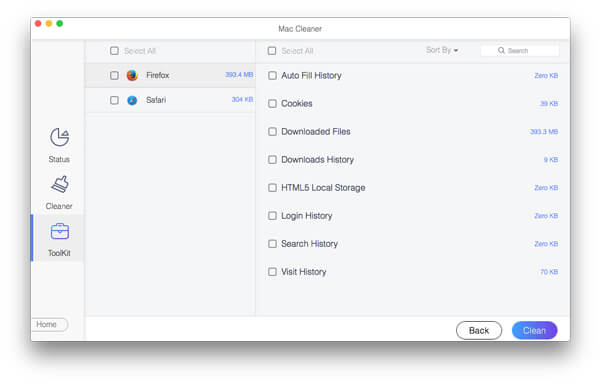
选择浏览器,标记 搜索历史, 访问历史以及其他历史记录项目。单击 清洁 按钮确认删除整个历史记录。
结语
本指南解释了如何 删除搜索历史和浏览历史 在您的电脑和移动设备上的 Google Chrome、Safari、Firefox 和 Microsoft Edge 中。您可以按照我们的步骤释放空间并保护您的隐私。Apeaksoft iPhone Eraser 是删除 iPhone 历史记录最简单的选择。Apeaksoft Mac Cleaner 可以清理所有历史记录。还有其他问题吗?请在本文下方留言。
相关文章
很多人认为隐身浏览不会留下任何痕迹,但事实并非如此。本文将详细介绍如何清除隐身浏览历史记录以保护您的隐私。
使用 Mac 时,清除历史记录有助于保护隐私并防止信息泄露。以下是有关如何有效清除 Mac 上历史记录的详细指南。
在您的计算机和手机上,您可以按照我们的综合指南删除流行的网络浏览器中的搜索历史记录。
想在 iPhone 上查看已删除的历史记录吗?快来学习如何通过 6 种方法查找 iPhone 上已删除的历史记录,即使没有备份!



