

如何从 iPad 和 iPhone 中删除电影以节省空间

从 iPad 和 iPhone 中删除电影 可以大幅释放 iPhone 的存储空间,尤其是在您经常下载内容以供离线观看的情况下。本指南将介绍从 iPad 或 iPhone 中删除电影的不同方法,从内置删除选项到更高级的存储管理解决方案,应有尽有。
页面内容:
第一部分:从 iPad 和 iPhone 中删除电影的默认方法
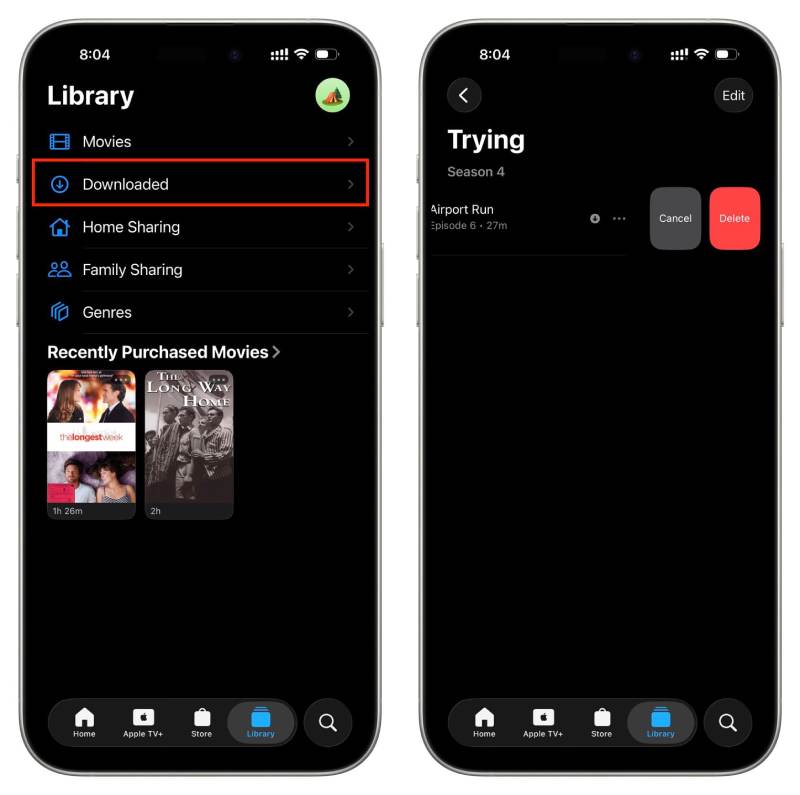
从 iPad 或 iPhone 中删除电影最直接的方法是使用内置的“设置”或“电视/照片”应用。此方法无需任何其他工具,并且非常适合手动删除已下载的视频。
步骤 1。 打开 视频 iPhone 或 iPad 上的应用程序,然后轻点 图书馆 查看设备上的所有电影。
步骤 2。 在下面 下载 在这个标签页中,您可以查看所有已下载并占用存储空间的电影。
步骤 3。 要删除某个视频,请在视频上向右滑动即可将其从 iPhone 或 iPad 中移除。
第二部分:如何从 iPad 和 iPhone 的存储空间中删除视频
有时,仅仅在 iPad 或 iPhone 上逐个删除影片是不够的,尤其当大型视频文件分散在不同的应用程序中或以缓存数据的形式存储时。在这种情况下,更彻底的存储管理就显得尤为重要。本节将重点介绍更深入的存储管理技巧,帮助您更高效地删除视频,并确保设备流畅运行。
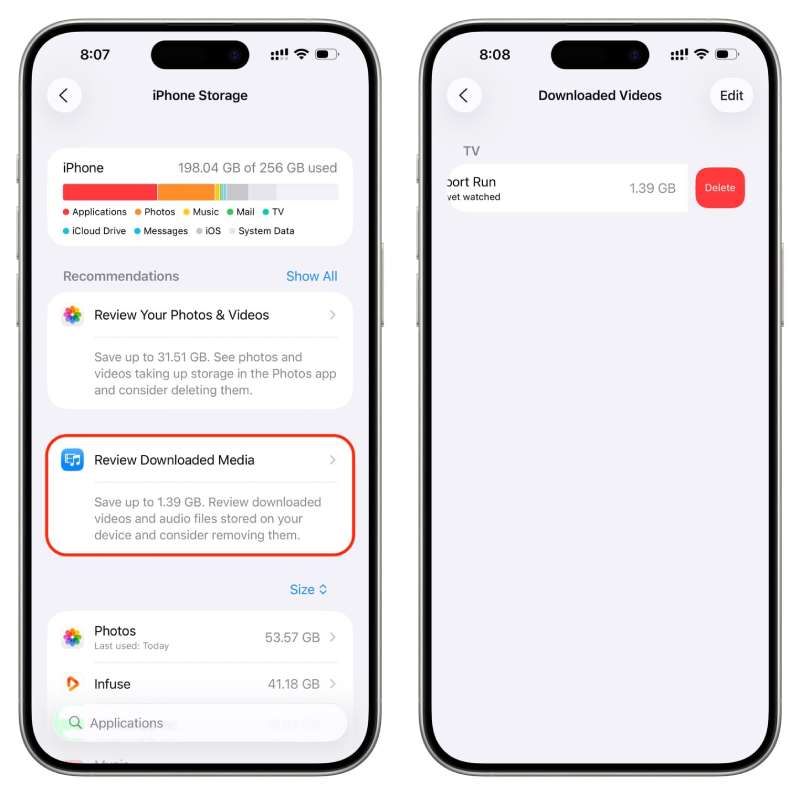
步骤 1。 可选 个人设置 在您的设备上,然后点击 General (将军) 访问新页面。
步骤 2。 点击 iPhone存储 检查您的存储空间。如果您的设备上有大型视频文件,它们将被自动检测到。您只需点击即可。 查看下载的媒体它们将被列入名单。
步骤 3。 要从 iPad 或 iPhone 中删除影片,请在视频文件上向右滑动即可删除。
提示: 您还可以 恢复已删除的视频 就是这样。所以,请仔细筛选掉不必要的视频。
第三部分:从 iPad 和 iPhone 中删除电影的最有效方法
如果您想从 iPad 或 iPhone 上永久删除电影,专业的工具可以确保不留任何可恢复的痕迹。这就是为什么您需要 Apeaksoft iPhone橡皮擦这款工具提供高级删除模式,只需点击几下即可安全地删除视频、大型文件和其他数据。为了保护您的隐私,整个过程将离线进行。本节将介绍这款强大的工具如何帮助您彻底高效地从 iPad 或 iPhone 中删除影片。
步骤 1。 在您的电脑上下载 Apeaksoft iPhone Eraser,即可快速安装这款小巧的软件。
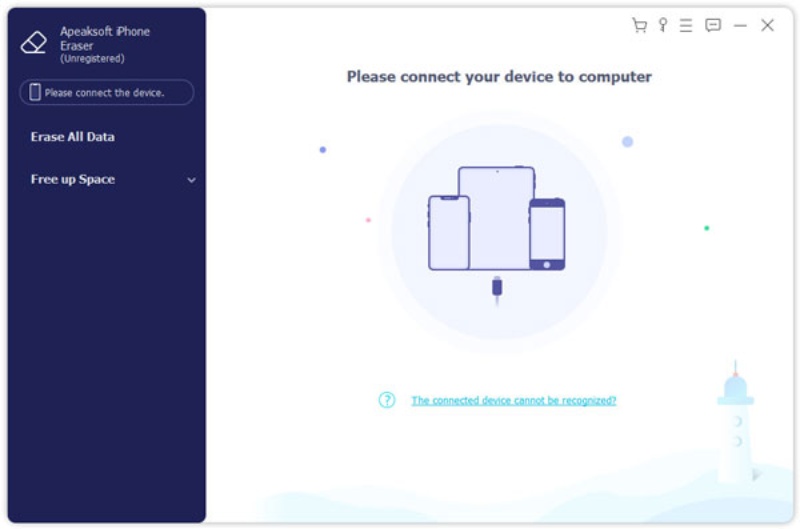
步骤 2。 启动程序后,使用 USB 数据线将 iPhone 或 iPad 连接到电脑。确保连接稳定,以防连接中断。
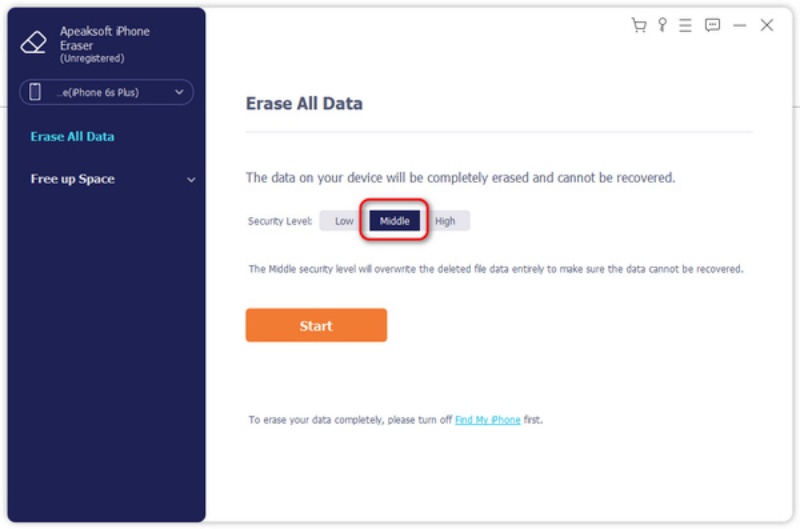
步骤 3。 在下面 擦除级别 点击选项卡,即可从三种模式中选择,分别用于覆盖不同时间的数据和设置,以满足您的需求。在此过程之前,您还可以进行一些设置。 视频备份.
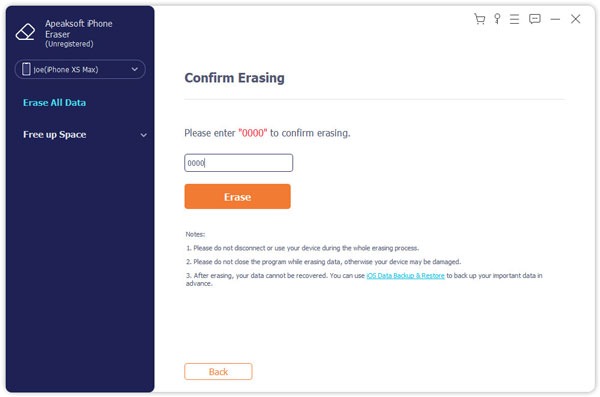
步骤 4。 在新页面中,输入 0000 按照说明确认操作。最后,点击 抹去 从 iPad 或 iPhone 中删除电影以释放存储空间。
第四部分:关于从 iPad 和 iPhone 中删除电影的常见问题
为什么我无法从我的 iPhone 或 iPad 中删除某些电影?
有些电影可能存储在流媒体应用内,而不是直接存储在您的设备上。在这种情况下,您必须在相应的应用(例如电视应用或 Netflix 应用)中删除它们。此外,如果电影是通过 iTunes/Finder 从电脑同步过来的,您可能需要重新连接到该电脑才能正确删除它。
从我的 iPhone 中删除电影会永久删除它吗?
并非总是如此。如果影片存储在“照片”应用中,它会先被移至“最近删除”文件夹,并在那里保留 30 天,除非您手动再次删除。要立即永久释放存储空间,您还需要清空“最近删除”文件夹。
删除已下载的电影会将其从我的购买记录中移除吗?
不。删除已下载的电影只会从您的设备中移除本地副本。如果您是从 Apple TV 或其他平台购买的,它将保留在您的购买记录中,您可以随时免费重新下载。
结语
读完这篇文章后,你肯定会 知道如何永久删除 iPhone 视频定期清洁有助于释放存储空间并保持设备流畅运行。对于想要更彻底、更持久解决方案的用户, Apeaksoft iPhone橡皮擦 确保彻底清除,同时保护个人隐私。
相关文章




