

【提供3种方法】如何从iPhone中删除铃声

删除iPhone铃声 有助于释放存储空间。虽然自定义铃声可以个性化您的 iPhone 使用体验,但随着时间的推移,它们可能会过时且不再需要。无论您是通过 iTunes、第三方应用还是文件传输添加的铃声,妥善管理它们都有助于保持设备整洁有序。如果您不确定如何高效地删除不需要的铃声,本指南将为您介绍多种实用方法,帮助您安全快速地从 iPhone 中删除铃声。
页面内容:
第一部分:如何快速删除 iPhone 上的自定义铃声
如果您已将自定义铃声直接添加到 iPhone,最快的删除方法是通过设备设置或铃声管理选项。此方法最适用于手动安装的铃声,无需电脑。在本节中,您将学习如何通过简单的步骤快速查找并直接从 iPhone 删除自定义铃声。
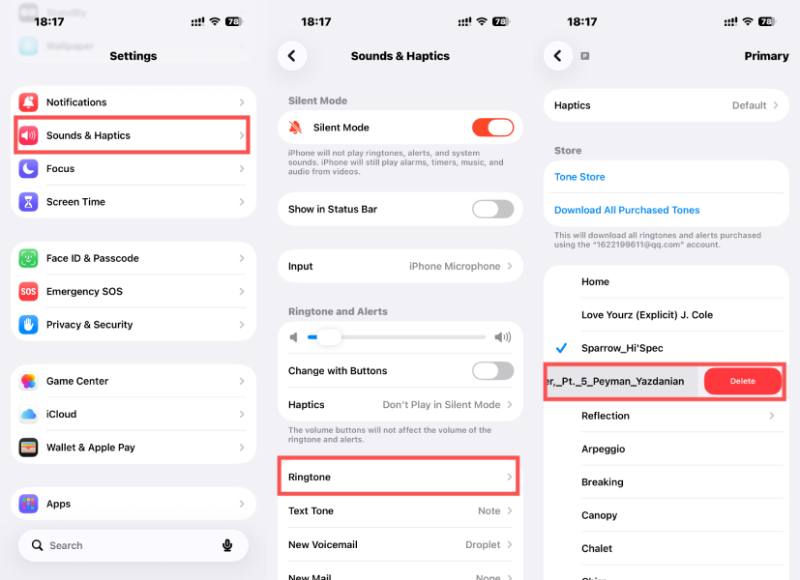
步骤 1。 打开 iPhone 上的“设置”,向下滚动找到 声音与触觉点击即可打开新页面。
步骤 2。 点击 铃声 然后选择您想要的语音线路。 更改 iPhone 上的铃声.
步骤 3。 确定要从 iPhone 中删除的自定义铃声后,向右滑动即可。当您看到 删除向屏幕底部滑动。
第二部分:如何通过 iTunes 从 iPhone 中删除铃声
当铃声从电脑同步到 iPhone 时,并非总能直接在 iPhone 上删除。在这种情况下,需要使用 iTunes(或较新 macOS 版本中的 Finder)来管理和删除已同步的铃声文件。此方法对于使用数据线传输铃声的用户尤其有用。下面,您将学习如何使用 iTunes 高效地从 iPhone 中删除铃声。
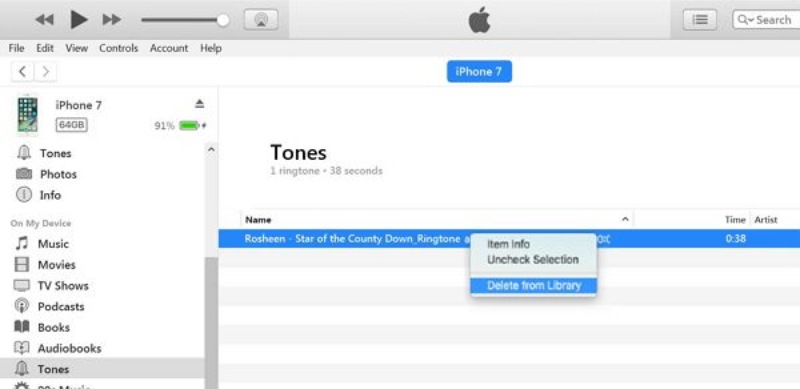
步骤 1。 在电脑上启动 iTunes,并通过 USB 数据线将 iPhone 稳定地连接到电脑。
步骤 2。 如果连接正常,iTunes 会自动检测到您的 iPhone。点击 设备 在屏幕的左上角。
步骤 3。 点击“铃声”,即可列出 iPhone 上的所有铃声。右键点击要删除的铃声,然后点击 删除 使用 iTunes 从 iPhone 中删除铃声。
第三部分:从 iPhone 中删除铃声的最有效方法
如果您想永久删除铃声并确保它们被彻底清除,您可以使用专业工具将其彻底清除,不留任何痕迹。 Apeaksoft iPhone橡皮擦 它提供安全的删除模式,只需点击几下即可彻底清除不需要的文件,包括自定义铃声。本节将介绍如何使用此功能安全、快速、永久地删除铃声。
步骤 1。 从 Apeaksoft iPhone Eraser 官方网站下载软件包,下载完成后进行安装。
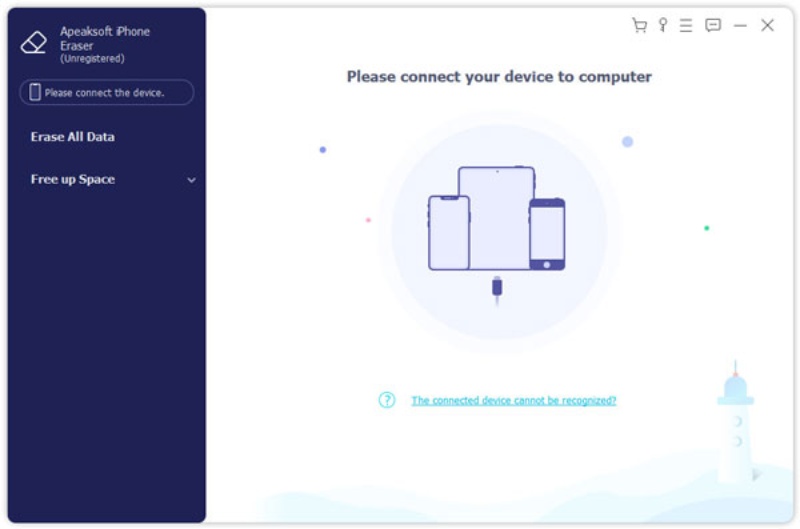
步骤 2。 启动 Apeaksoft iPhone Eraser 后,使用 USB 数据线将 iPhone 稳定地连接到电脑。
步骤 3。 点击 删除所有数据 访问新页面。 安全级别,单击“ 中间 完全覆盖已删除的数据,确保数据无法恢复。
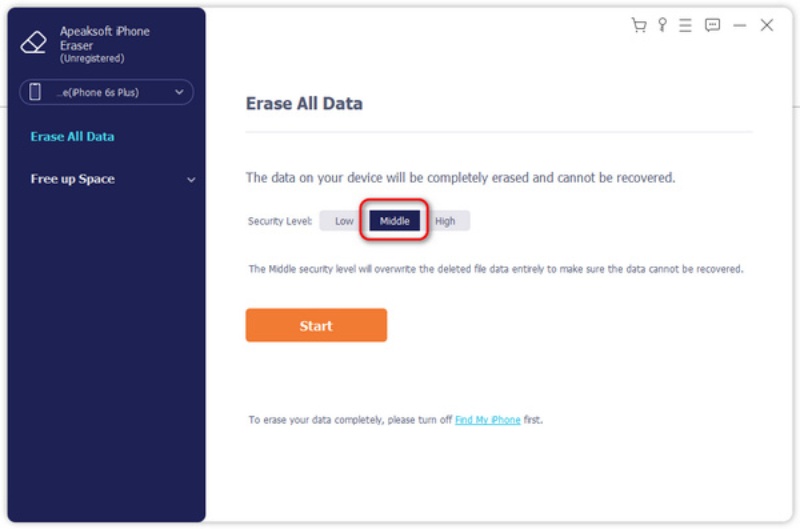
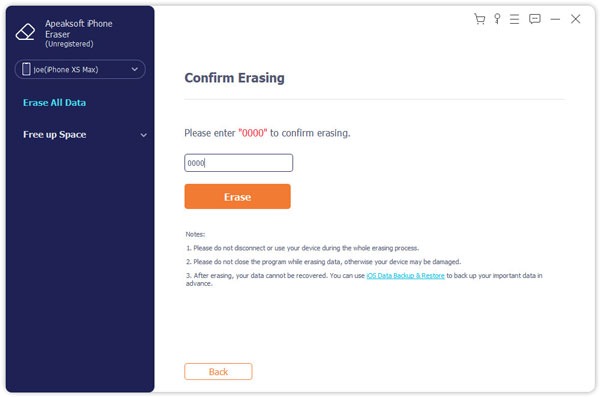
步骤 4。 点击后 开始,输入 0000 按照说明确认操作。最后,点击 抹去 如何从 iPhone 中删除铃声。
第四部分:关于从 iPhone 中删除铃声的常见问题
为什么我无法直接在 iPhone 上删除某些铃声?
如果铃声是通过 iTunes 或 Finder 同步的,则可能无法直接在 iPhone 设置中移除。要删除它们,您需要重新连接 iPhone,然后在 iTunes 或 Finder 中修改铃声同步设置。
删除铃声会永久移除它吗?
从 iPhone 中删除铃声会将其从设备中移除,但它仍有可能存在于您的电脑或备份文件中。如果您想要彻底且不可恢复地删除,您可能需要从原始来源删除它,或者使用专业的擦除工具。
删除铃声会影响我从苹果公司购买的铃声吗?
不。从 iPhone 上移除铃声并不会取消您的购买。如果您从 iTunes Store 购买了铃声并将其设置为您的 iPhone 铃声,该铃声仍与您的 Apple ID 关联,并且通常可以再次下载而无需支付两次费用,具体取决于 Apple 当前的政策。
结语
这篇文章会告诉你 如何从 iPhone 中删除铃声所有这些方法都简单有效。您可以按照这些步骤整理您的设备,使其保持整洁有序。但是,要永久删除 iPhone 铃声且不留任何痕迹,您可以使用 Apeaksoft iPhone橡皮擦 为了确保您的 iPhone 高效运行,避免出现冗余铃声文件。
相关文章




