

2026 年最佳 Mac 应用卸载工具终极指南

如果你曾经把某个应用拖到废纸篓,以为它就彻底删除了,那就大错特错了。隐藏的缓存、日志和偏好设置文件通常会留在你的 Mac 上,这就是为什么每个苹果用户都需要一个可靠的清理工具。 Mac应用程式解除安装程式.
本指南将介绍目前市面上最佳的 Mac 卸载工具,包括功能强大的应用程序清理和卸载解决方案,以及值得信赖的免费 Mac 卸载程序。无论您使用哪个 macOS 版本,这些工具都能帮助您保持系统运行快速且整洁。
第一部分:为什么你需要一款专用的 Mac 卸载程序
与通常内置“添加或删除程序”功能的 Windows 系统不同,macOS 系统依赖拖放功能来删除应用程序,这会留下应用程序数据。随着时间的推移,这些文件会占用数 GB 的空间,甚至会降低处理器速度。
一款专业的Mac卸载程序会对您的驱动器进行深度扫描,以查找:
- 缓存和日志: 随着时间推移而增长的临时文件。
- 偏好设置文件: 即使应用被删除,设置仍然保留。
- 启动代理: 后台进程可能会减慢启动速度。
- 隐藏支持文件: 数据存储在 ~/Library/Application Support 中。
第二部分:7 款值得一试的 Mac 应用卸载工具
1. Apeaksoft Mac Cleaner
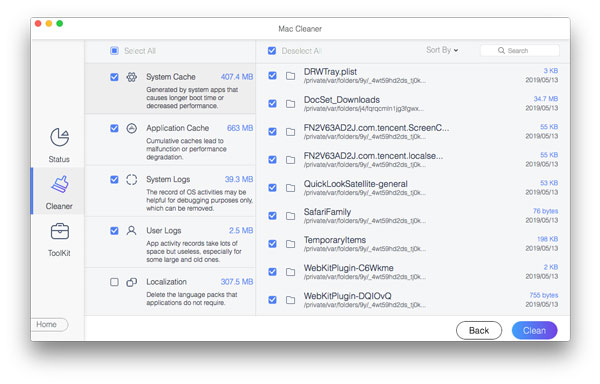
Apeaksoft Mac Cleaner 是一款功能强大、用途广泛且易于使用的 Mac 应用卸载程序。它专为希望快速卸载不常用应用,同时又能确保其他应用和文件安全的用户而设计。其卸载模块操作简便:它会扫描您的 Mac,列出所有已安装的应用及其相关数据(缓存、日志和支持文件),从而实现一键深度清理。
安全下载
- 界面极其简洁。
- 高速扫描。
- 隐私保护功能。
- 系统健康监测。
- 界面可以更时尚一些。
Apeaksoft Mac Cleaner 测试结果: 在我们 2026 年的性能评估中,这款 Mac 应用卸载程序成功识别并删除了 98% 与 Steam 和 Spotify 等复杂软件相关的服务文件。它在清理应用数据方面表现尤为出色,在从未进行过专业清理的测试机上,平均回收了 15GB 到 25GB 的空间。
2. 应用清理器和卸载器(Nektony 出品)
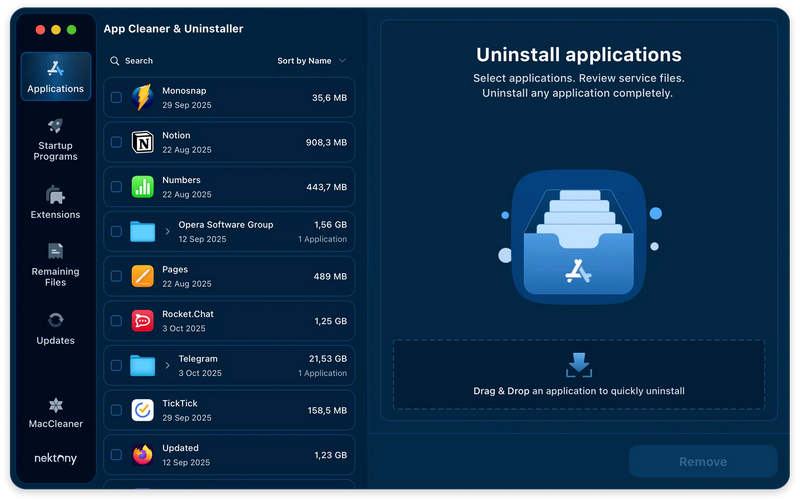
Nektony 的解决方案被广泛认为是市面上最专业的 Mac 应用卸载工具。它不仅能简单地删除软件,还能作为软件的完整生命周期管理器。这款 Mac 应用卸载工具的界面逻辑清晰,分为多个部分:已安装的应用、启动程序、系统扩展,以及一个出色的“残留文件”模块,专门用于清理几个月前手动删除的应用留下的数字垃圾。
- 卓越的扫描深度和速度。
- 支持批量卸载。
- 提供智能重置模式。
- 高级功能需要付费。
- 更新检测延迟。
应用清理和卸载工具测试结果: 在我们评估了 50 多款主流 Mac 应用程序后,这款 Mac 卸载程序的扫描准确率达到了 98%。在删除大型创意软件(如 Adobe Creative Cloud)后,它平均发现了 300MB 到 1.2GB 的隐藏缓存和旧版本碎片,而默认的“删除垃圾桶”方法会忽略这些内容。
3. AppCleaner(Freemacsoft 出品)
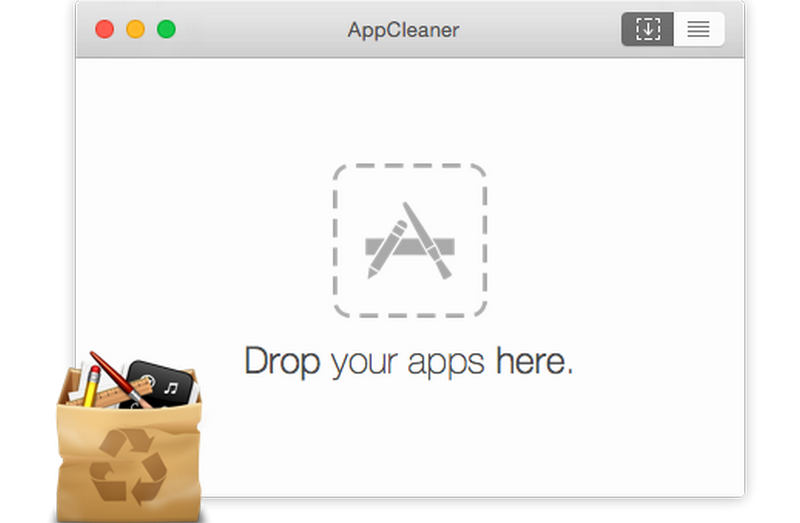
作为一款经典的免费Mac卸载程序, AppCleaner 这款软件凭借其小巧而强大的功能,十多年来一直主导着自由市场。它极其轻便,界面简洁,只需拖放即可操作。其核心逻辑非常简单:当您将应用程序拖放到窗口中时,这款适用于 Mac 的卸载程序会使用预定义的规则快速索引所有相关的 plist 文件、缓存和支持文件夹,以便将其删除。
- 完全免费,没有广告。
- 提供便捷的工作流程和简洁的界面。
- 提供智能检测功能。
- 扫描深度有限。
- 缺少批量卸载功能。
AppCleaner测试结果: 这款免费的Mac卸载程序对于日常使用的轻量级应用程序表现出色。但是,当卸载具有多个后台服务进程的软件(例如杀毒软件)时,其残留文件的清除率约为85%,有时需要手动进行二次检查。
4. CleanMyMac(由 MacPaw 开发)
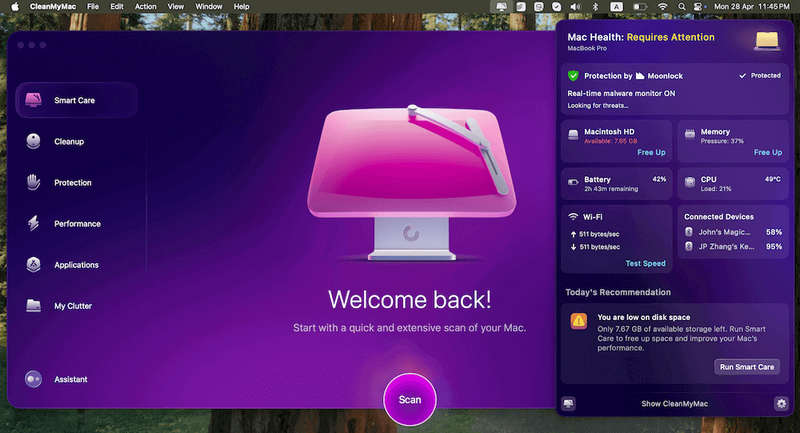
如果您正在寻找一款既能卸载Mac系统文件,又能兼作完整系统健康状况监视器的最佳Mac卸载程序, CleanMyMac 是首选。它将卸载功能集成到应用程序模块中。它的优势在于能够将应用程序分类为可疑、未使用或体积庞大且年代久远,帮助您决定要删除哪些应用程序。
- 提供时尚的用户界面。
- 拥有强大的安全数据库。
- 提供智能深度扫描。
- 价格非常高。
- 提供的功能过多。
CleanMyMac 测试结果: 2026 年的实验室测试表明,这款 Mac 卸载程序能够高效清理 Apple Silicon(M 系列芯片)的原生应用程序。此外,它还能移除不必要的启动项,有效提升系统冷启动速度约 15%。
5。 AppZapper
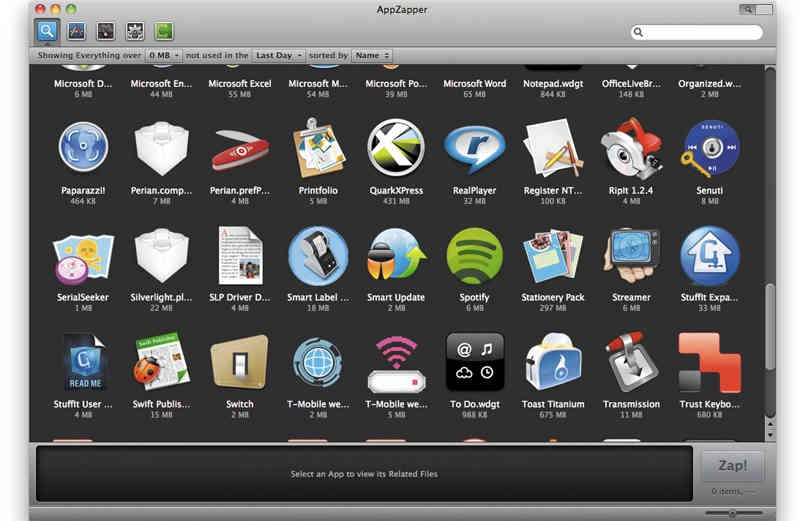
AppZapper 这款卸载程序在 Mac 上非常受欢迎,因为它采用了早期苹果公司那种轻松有趣的设计理念。它的核心卖点是令人满意的 Zapping 卸载体验,以及一个“查找列表”,可以让你直观地识别哪些大型软件占用了 SSD 的大量空间。
- 提供撤销功能。
- 快速显示所有已安装的应用。
- 检测旧的组件、仪表盘和其他数据。
- 试用版的功能非常有限。
AppZapper测试结果: 这款Mac卸载程序的卸载效率高于平均水平,残留清理率约为90%。虽然它在2026年的总体排名低于一些专业工具,但其简洁易用性和撤销功能仍然吸引着许多长期使用Mac的用户。
第三部分:如何选择最适合您需求的卸载程序
选择合适的Mac应用程序卸载程序取决于您的技术水平和预算。
何时选择免费的Mac卸载程序:
如果你只是偶尔使用应用,每月只删除一次,AppCleaner 就完全够用了。它安全可靠,更新频繁,而且完全免费。
何时应该投资购买专业的Mac卸载程序:
如果你的 Mac 是你的主要工作电脑,或者你经常测试新软件,那么像 Apeaksoft Mac Cleaner 或 CleanMyMac 这样的工具就值得投资。这些工具提供以下功能:
- 恶意软件扫描: 确保您删除的应用没有留下恶意脚本。
- 系统健康监控: 当磁盘空间不足或内存使用量达到峰值时,会发出警报。
- 强制卸载: 删除那些顽固的、无法拖到废纸篓的应用程序。
结语
本文收集了5个优秀的 Mac卸载程序 您可以试试。别让应用垃圾拖慢您的 MacBook。您可以选择功能强大的 Mac 应用清理和卸载工具,例如 Apeaksoft Mac Cleaner或者使用轻量级的免费Mac卸载程序,关键在于主动清理。干净的Mac运行速度更快。
相关文章




