


轻松解决“为什么我无法更改我的 Apple ID 密码”的问题

当你的账户被锁定,或者你想更新一下安全设置,但iPhone却不让你操作时,那种感觉真是令人抓狂。你打开设置,尝试修改一些选项,结果却弹出一条错误信息:“无法重置密码”,或者重置密码的选项完全是灰色的。
如果您目前正遭受以下困扰: 无法更改 Apple ID 密码 别担心,你遇到的并非个例。每天都有成千上万的用户遇到同样的问题。
在本简易指南中,我们将详细解释为什么我无法更改我的 Apple ID 密码,导致此故障的原因,以及您可以立即用来修复此问题的简单分步方法。
页面内容:
第一部分:为什么我无法更改我的 Apple ID 密码?(常见原因)
以下是导致无法更改 Apple ID 密码的最常见原因:
- 屏幕时间限制已开启: 这是罪魁祸首。如果您或您的家长开启了屏幕使用时间限制,它可能会阻止您更改帐户和密码。
- 互联网连接不良: 更改 Apple ID 密码需要与 Apple 服务器建立极其安全稳定的连接。不稳定的 Wi-Fi 连接或弱蜂窝数据连接都会导致更改失败。
- 苹果服务器宕机: 有时候,问题根本不在你,而是在苹果公司。如果他们的系统服务器正在维护,密码重置功能会暂时停止工作,你会看到“无法更改 Apple ID 密码”的提示。
- 过时的iOS系统: 运行非常旧版本的 iOS 系统可能会导致一些奇怪的故障,例如某些安全设置无法加载或保存。
- 账户因安全原因已被锁定: 如果近期密码错误次数过多,苹果可能会暂时冻结您的账户设置,以保护您免受黑客攻击。
第二部分:快速检查无法更改 Apple ID 密码的方法
在进行更高级的故障排除步骤之前,我们先排除“无法更改 Apple ID 密码”的基本问题。请先尝试以下快速解决方法:
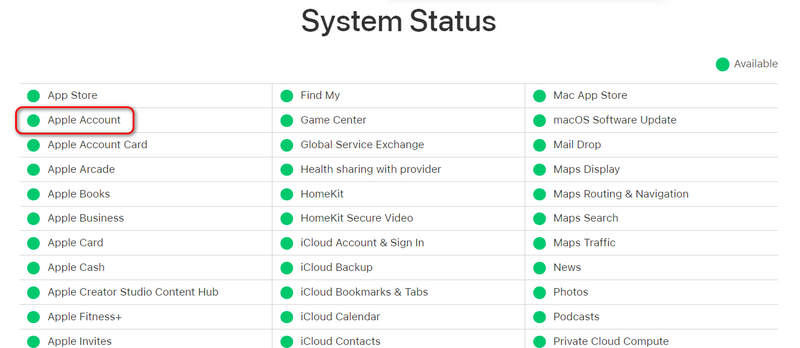
1. 检查苹果系统状态
在更改手机上的任何设置之前,请确保苹果的后端系统运行正常。
- 1.打开网页浏览器,搜索“苹果系统状态”页面。
- 2.寻找具备 苹果账户.
- 3.如果旁边的圆点是红色或黄色,则表示苹果服务器出现问题。您只需等待几个小时,他们就会修复服务器端的问题。如果圆点是绿色,则表示问题出在您的设备上。
2. 测试您的互联网连接
网络信号弱很容易导致“为什么我无法更改我的 Apple ID 密码”的问题。
- 1.关闭 Wi-Fi 并切换到 蜂窝数据, 或相反亦然。
- 2.尝试打开一个网页或在 YouTube 上播放一个视频,看看你的网络加载速度是否很快。
- 3.如果您的网络连接速度很慢,请重启路由器或打开电源。 飞行模式 持续 10 秒钟,然后关闭以刷新网络。
第三部分:如何解决“无法更改 Apple ID 密码”问题
如果您的网络连接正常且苹果服务器运行良好,请使用以下经过验证的方法来解锁您的帐户设置。
方法一:关闭屏幕使用时间限制(最常用的解决方法)
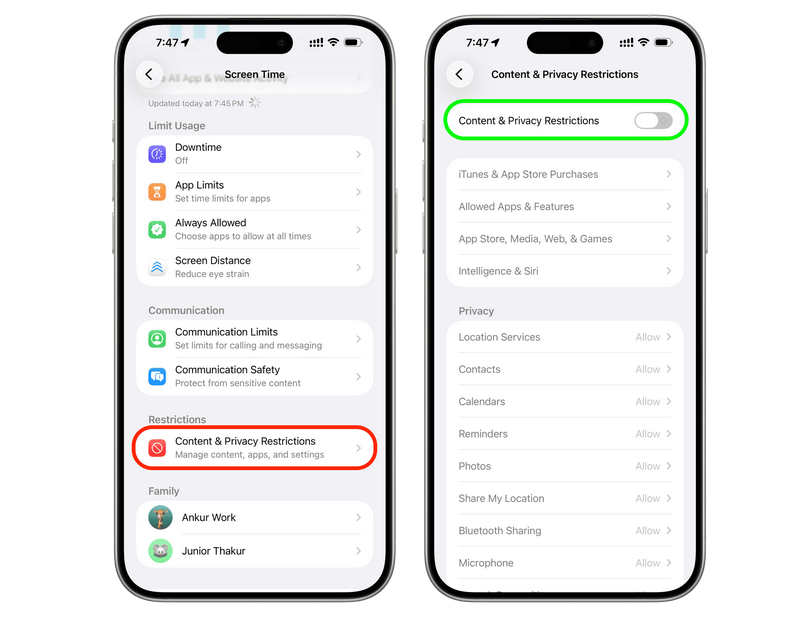
如果您打开 iPhone 的“设置”,点击顶部的姓名,发现密码选项呈灰色或无法点击,则几乎可以肯定“屏幕使用时间”功能阻止了您。以下是如何禁用此限制以解决无法更改 Apple ID 密码的问题:
步骤 1。 打开 个人设置 在iPhone或iPad上的应用程序。
步骤 2。 向下滚动一点并点击 屏幕时间.
步骤 3。 向下滚动到底部并点击 内容和隐私限制.
步骤 4。 向下查找列表,直到找到 允许更改 部分。
步骤 5。 轻按 帐户变更 并确保已设置为 让(如果设置为“不允许”,这就是您无法更改密码的原因!)当您在“屏幕使用时间”中进行更改时,您可能需要输入…… 屏幕时间密码.
额外问题:无法移除屏幕时间?
但是,有时您无法移除屏幕使用时间限制。这是因为机构没有授予您足够的权限,或者您是儿童或学生。在这种情况下,如何移除屏幕使用时间限制以解决“无法更改 Apple ID 密码”的问题呢?您应该使用 Apeaksoft iFoneKit iOS 解锁器它可以一键移除所有类型的屏幕使用时间限制,无论这些限制是谁在你的 iPhone 上设置的。你只需要将 iPhone 连接到电脑并开机,等待几秒钟,你的 iPhone 就将不再受任何限制。
步骤 1。 下载、安装和启动 Apeaksoft iFoneKit iOS 解锁器 在您的 Windows 或 Mac 电脑上。将您的 iPhone 连接到电脑。
步骤 2。 在 Apeaksoft 的主界面上,点击 解锁屏幕时间 按钮。

步骤 3。 现在,请选择您的屏幕使用时间设置方式。如果是您自己的设置,请选择左侧选项。如果是其他人(例如您的父母)设置的,请选择右侧选项。

步骤 4。 最后,点击 马上开始 点击按钮即可快速直接移除“屏幕使用时间”。这样就能解决“无法更改 Apple ID 密码”的问题。

方法 2. 重启你的 iPhone
有时候手机软件会出点小故障。重启手机可以清除暂时的系统故障,而且不会删除任何照片或信息。这或许能解决无法更改 Apple ID 密码的问题。
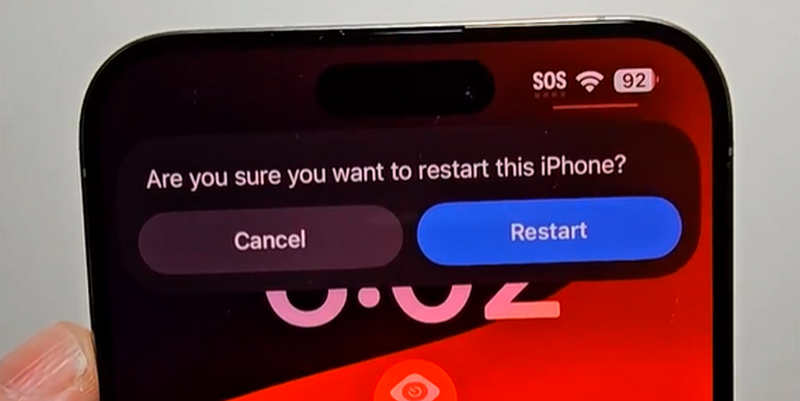
iPhone 重启后,立即返回设置,看看现在是否可以更改密码。
方法三:更新您的 iOS 版本
如果您的手机运行的是过时的系统,可能会与苹果最新的安全要求冲突。更新软件可以快速解决此问题。
步骤 1。 将你的 iPhone 连接到良好的 Wi-Fi 网络,并将其插入充电器。
步骤 2。 可选 个人设置 然后点击 General (将军).
步骤 3。 轻按 .
步骤 4。 如果有可用更新,请点按 现在更新 or 今晚更新.
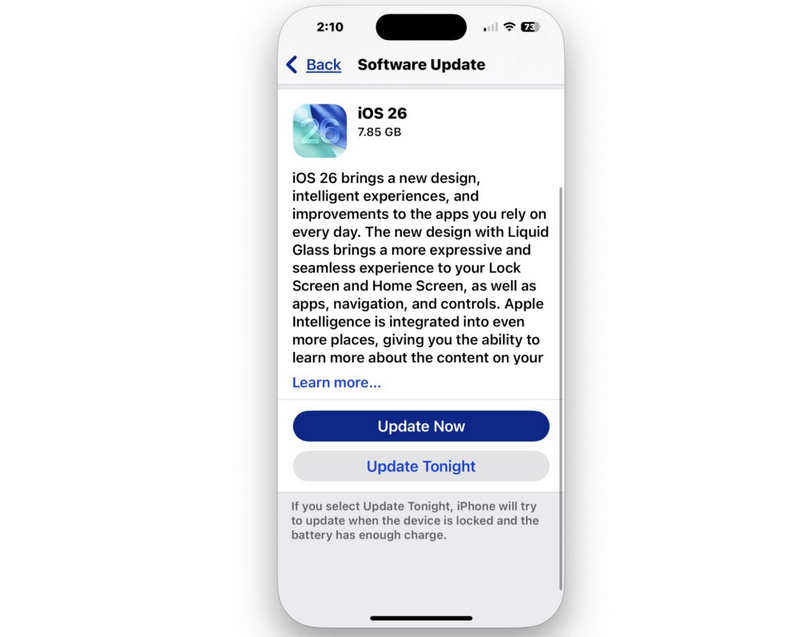
更新完成后,您的系统将会刷新,这通常可以解决无法更改 Apple ID 密码的错误循环问题。
第四部分:重置 Apple ID 密码的其他方法
如果您仍然无法通过 iPhone 的常规设置菜单更改 Apple ID 密码,请不要担心。Apple 提供了一些其他方法,让您可以安全地重置密码。
方法一:使用“iforgot”网页
如果您的手机完全无法正常工作,您可以使用电脑或任何移动设备上的网络浏览器执行彻底重置。
步骤 1。 打开您的网络浏览器,然后转到 iforgot.apple.com。 龙头 重設密碼.
步骤 2。 输入你的 Apple ID电子邮件地址 (您用于帐户的电子邮件地址)。
步骤 3。 请输入与账户关联的手机号码以验证您的身份。
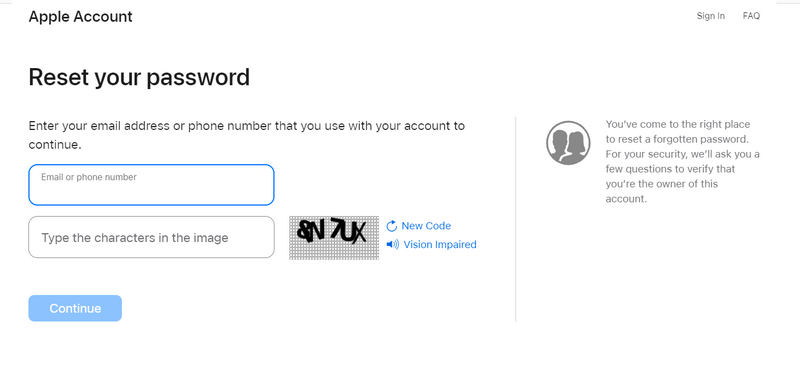
步骤 4。 您的 iPhone、iPad 或 Mac 将会收到一条通知。点击 让 在您的设备屏幕上,您可以立即输入一个全新的密码。
方法二:使用账户恢复(最后的手段)
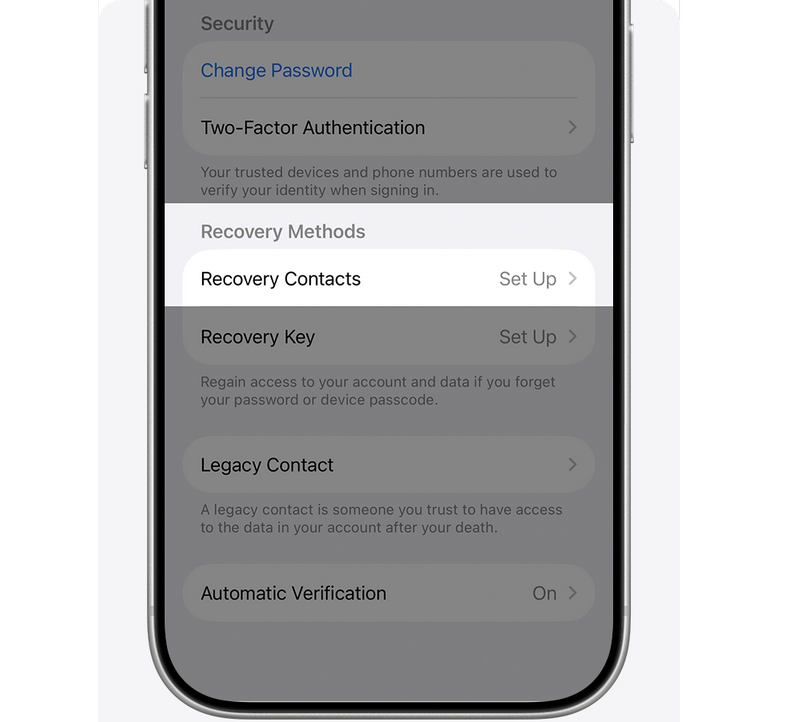
如果您尝试了以上所有方法,但仍然因为无法访问受信任的电话号码或电子邮件而无法重置 Apple ID 密码,那么您的最终选择是帐户恢复。
步骤 1。 请前往“设置”尝试登录您的 Apple ID。
步骤 2。 假装不知道密码,然后你就会看到使用账户恢复功能的选项。
步骤 3。 账户恢复期间,请务必关闭其他已登录您 Apple ID 的设备。
步骤 4。 如果您的帐户恢复成功,Apple 将在 72 小时内与您联系。当您收到短信或自动语音电话时,请按照指示操作以重新获得 Apple ID 的访问权限。这样,您就可以彻底解决无法更改 Apple ID 密码的问题。
结语
处理一个 无法更改 Apple ID 密码 这个问题虽然烦人,但几乎总是很容易解决。90% 的情况下,只需关闭屏幕使用时间账户限制或强制重启一下设备,一切就能恢复正常。如果屏幕使用时间的问题无法解决, Apeaksoft iFoneKit iOS 解锁器 这是你的最终解决方案。它可以轻松移除所有类型的屏幕使用时间密码和限制,让你可以自由地对 iPhone 或 Apple ID 进行任何更改。

相关文章




