

如何快速将 iPhone 退出恢复模式

众所周知,恢复模式是 iOS 设备上用于故障排除的重要功能。当 iPhone 无法在标准模式下更新或恢复时,您可以将其置于恢复模式并完成操作。但是,一旦 iPhone 或 iPad 进入恢复模式,您将无法访问它。好消息是,您可以…… 将 iPhone 退出恢复模式本教程分享了行之有效的方法,并演示了工作流程。
页面内容:
第一部分:如何通过重启iPhone退出恢复模式
退出 iPhone 恢复模式的一个简单方法是重启设备。这会彻底关闭 iOS 设备的电源。重启后,iPhone 将进入标准模式。前提是您的设备仍然可以正常工作。
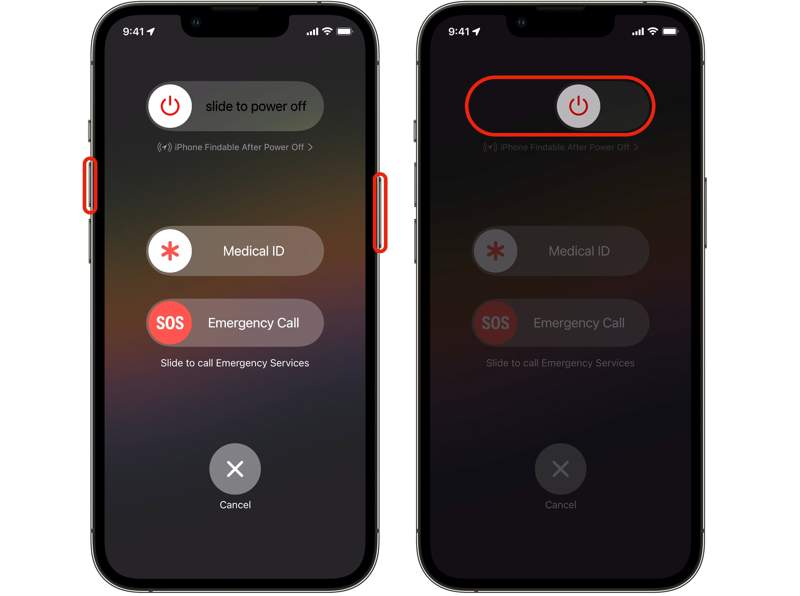
步骤 1。 如果你的 iPhone 已连接到电脑,请断开连接。
步骤 2。 对于 iPhone X 及更新机型,按住任一键。 音量 按钮和 侧 按钮合拢。对于 iPhone 8 及更早版本,长按 侧面,顶部 或 睡眠/唤醒 按钮。
步骤 3。 当看到关机屏幕时,松开按钮。
步骤 4。 移动滑块以关闭您的设备。
步骤 5。 几分钟后,按住 侧面,顶部 或 睡眠/唤醒 按钮,直到看到Apple徽标。
第二部分:如何通过强制重启将 iPhone 退出恢复模式
如果重启设备无效,您可以强制重启 iPhone 以退出恢复模式。即使您的 iPhone 或 iPad 屏幕卡在恢复模式且无响应,此方法也有效。在将设备与电脑断开连接后,使用正确的按键组合强制重启设备:
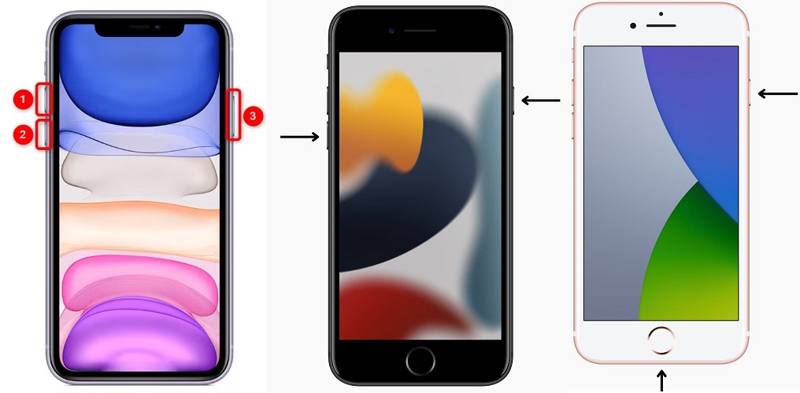
适用于 iPhone 8 或更新机型,以及没有 Home 键的 iPad
快速按下并释放 提高音量 按钮。
快速按下并释放 降低音量 按钮。
长按侧边按钮,直到看到 Apple 标志。
适用于iPhone 7 / 7 Plus
按住 降低音量 + 侧 按钮在一起。
出现Apple徽标时,释放按钮。
适用于 iPhone 6s 或更早版本,以及带有 Home 键的 iPad
按住 首页 + 睡眠/唤醒 按钮同时。
当苹果标志出现时,松开按钮。
iPhone开机后,将进入标准模式。
第三部分:如何在更新或恢复过程中退出 iPhone 恢复模式
进行故障排除时,您需要将 iPhone 或 iPad 置于恢复模式。更新或恢复设备后,iPhone 将重新启动并进入标准模式。因此,您可以在更新或恢复设备后退出 iPhone 恢复模式。 通过 iTunes 恢复 iPhone 或者使用 Finder。
步骤 1。 当您的 iPhone 进入恢复模式时,请将其连接到电脑。
步骤 2。 在 Windows 和 macOS Mojave 或更早版本系统中,打开最新版本的 iTunes。在 macOS Catalina 或更高版本系统中,运行 Finder。
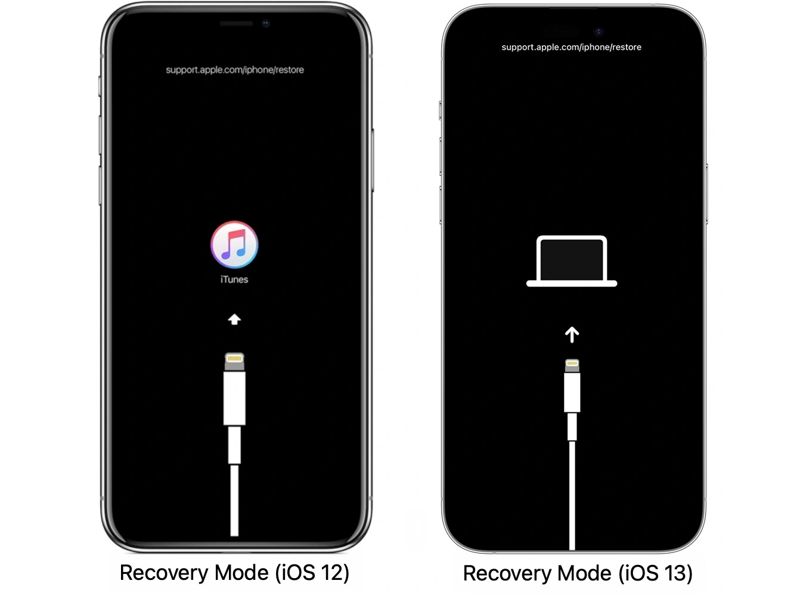
步骤 3。 当 iTunes 或 Finder 检测到您的设备处于恢复模式时,会弹出一个对话框。
步骤 4。 点击 更新 如果您想将 iPhone 更新到最新版本的 iOS,请点击此按钮。或者点击 恢复 将设备恢复出厂设置。
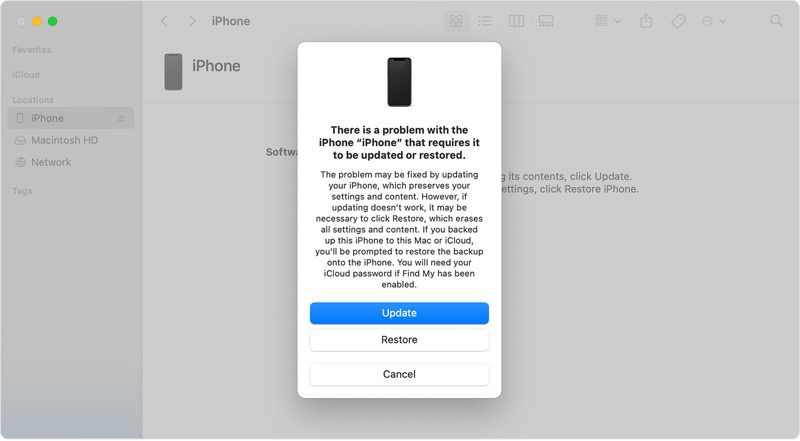
提示: 恢复 iPhone 会清除设备上的所有数据。
步骤 5。 该过程完成后,您的 iPhone 将退出恢复模式。
第四部分:如何使用 DFU 模式将 iPad 从恢复模式中取出
有时,iTunes 或 Finder 可能无法检测到处于恢复模式的 iPad 或 iPhone。另一种退出恢复模式的方法是使用 DFU 模式。DFU 代表设备固件更新,是设备恢复到最深层状态的一种方式。
步骤 1。 使用 USB 数据线将 iPad 或 iPhone 连接到电脑。
步骤 2。 将设备置于DFU模式:
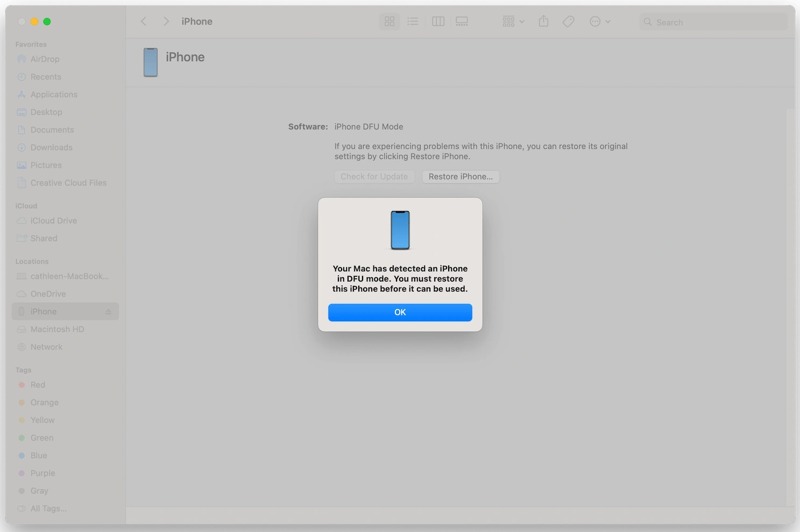
在没有 Home 键的 iPad 上,以及 iPhone 8 或更新机型上
快速按下 提高音量 按钮并释放它。
对 降低音量 按钮。
长按 侧 按钮直到屏幕变黑。
接下来,长按 降低音量 按钮,同时继续按住 侧 按钮。
5秒后,松开 侧 按钮的同时按住 降低音量 一直按按钮,直到你的设备出现在 iTunes 或 Finder 中。
在iPhone 7 / 7 Plus上
按住 侧边 + 音量减小 同时按下按钮 8 秒钟。
然后,在继续按住的同时松开侧边按钮。 降低音量 按钮。
当你的设备出现在 iTunes 或 Finder 中时,请允许 降低音量 按下启动按钮。
在配备 Home 键的 iPad、iPhone 6s 或更早机型上
按住 睡眠/唤醒 + 回家 按钮8秒钟。
然后,在继续按住睡眠/唤醒按钮的同时,松开该按钮。 首页 一直按按钮,直到您的设备出现在 iTunes 或 Finder 中。
步骤 3。 然后,按照屏幕上的说明恢复您的设备。
步骤 4。 完成后,您的 iPad 或 iPhone 将无法退出恢复模式。
第五部分:退出 iPhone 恢复模式的一站式解决方案
如果以上方法均无效,您需要使用功能强大的工具(例如 Apeaksoft iOS 系统恢复)退出 iPhone 恢复模式。该工具能够检测设备上的软件问题并快速进行故障排除。
退出 iPhone 恢复模式的最佳方法
- 快速退出 iPhone 或 iPad 的恢复模式。
- 配备用户友好的界面。
- 升级或降级 iOS 版本。
- 支持最新版本的iOS和iPadOS。

如何退出 iPhone 恢复模式
步骤 1。 连接到您的设备
在电脑上安装好最佳 iOS 修复软件后,启动它。使用 Lightning 数据线将 iPhone 或 iPad 连接到电脑。选择 iOS系统恢复和点击 开始 继续前进。

步骤 2。 检查设备信息
点击 修复 按下按钮,选择模式: 标准模式 or 高级模式。 打 确认 点击按钮。然后,填写您的设备信息。

步骤 3。 将 iPhone 从恢复模式中移除
请务必选择正确的 iOS 版本,然后点击 维修售后 按钮。固件下载完成后,软件将修复您的设备并使其退出恢复模式。

结语
我们的导游讲解了如何操作。 退出 iPhone 的恢复模式 或者 iPad。您可以直接重启或强制重启设备进入标准模式。或者,您也可以使用 iTunes 或 Finder 完成更新或恢复。之后,您的设备将启动进入标准模式。 Apeaksoft iOS系统恢复 这是故障排除后将设备恢复到标准模式的最简单方法。
相关文章
如果激活 iPhone 时显示无法激活,请按照我们的解决方案解决此问题并快速激活您的设备。
遇到 iPhone 错误 4013?本文将提供分步修复方法,包括恢复模式、iTunes 更新或一键安全修复(不会丢失数据)。
如果您看到提示信息为 support.apple.com/iphone/restore,请不要担心!这里有多种解决方案可以帮助您解决问题。
本教程将介绍即使您没有备份设备,也能从损坏的 iPhone 或 iPad 中恢复照片的有效方法。



