

如何解决 iPhone 16/15 上 iCloud 照片无法同步的问题

苹果的 iCloud 照片功能让您轻松安全地保存、整理并访问所有设备上的照片和视频。无论您是在 iPhone 上拍摄快照、在 iPad 上编辑图像,还是在 Mac 上下载照片,iCloud 都能确保所有内容在所有设备上保持最新状态。但是,您可能会遇到…… iCloud 照片无法同步即使尝试了很多次,你仍然无法将照片同步到 iCloud。
这个问题确实很棘手。不过别担心,本文将解释这个问题,并向您展示一些行之有效的方法,帮助您轻松解决 iPhone、iPad 甚至 Mac 上的照片无法同步到 iCloud 的问题。
第一部分:iCloud 照片无法同步的常见原因
1. 网络连接差或不稳定: 由于 iCloud 完全依赖于 Wi-Fi 或蜂窝数据,因此连接不稳定可能会导致新照片无法上传到 iCloud 照片。
2. iCloud 存储空间不足: 如果您的 iCloud 套餐存储空间不足,您的照片将无法同步到 iCloud。在这种情况下,如果您想继续使用 iCloud 照片,则需要升级到高级 iCloud 套餐。
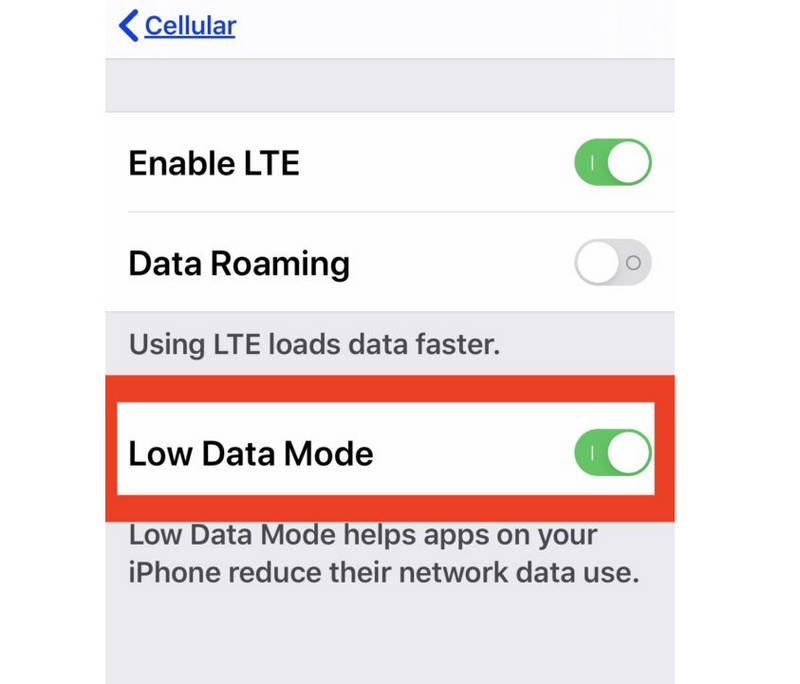
3. iOS 设备特殊条件: 如果您的 iPhone 处于低电量模式、低数据模式、优化电池模式或其他有限制的模式,iCloud 照片将停止同步。不用担心,当您的 iPhone 退出这些模式后,iCloud 照片将继续同步您设备上的照片。
4. 共享库: 如果您使用的是共享图库,则可能是对方的存储空间已达上限。因此,您可以将照片移至您的个人图库,iCloud 照片可能会继续同步这些照片。
第 2 部分:如何修复 iCloud 照片不同步
1. 检查 iCloud 同步状态
在 iPhone 或 Mac 上将照片同步到 iCloud 并不难。要解决 iCloud 照片无法同步的问题,您可能还需要检查 iCloud 同步设置,看看是否已选择“照片”选项。
在 iPhone 或 iPad 上:
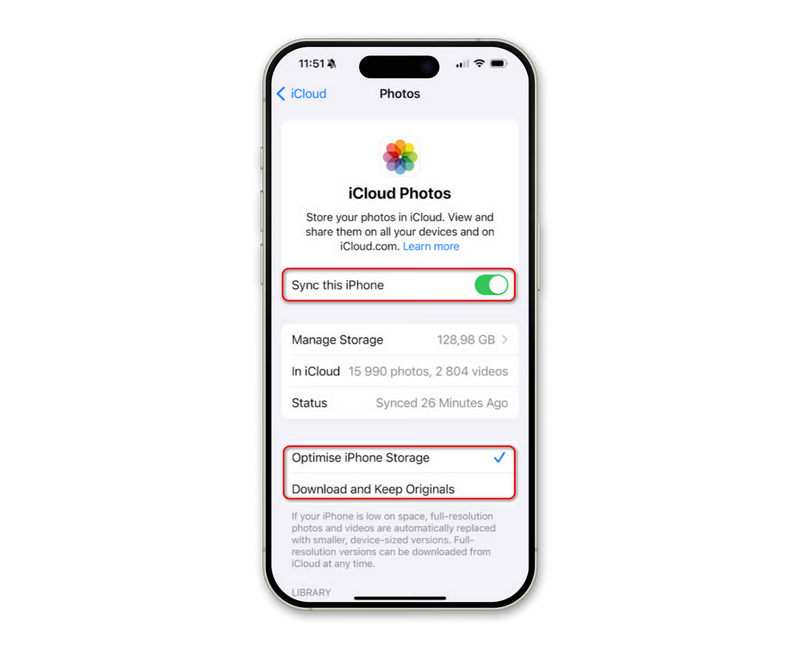
打开“设置”,轻点顶部的姓名(Apple ID)。然后,前往“iCloud”,并选择 照片请确保您已开启 同步此 iPhone or 同步此 iPad.
在Mac上
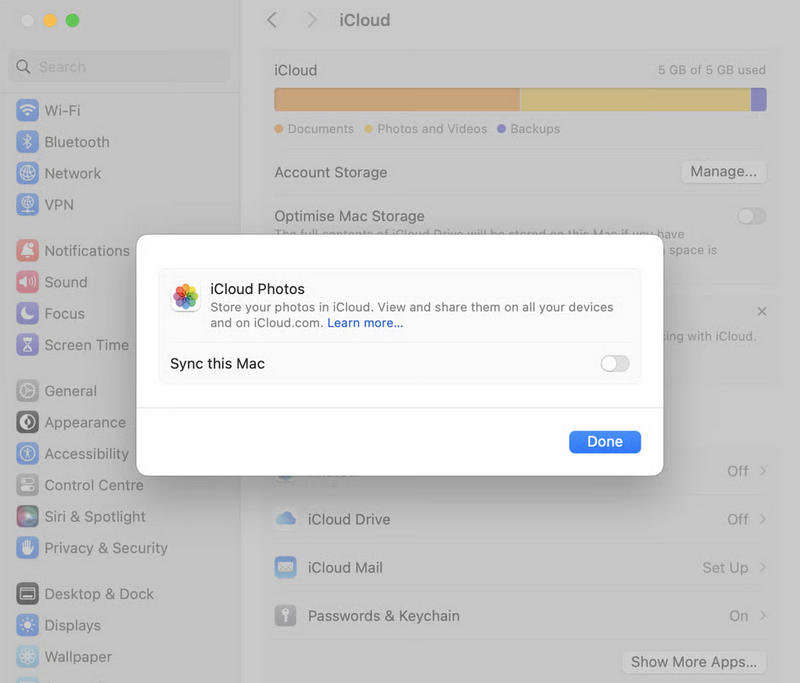
点击 Apple 按钮。然后点击 系统设置 按钮或 系统偏好设定 点击按钮。然后,点击您的 Apple ID,然后选择 iCloud的在“使用 iCloud 的应用”下,您应该确保 照片 被选中。
注意: 如果 iCloud 同步设置正确,并且有足够的存储空间,但 iCloud 照片仍然无法同步,您可以检查以下方法。
2. 关闭部分受限模式
如上所述,低电量模式、低数据模式等都可能导致 iCloud 同步停止。因此,您需要关闭这些模式。请注意,如果您的 iPhone 电量不足,则需要将设备连接到电源。然后,检查 iCloud 照片无法同步的问题是否已解决。
3. 重启你的 iPhone 或 Mac
简单的重启可以修复许多可能导致问题的系统故障。 iCloud同步 问题已解决。您可以重启 iPhone、iPad 或 MacBook,看看照片是否可以正常同步到 iCloud。
4. 更新 iOS 或 macOS
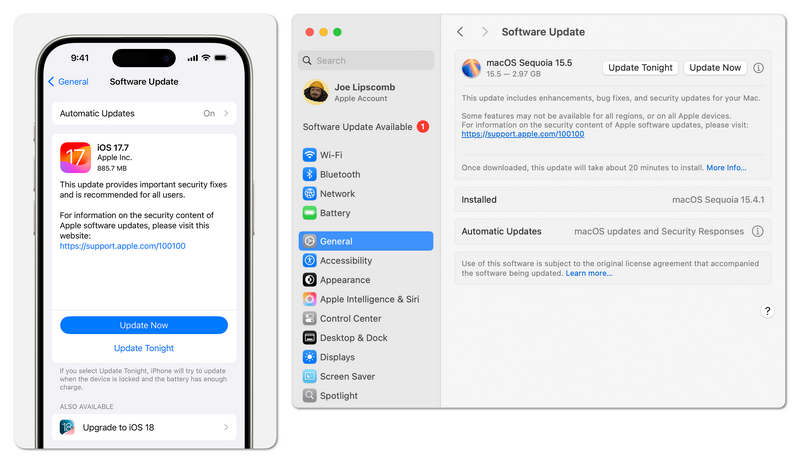
这并非紧急解决方案。毕竟,重启可以修复系统故障,而更新 iOS 或 macOS 也能修复旧版本操作系统上的错误。如果您的 iPhone 或 Mac 出现严重的系统问题,这或许是修复设备并解决照片无法同步到 iCloud 的最终方法。
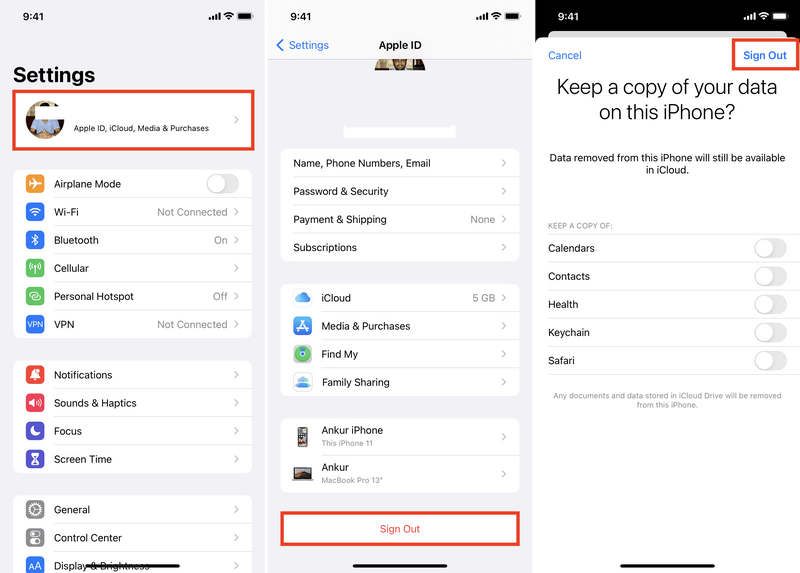
5. 注销并重新登录 iCloud 帐户(Apple ID)
您也可以注销您的 Apple ID,然后重新登录,尝试修复 iCloud 照片无法同步的问题。当您的 Apple ID 无法同步时,此方法也很有用。 iPhone 无法备份到 iCloud.
步骤 1。 去 个人设置 在 iPhone 上打开应用,然后点击你的个人资料。向下滑动并点击 登出 按钮。请输入您的 Apple ID 密码进行确认。
步骤 2。 然后,再次登录您的 Apple ID。完成后,检查照片是否可以正常同步到 iCloud。
第三部分:在苹果设备之间同步照片的最佳方法
如果 iPhone 无法备份到 iCloud,那就太糟糕了,因为你无法将照片同步到 iCloud,也无法查看 iCloud 中的所有照片。在这种情况下, Apeaksoft iPhone转移 它可以帮助您轻松地在苹果设备之间传输照片,或将所有照片存储到存储空间中。您可以在 iPhone、iPad、Mac 或 Windows 电脑上轻松管理和编辑照片。
轻松在苹果设备间同步照片
- 连接你的 iOS 设备,即可在它们之间同步照片。
- 在 iOS 设备和 Mac 电脑之间同步照片。
- 允许您在苹果设备和Windows电脑之间同步照片。
- 支持所有苹果设备(包括 iOS 26 和 macOS 26)

步骤 1。 下载并安装 Apeaksoft iPhone转移 在您的 Windows 或 Mac 电脑上启动它。将您的 iPhone 或 iPad(可能多个 iOS 设备)连接到您的电脑。
步骤 2。 如果您想在 iOS 设备之间同步照片,需要确保两台 iOS 设备都已连接到您的电脑。然后,只需点击…… 电话到电话 按下按钮并选择要传输的照片。

步骤 3。 如果您想将 Mac 或 Windows 电脑上的照片同步到 iPhone 或 iPad,您应该选择 照片 点击左侧菜单栏上的选项卡,然后点击 添加 左上角的按钮。您可以点击它。 添加文件 or 添加文件夹 按下按钮即可将电脑上的照片同步到 iPhone 或 iPad。

步骤 4。 相反,如果您想将 iPhone 或 iPad 上的照片同步到电脑,只需点击…… PC 点击顶部的按钮,然后点击 导出到PC or 导出到iTunes 按钮。

结语
这很容易 将照片同步到iCloud在您的 iPhone、iPad 或 Mac 上,有官方方法可以做到这一点。但是,如果您不想更新到最新的 iOS 系统,或者您的设备无法将照片同步到 iCloud,您可以使用以下方法。 Apeaksoft iPhone转移它可以帮助您轻松快捷地在苹果设备和Windows电脑之间同步照片。
相关文章
为了保护您的数据并增强安全性,您可以按照我们的分步指南快速更改您的 iCloud 密码。
如果您忘记了 iCloud 密码,您可以在此处了解如何在 iPhone、iPad 或在线恢复 iCloud 密码。
本文将向您展示如何将文档从 iCloud 移动到您的 Mac,以便您不受网络限制地使用它们。
以下是从 iCloud 恢复 iPhone 联系人并找回丢失或删除的联系人的三种有效方法。



