


如何完成 iPhone 信息索引:8 个行之有效的解决方法

许多 iPhone 用户发现,更新后他们的信息仍然会被索引,并显示“消息索引完成后将显示更多结果。出现此消息的情况在老款 iPhone 机型升级到较新 iOS 版本时尤为常见。如果您想知道如何解决消息索引问题,请阅读本指南,它将为您提供有效的解决方案。
页面内容:
第一部分:iPhone 上的信息索引是什么意思?
如果您在 iPhone 上搜索某条信息,并看到“信息索引完成后将显示更多结果”的通知,则表示您的设备正在后台扫描所有文本、信息和附件,并创建一个可搜索的数据库。此过程称为索引。iPhone 信息索引通常在从备份恢复 iPhone 或更新到较新的 iOS 版本后进行。此时,如果您找不到某些信息,并不意味着它们永久丢失,它们可能会在索引完成后出现。
第二部分:为什么我的信息会在 iPhone 上持续被索引?
通常情况下,索引过程只需几秒到几分钟。如果您的 iPhone 持续索引信息数小时甚至数天,则可能存在潜在问题。常见问题包括:
- 网络问题: 网络状况不佳会中断消息同步并延迟索引。
- 存储空间不足: 如果存储空间接近满,该进程可能会卡住。
- 大量数据: 过多的消息或媒体附件可能会减慢索引过程。
- 备份不兼容: 从不兼容的备份恢复 iPhone,尤其是从较旧的 iOS 版本恢复时,可能会导致索引问题。
第三部分:如何在 iPhone 上完成信息索引 - 8 个解决方法
如何加快 iPhone 上的消息索引速度?
解决方法 1:重启你的 iPhone
最简单的方法往往也是最有效的解决方案。首先,你应该重启你的iPhone。快速重启可以刷新系统并解决一些小问题。
- 配备面容 ID 的 iPhone: 同时按住侧边按钮和音量按钮,然后拖动滑块即可关闭 iPhone 电源。
- 配备 Touch ID 的 iPhone: 按住侧边按钮,然后拖动滑块即可关闭 iPhone 电源。
iPhone关机后,等待20-30秒,然后再次开机。
方法二:调整搜索索引设置
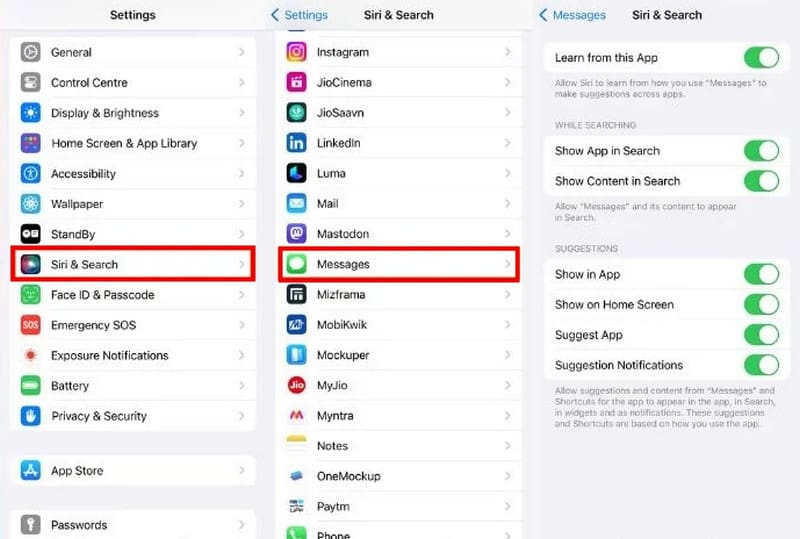
搜索索引设置与信息索引结果密切相关。如果禁用某些设置,可能会导致 iPhone 无法索引信息。
步骤 1。 在MyCAD中点击 软件更新 个人设置 > Siri和搜索.
步骤 2。 向下滚动查找并选择 收件箱.
步骤 3。 启用此页面上的所有选项。如果任何设置被禁用,您需要启用它们。
方法三:关闭并重新打开 iCloud 信息
如果您使用 iCloud 中的“信息”, iCloud 同步 某些问题可能是导致 iPhone 信息索引卡住的主要原因。关闭 iCloud 信息服务再重新开启或许可以解决问题。
步骤 1。 在MyCAD中点击 软件更新 个人设置 > [你的名字] > iCloud的.
步骤 2。 找到最适合您的地方 收件箱 然后将其关闭。等待几秒钟,然后再将其打开。
步骤 3。 请确保您的 iPhone 已连接到 Wi-Fi,并等待同步完成。
解决方法 4:更新到最新 iOS 版本
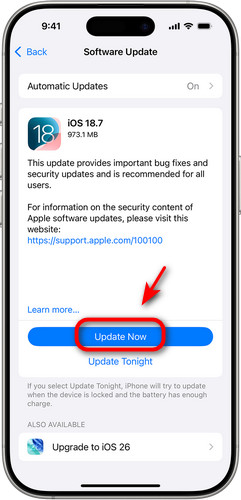
您可以将 iPhone 升级到最新版本以解决信息索引问题。为此,请打开…… 个人设置 并选择 General (将军)。 龙头 点击以检查是否有可用更新。 安装软件 继续。
解决方法 5:禁用并重新启用 iCloud 备份
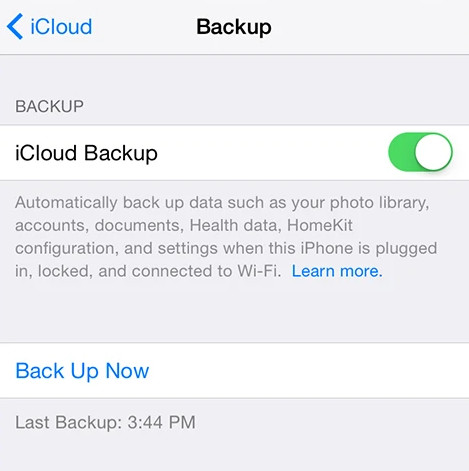
您可以暂时关闭 iCloud 备份,看看 iPhone 信息索引问题是否得到解决。请前往 个人设置 > [你的名字] > iCloud的。 禁用 iCloud的备份 然后重启你的 iPhone。如果问题已解决,请启用 iCloud的备份 再次提醒,以免意外丢失数据。
解决方法 6:检查 iPhone 语言设置
不正确的语言设置可能会导致 iPhone 信息无法被索引。
步骤 1。 可选 个人设置 > General (将军) > 语言和地区.
步骤 2。 请检查当前 iPhone 语言设置是否正确。
步骤 3。 返回到 个人设置 页面并点击 Siri和搜索点击“语言”,确保 Siri 使用的语言与你的 iPhone 使用的语言相同。
解决方法 7:检查 iPhone 和 iCloud 存储空间
如果您的 iPhone 内存运行缓慢,可能会影响 iPhone 信息索引过程。要检查 iPhone 的存储空间,请打开“设置”。 个人设置 > General (将军) > iPhone存储如果您的存储空间已满,请考虑删除大型或不常用的文件、照片和应用程序,以释放存储空间。
您还应该检查一下您的 iCloud 存储空间。请前往 个人设置 > [你的名字] > iCloud的你会看到一个进度条,显示你已使用的 iCloud 存储空间和可用存储空间。 清除您的 iCloud 存储空间 如果这还不够。
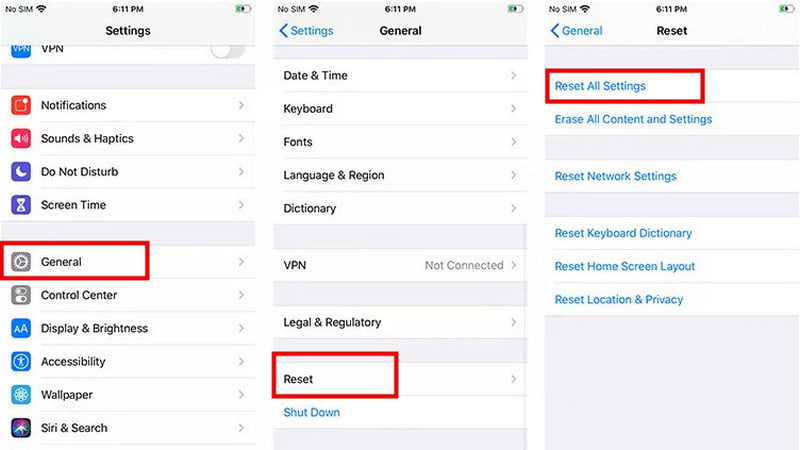
修复方法 8. 重置所有设置
重置设置或许可以解决此问题。此过程将清除您的所有设置,包括网络偏好设置、键盘设置和隐私设置。
步骤 1。 可选 个人设置 > General (将军) > 重设.
步骤 2。 选择 复位所有设置.
步骤 3。 您可能需要输入密码以确认操作。
第四部分:如何恢复索引后未显示的邮件
如果在 iPhone 上完成信息索引后,某些信息没有显示出来,是不是意味着这些信息永远丢失了?还没到那一步! Apeaksoft iPhone数据恢复 索引完成后,它可以帮助您恢复丢失的信息!无论数据丢失是由于恢复出厂设置、意外删除还是系统故障造成的,这款强大的工具都可以安全地从您的 iPhone、iPad 或 iPod 中恢复数据。

下载量超过 1,000,000 用户信任
- 在各种情况下恢复丢失或删除的邮件。
- 从 iOS 设备或 iTunes/iCloud 备份恢复数据。
- 检索照片、文档、笔记以及更多数据类型。
- 支持几乎所有iOS系统版本和型号。

步骤 1。 打开程序并选择 从iOS设备恢复 从界面上,然后通过 USB 连接您的 iOS 设备。点击 信托 信任你的电脑。

步骤 2。 点击 开始扫描 按钮,它将扫描您 iPhone 上的所有数据。

步骤 3。 扫描完成后,您可以预览所有可恢复的数据。选择要恢复的数据,然后单击 恢复 右下角的按钮。

结语
日期 iPhone 上的消息索引 耗时过长会让人非常沮丧,甚至感觉某些信息永远消失了。不过,大多数情况下,尝试本指南中列出的 8 种修复方法即可解决问题。如果您尝试过这些方法后仍然找不到某些信息,可以使用 Apeaksoft iPhone 数据恢复软件来恢复丢失的信息!

相关文章




