


如何在 iPhone/Mac/在线重置 Apple ID 密码

本指南将解释如何 重置您的Apple ID密码 快速安全地重置密码。在某些情况下,您可能需要重置帐户密码,例如忘记密码。根据苹果公司的说法,如果您的帐户被锁定或禁用,则必须重置密码。当您怀疑帐户遭到未经授权的访问时,最好立即重置密码。在这里,您可以了解经过验证的重置方法和详细步骤。
页面内容:
第一部分:如何在 Apple 设备上重置 Apple ID 密码
重置 Apple ID 密码最简单的方法是在您的 iPhone 或 MacBook 上操作。您只需在重置过程中使用锁屏密码或登录密码进行验证即可。以下是具体步骤:
前提条件:
- 1.您已为您的 Apple 帐户启用双重认证。
- 2.您的iPhone密码或Mac登录密码。
- 3.您信赖的苹果设备。
如何在 iPhone 上重置 Apple ID 密码
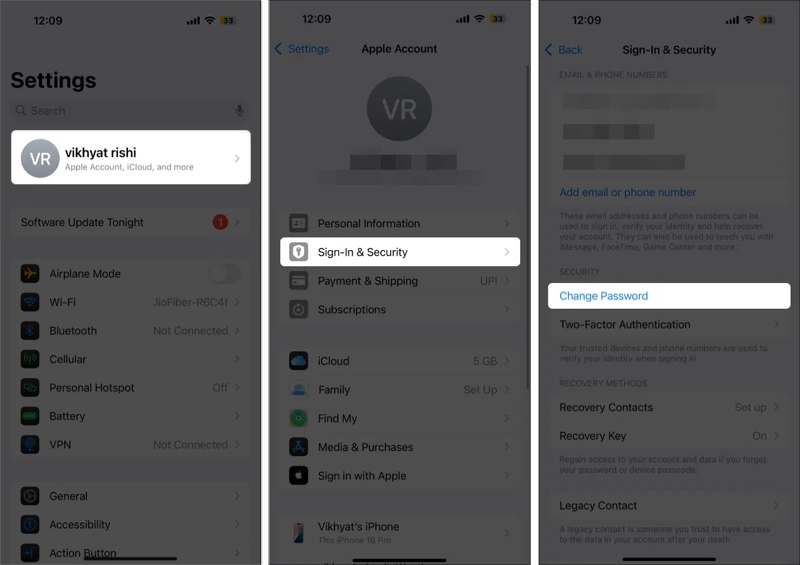
步骤 1。 打开 个人设置 主屏幕上的应用程序。
步骤 2。 点击您的个人资料。
步骤 3。 在MyCAD中点击 软件更新 登录和安全.
步骤 4。 点击 修改密码 按钮。
步骤 5。 使用您的 iPhone 密码进行身份验证。
步骤 6。 输入新密码,再次输入并确认。
注意: 如果您正在设置新的 iPhone,请点击 忘记密码或没有 Apple 帐户 当系统要求您输入 Apple ID 和密码时,请按照提示操作,以便在新设备上重置密码。
如何重置孩子的 Apple ID 密码
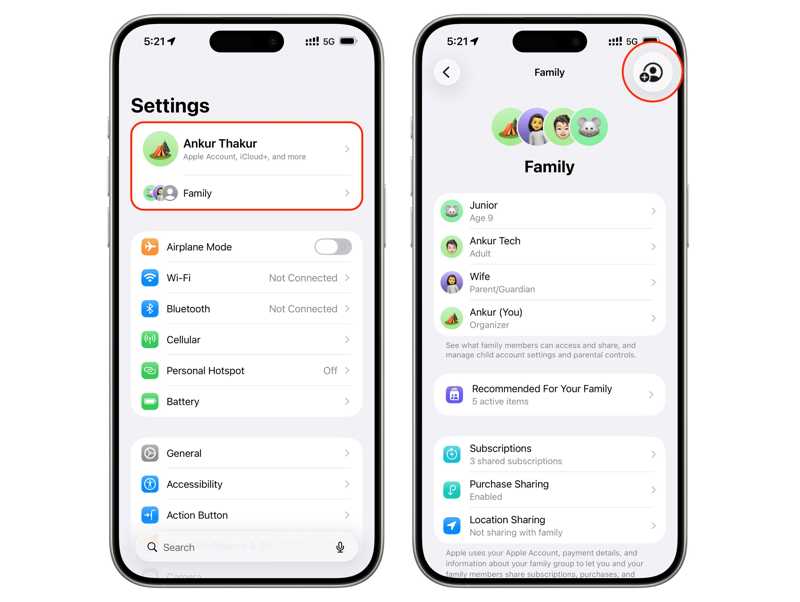
步骤 1。 点击 家庭 在您的个人资料中 个人设置 应用程序。
提示: 如果您在 Mac 上重置了孩子的密码,请点击 家庭 ,在 系统设置 应用程序。
步骤 2。 请从列表中选择您孩子的名字。
步骤 3。 点击 Apple ID 和密码 或相关选项。
步骤 4。 点击 更改[孩子姓名]密码.
步骤 5。 请输入设备密码进行身份验证。
步骤 6。 按照屏幕提示重置您孩子的 Apple ID 密码。
如何在 Mac 上重置 Apple ID 密码
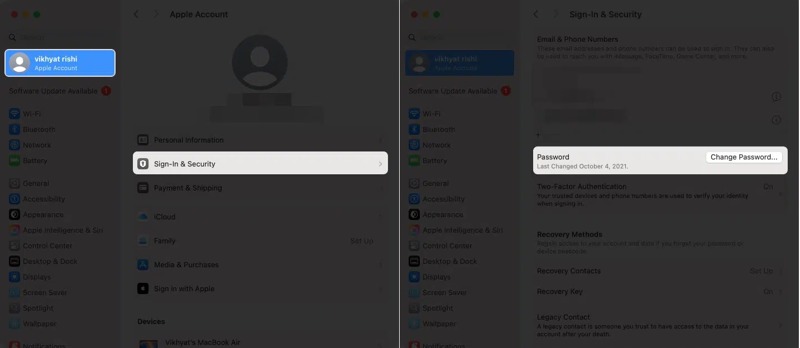
步骤 1。 点击 蘋果 您信赖的MacBook上的菜单。
步骤 2。 选择 系统设置 or 系统偏好设定.
步骤 3。 点击 苹果账户 or Apple ID.
步骤 4。 选择 登录和安全 选项。
步骤 5。 点击 修改密码 按钮。
步骤 6。 请输入您的Mac用户密码以继续。
步骤 7。 输入新密码,重新输入,然后点击 更改.
第二部分:如何在线重置 Apple ID 密码
此外,您还可以在线重置 Apple ID 密码。苹果公司推出了 iForgot 门户网站,您可以通过网页浏览器重置密码。当然,您需要提供必要的信息来验证您的 Apple ID 所有权。
前提条件:
- 1.您的 Apple 帐户电子邮件地址或电话号码。
- 2.一个稳定的网站。
- 3.网络浏览器。
- 4.用于身份验证的通道。
步骤 1。 请在网页浏览器中访问 https://iforgot.apple.com/。
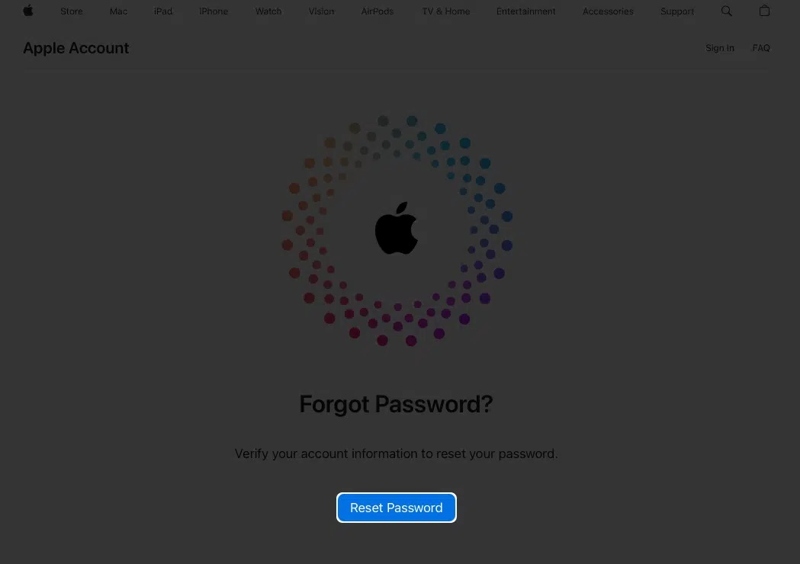
步骤 2。 输入您的 Apple ID,输入图片中的字符,然后点击 继续.
步骤 3。 请仔细核对您的电话号码并点击 继续.
选项 1:使用受信任设备重置 Apple ID 密码
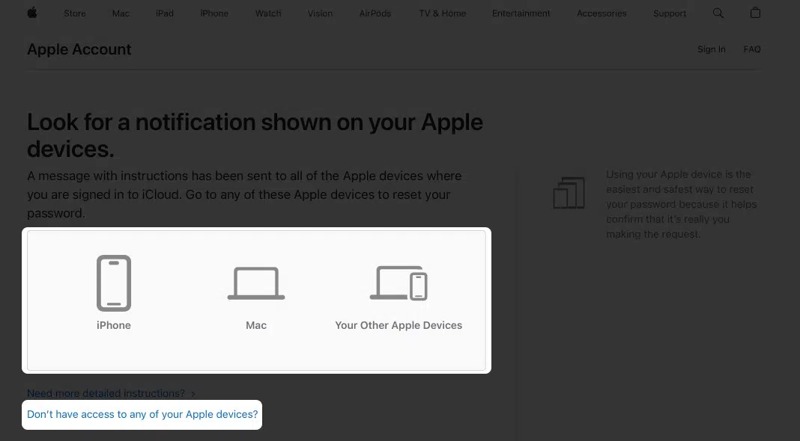
步骤 4。 如果您已设置双重认证,Apple 会向所有受信任的设备发送通知。
步骤 5。 使用您信任的 iPhone、iPad 或 Mac。
步骤 6。 媒体中心 让 在通知上。
步骤 7。 使用您的 iPhone 密码或登录密码进行身份验证。
步骤 8。 输入新密码并确认 Apple ID 密码重置。
选项 2:使用电话号码重置 Apple ID 密码
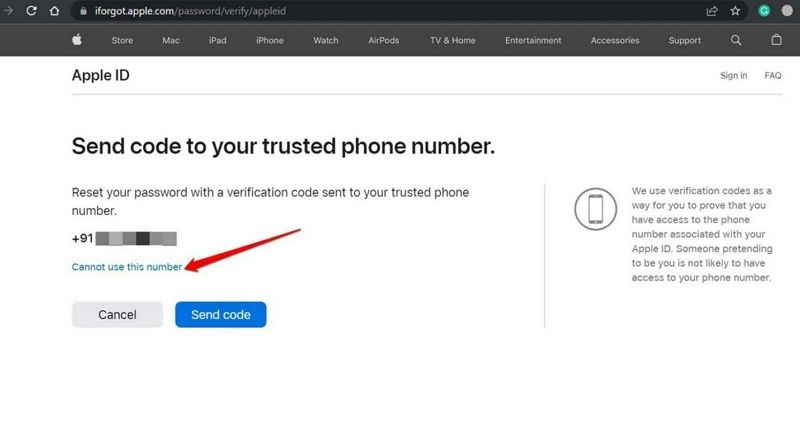
步骤 4。 点击 发送代码 按钮用于向受信任的手机号码发送验证码。
步骤 5。 接下来,输入您收到的验证码。
步骤 6。 创建新密码并重新输入。
选项 3:使用电子邮件重置 Apple ID 密码
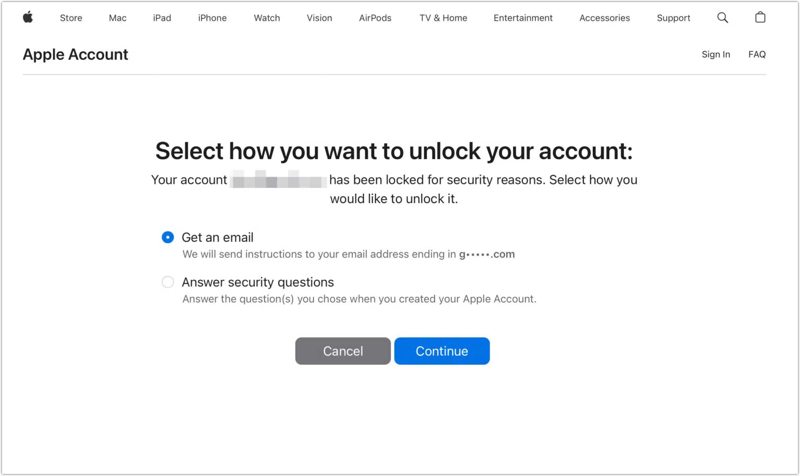
步骤 4。 验证您的 Apple 帐户后,请选择 收到一封邮件.
步骤 5。 点击 继续 按钮。
步骤 6。 然后,您将收到一封来自苹果公司的验证邮件。
步骤 7。 请按照邮件中的说明通过电子邮件重置您的 Apple ID 密码。
选项 4:使用安全问题重置 Apple ID 密码
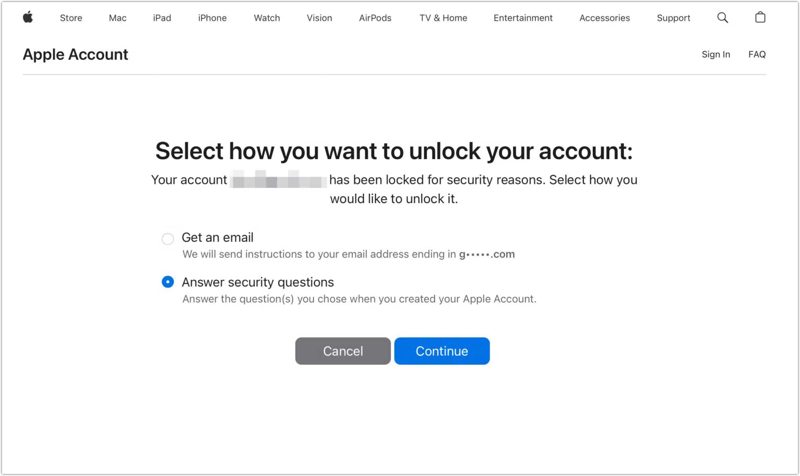
步骤 1。 如果关联的电子邮件无法访问,请选择 回答安全性问题和点击 继续.
步骤 2。 请填写表格,包括您的生日和其他信息。
步骤 3。 对每个安全问题都给出准确的答案。
步骤 4。 接下来,创建一个新密码并确认,即可在 iForgot 上重置您的 Apple ID 密码。
第三部分:如何使用恢复密钥重置 Apple ID 密码
苹果发布 iOS 15 时,推出了一种名为“恢复密钥”的账户恢复方法。这是一个 28 位字符的代码,会在您设置苹果设备后生成。之后,您可以使用恢复密钥重置 Apple ID 密码。
前提课程:
- 1.您的苹果设备运行的是 iOS 15 及更高版本、iPadOS 15 及更高版本或 macOS Big Sur 及更高版本。
- 2.已启用双因素身份验证。
如何在 iPhone 上设置恢复密钥
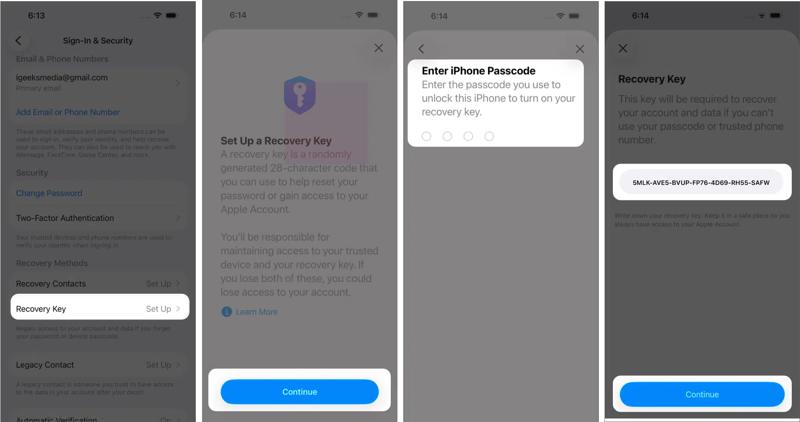
步骤 1。 去 个人设置 应用程序。
提示: 对于 Mac 用户,运行 系统设置 应用程序。
步骤 2。 点击您的个人资料并选择 登录和安全.
步骤 3。 点击 密钥恢复 选项。
步骤 4。 点击 继续 并击中 使用恢复密钥 如果你还没有设置的话。
步骤 5。 使用面容 ID、触控 ID 或密码进行身份验证。
步骤 6。 现在,您将看到 28 位数的恢复密钥。
步骤 7。 记住密钥并点击 继续.
步骤 8。 输入密钥并验证以激活密钥。
如何使用恢复密钥重置 Apple ID 密码
步骤 1。 在借来的 iPhone 或 Mac 上,通过浏览器访问 iforgot.apple.com。
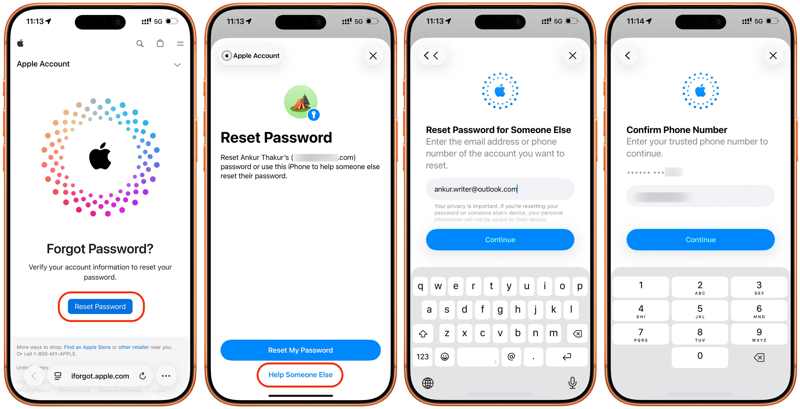
步骤 2。 点击 重設密碼 按钮并选择 帮助别人.
步骤 3。 输入您的 Apple 帐户电子邮件地址或电话号码,然后轻点 继续.
步骤 4。 输入可信电话号码并点击 继续.
步骤 5。 点击 请将验证码发送至[您的手机号码].
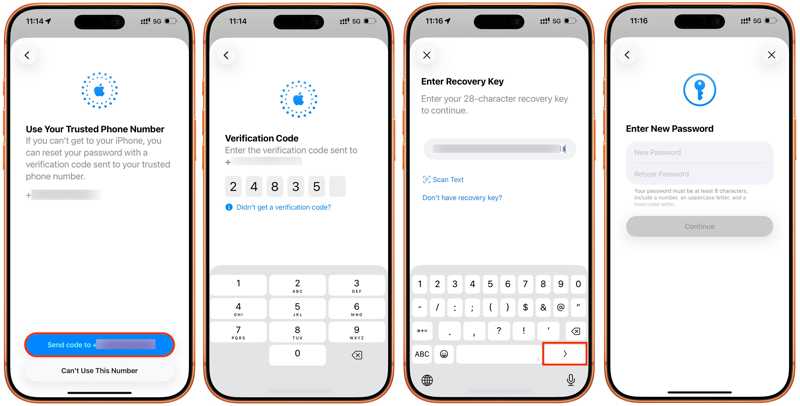
步骤 6。 请输入您收到的验证码。
步骤 7。 接下来,输入您的恢复密钥并继续。
步骤 8。 最后,输入新密码并点击 继续 重置您的Apple ID密码。
第四部分:如何通过恢复联系人重置 Apple ID 密码
“恢复联系人”是与 Apple ID 密码重置相关的一项新功能。Apple 允许用户添加最多五个恢复联系人,例如使用 Apple 设备的亲朋好友。
前提课程:
- 1.iOS 15、iPadOS 15 和 macOS Monterey 及更高版本。
- 2.已启用双因素身份验证。
- 3.你必须13岁或以上。
如何在 iPhone/iPad 上设置恢复联系人
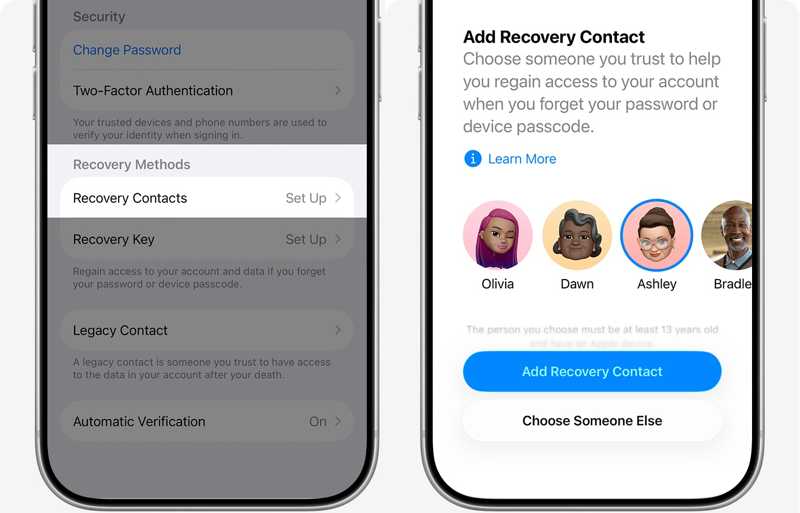
步骤 1。 在MyCAD中点击 软件更新 个人设置 您的设备上。
提示: 对于 Mac 用户,请打开 系统设置 应用程序。
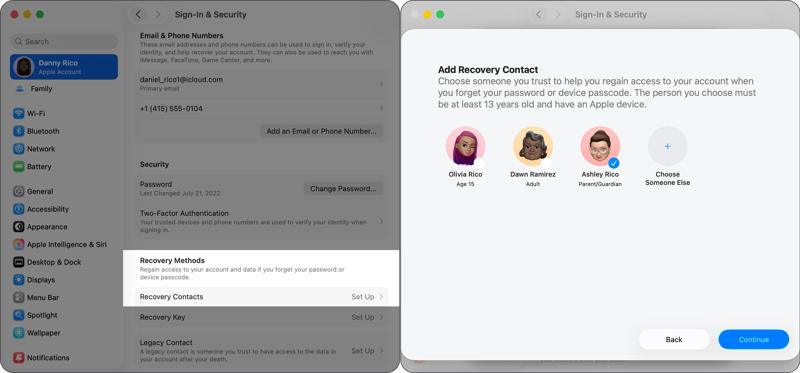
步骤 2。 点击您的个人资料并选择 登录和安全.
步骤 3。 点击 恢复联系人,并击中 添加恢复联系人.
步骤 4。 按照屏幕上的步骤进行身份验证。
步骤 5。 联系人接受您的请求后,设置过程即完成。
如何使用恢复联系人重置 Apple ID 密码
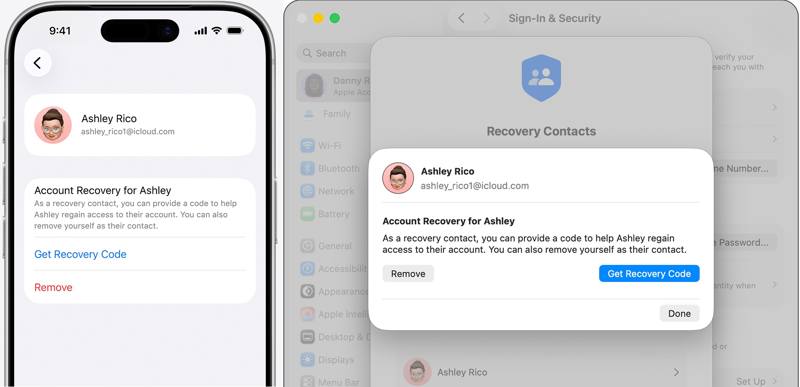
步骤 1。 打开恢复联系人的设备,例如 iPhone。
步骤 2。 运行 个人设置 or 系统设置 打开应用并点击个人资料。
步骤 3。 导航 登录和安全 和 帐户恢复.
步骤 4。 点击您的联系人并按下 获取恢复代码.
步骤 5。 切换到您的设备并开始重置过程。
步骤 6。 提供恢复代码。
步骤 7。 身份验证成功后,请重置您的 Apple ID 密码。
第五部分:如何在另一部 iPhone 上重置 Apple ID 密码
Apple 支持应用在一个地方提供个性化的故障排除、设备管理和服务访问功能。它旨在帮助用户在借用的 iPhone 或 iPad 上重置 Apple ID 密码。
前提课程:
- 1.另一部 iPhone 或 iPad。
- 2.最新版本的 Apple 支持应用程序。
- 3.您的 Apple 帐户和密码。
- 4.必要信息,例如您信任的电话号码。
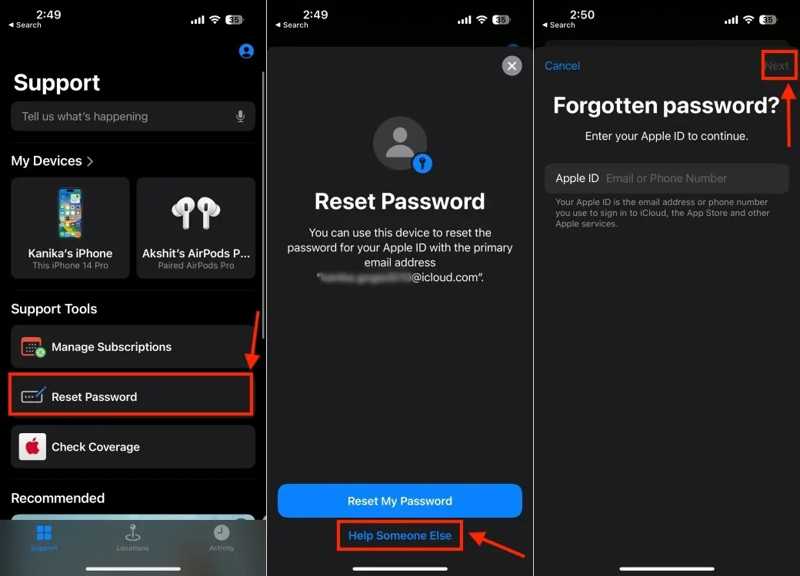
步骤 1。 打开 Apple支持 在借来的iPhone上运行的应用程序。
提示: 您可以从 App Store 免费下载该应用。
步骤 2。 点击 重設密碼 选项下 支持工具 部分。
步骤 3。 选择 帮助别人 在下面 重设密码 按钮。
步骤 4。 输入与您的 Apple 帐户关联的电子邮件地址或电话号码,然后轻点屏幕。 下一篇.
步骤 5。 输入您信任的电话号码并点击 继续.
步骤 6。 请提供您收到的验证码。
步骤 7。 接下来,设置新密码,验证密码,并确认重置您的 Apple ID 密码。
第六部分:如何使用新帐户重置 Apple ID 和密码
重置密码时,您必须提供您的 Apple 帐户电子邮件地址或电话号码。如果您忘记了 Apple ID 和密码怎么办?您需要先找到您的 Apple ID。前往您使用帐户登录的 Apple 设备或服务,查看帐户信息。如果找不到帐户,最好使用新帐户重置您的 Apple ID 和密码。从现在开始,我们建议您 Apeaksoft iFoneKit iOS 解锁器它可以让您直接从 iPhone 或 iPad 中删除旧的 Apple 帐户和密码,以便您可以设置新帐户。

下载量超过 1,000,000 用户信任
- 三步移除 Apple ID 和密码。
- 不要询问你的 iPhone 密码或 Apple ID 凭证。
- 提供屏幕显示说明,简化操作流程。
- 提供额外功能,例如绕过屏幕时间限制。
- 支持最新版本的iOS和iPadOS。

如何在 iPhone 上重置 Apple ID 和密码
步骤 1。 安装iOS Unlocker
在电脑上安装 Apple 帐户移除软件后,启动该软件。该软件适用于 Windows 11 及更早版本。另有适用于 Mac OS X 10.7 或更高版本的版本。请选择 删除Apple ID 模式继续。

步骤 2。 连接到您的 iPhone
使用 Lightning 数据线将 iPhone 连接到电脑。如果出现提示,请点击屏幕上的“信任”以信任此电脑。然后,软件将检测您的设备并加载设备信息。点击 马上开始 按钮开始进程。

步骤 3。 移除 Apple ID 和密码
如果“查找我的 Apple ID”已禁用,该软件将自动开始删除当前的 Apple 帐户和密码。
如果“查找我的iPhone”功能已启用,请按照屏幕提示重置iPhone上的所有设置。点击 OK 在确认对话框中,然后单击。接下来,单击 再次确认 点击按钮再次确认。软件将启动删除过程。

步骤 4。 重置 Apple ID 和密码
完成后,您的 iPhone 将重新启动。 您好 屏幕上,按照提示将其设置为新设备。当系统要求您输入帐户时,请选择。 创建免费 Apple 帐户 请按照说明重置您的 Apple ID 和密码。
结语
本指南展示了多种方法 重置 Apple ID 密码如果已设置双重认证,您可以在 iPhone、iPad 或 Mac 上快速重置。否则,您需要在 Apple 的 iForgot 网站上完成重置流程。当然,您必须根据设置验证您的身份。 Apeaksoft iFoneKit iOS 解锁器 允许您使用新帐户完全重置密码。

相关文章




