


为什么您的 Apple ID 被锁定以及如何解决此问题

“我尝试登录几年前的旧 Apple 帐户,但我忘记了密码,所以输入了电子邮件地址,结果显示帐户已被锁定,无法使用。我该如何打开它?” 锁定的 Apple ID如果苹果检测到不安全的操作,可能会锁定您的帐户。届时,您将无法使用苹果服务、iCloud 备份等功能。本文将介绍如何在帐户被锁定后重新获得访问权限。
第一部分:为什么我的 Apple ID 被锁定了?
Apple ID 在 Apple 生态系统中扮演着数字护照的角色。当 Apple 检测到疑似欺诈或违反安全条款的活动时,会锁定帐户。我的 Apple ID 被锁定的常见原因包括:
- 1.多次密码尝试失败。
- 2.使用可疑的支付方式。
- 3.双因素身份验证失败,例如位置异常变更。
- 4.违反 Apple 媒体服务条款和条件。
- 5.Apple 帐户信息输入错误次数过多。
- 6.支付问题与您的 Apple ID 相关。
- 7.软件故障。
第二部分:如何打开被锁定的 Apple ID
即使您的 Apple ID 因安全原因被锁定,您仍然可以解锁您的帐户。事实上,您有多种方法可以重新获得帐户访问权限。以下列出了一些行之有效的解决方案:
解决方案 1:在 iForgot 上重置 Apple ID 密码
步骤 1。 在浏览器中访问 https://iforgot.apple.com/。
步骤 2。 点击 重設密碼.
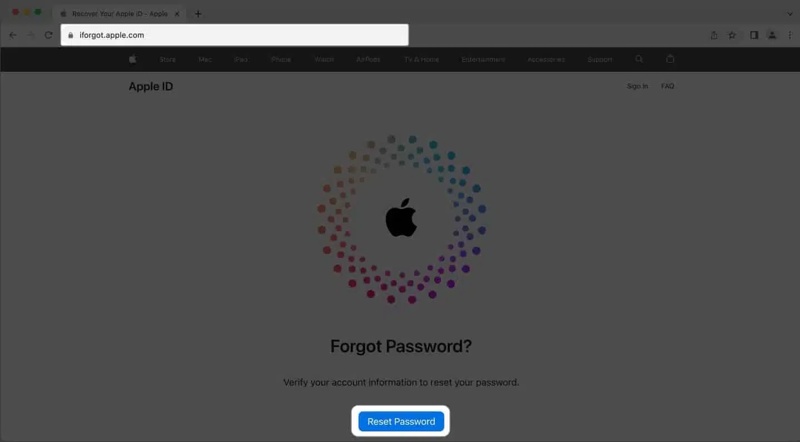
步骤 3。 输入您的 Apple ID 电子邮件地址,完成验证码,然后点击 继续.
步骤 4。 输入您的手机号码并点击 继续.
步骤 5。 请检查您的手机号码并点击 发送代码.
步骤 6。 输入您收到的验证码并点击 继续.
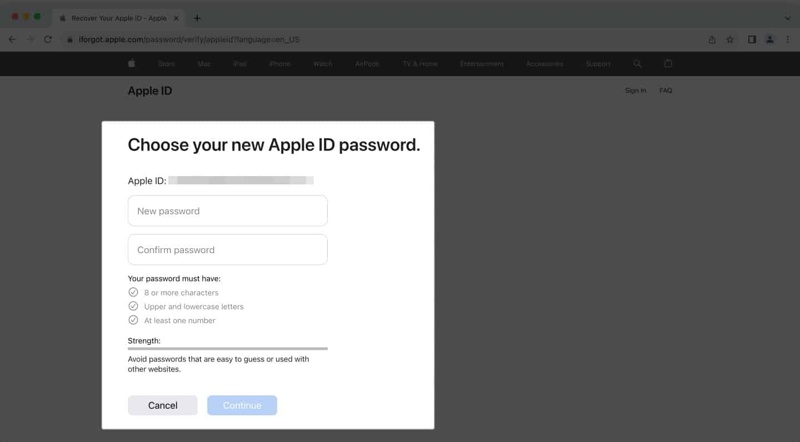
步骤 7。 输入新密码,确认,然后按 继续.
注意: 除了手机号码,您还可以使用受信任的设备、验证密钥、电子邮件地址或安全问题来验证您的 Apple ID 所有权。重置密码后,请在所有 Apple 设备上更新密码,以解决 Apple ID 因安全原因被锁定的错误。
解决方案 2:更改 Apple ID 密码
前提: 您已为您的 Apple ID 启用双重认证。
在iPhone上
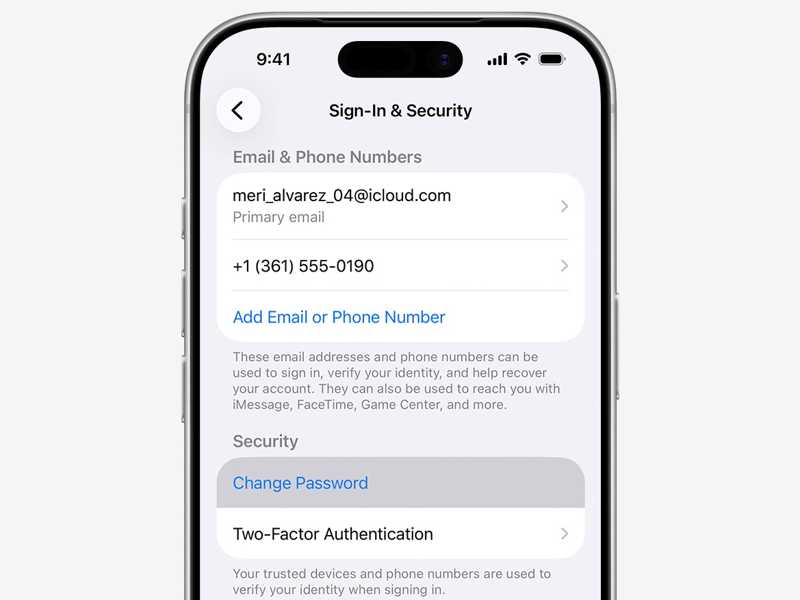
步骤 1。 打开 个人设置 应用程序在你的iPhone上。
步骤 2。 点击您的个人资料。
步骤 3。 导航 登录和安全.
步骤 4。 点击 修改密码 按钮。
步骤 5。 请输入您的 iPhone 密码以继续。
步骤 6。 输入新密码并再次输入。
步骤 7。 最后,确认更改。
在Mac上
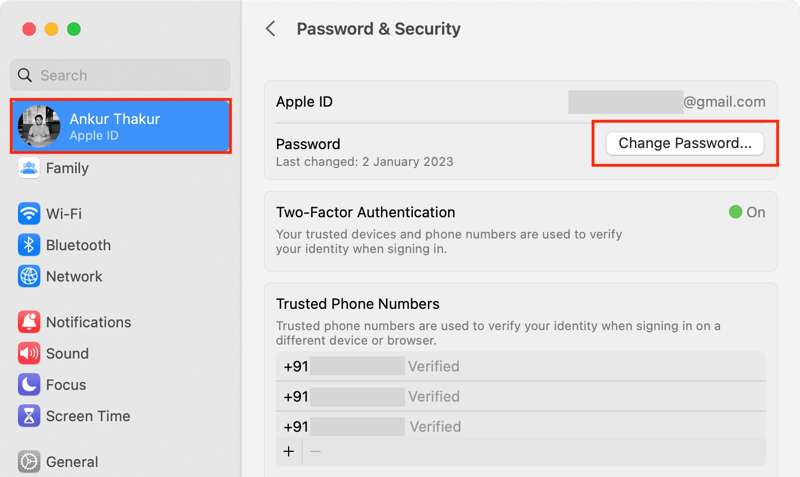
步骤 1。 点击 蘋果 菜单。
步骤 2。 选择 系统设置 or 系统偏好设定.
步骤 3。 点击 Apple ID 然后按 修改密码 按钮。
步骤 4。 创建一个新密码,确认密码,然后点击 继续.
步骤 5。 选择 退出其他设备 or 不要退出,看你的情况。
步骤 6。 然后,访问被锁定的 Apple ID。
解决方案 3:通过 Apple 支持解锁 Apple ID
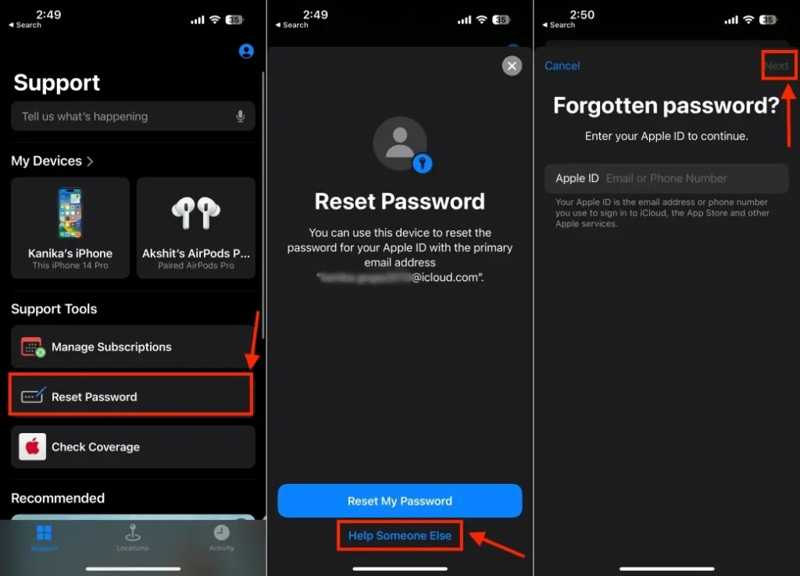
步骤 1。 运行 Apple支持 在借来的 iPhone 或 iPad 上运行的应用程序。
步骤 2。 找到 支持工具 部分并点击 重設密碼.
步骤 3。 点击 帮助别人 按钮在底部。
步骤 4。 输入您的 Apple ID 电子邮件,然后点击 下一篇.
步骤 5。 请输入您的手机号码以接收验证码。
步骤 6。 然后,输入验证码继续。
步骤 7。 创建新密码并进行验证。
步骤 8。 最后,确认开启已锁定的 Apple ID。
方案四:更新支付方式
步骤 1。 如果您因付款方式过期而被锁定在 Apple ID 之外,请打开 个人设置 应用程序在你的iPhone上。
步骤 2。 点击您的个人资料,然后选择 付款和运送.
步骤 3。 点击 编辑 右上角的按钮。
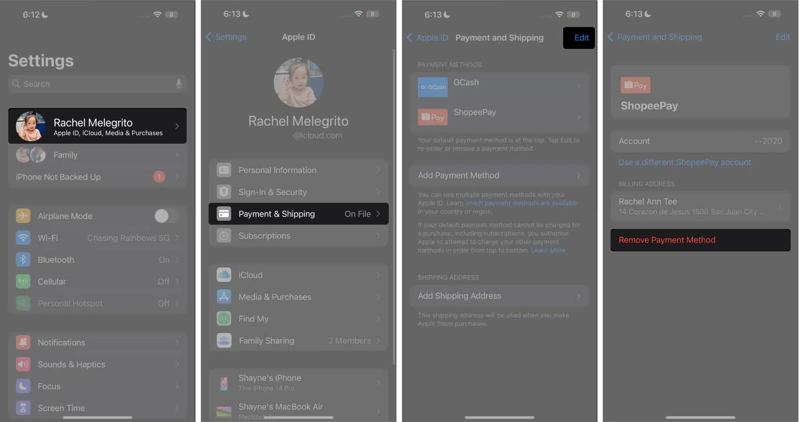
步骤 4。 按 删除 点击已失效付款方式旁边的按钮,然后选择 删除.
步骤 5。 接下来,选择 移除 在确认对话框中。
步骤 6。 然后,点击 添加付款方式 按钮。
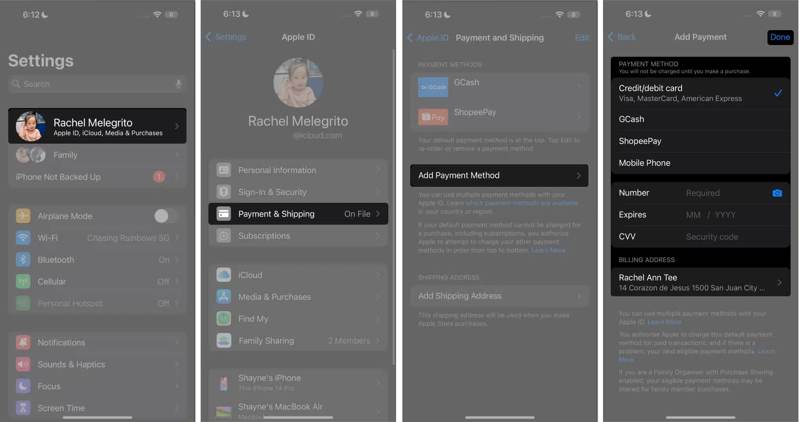
步骤 7。 选择付款方式并填写详细信息。
步骤 8。 点击 完成 点击屏幕顶部完成操作。
解决方案 5:注销 Apple ID 并重新登录
步骤 1。 如果您的 Apple ID 因帐户信息过期而被锁定,请前往您的…… 个人设置 应用程序。
步骤 2。 点击您的个人资料,然后点击 退出登录 按钮在底部。
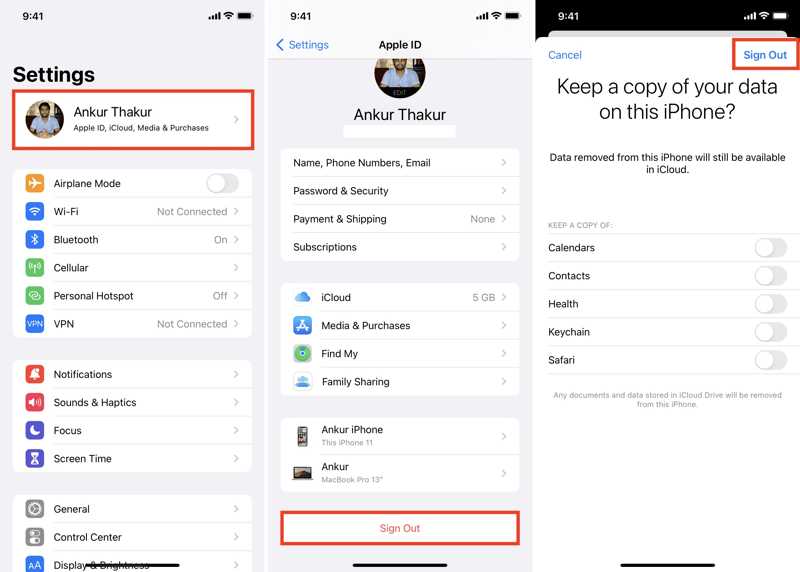
步骤 3。 出现提示时,输入您的 Apple ID 密码,然后轻点屏幕。 关闭 禁用“查找我的 iPhone”。
步骤 4。 选择要保留的数据类型,然后点击 退出登录.
步骤 5。 重新启动你的iPhone。
步骤 6。 接下来,点按 苹果账户 在您的 个人设置 应用程序。
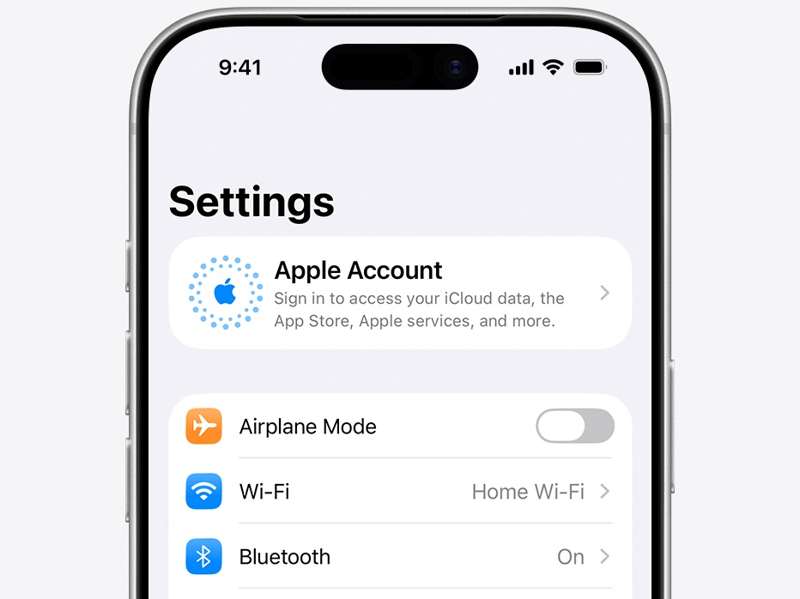
步骤 7。 选择 手动登录,然后输入您的Apple ID和密码。
步骤 8。 现在,请检查您的 Apple ID 是否已解锁。
额外提示:如何避免被锁定在 Apple 帐户之外
- 1.请妥善保管您的 Apple 帐户。切勿将关联的电子邮件地址和密码透露给任何人。
- 2.请通过授权的网站和设备登录您的 Apple ID。切勿将您的 Apple ID 凭证用于第三方服务和网站。
- 3.使用强密码登录 Apple 帐户。
- 4.为您的 Apple 帐户设置额外的安全措施,例如双重认证。
- 5.维护密码重置通道,例如恢复密钥。
- 6.请记下您的 Apple ID 密码,或使用密码管理器来保护您的密码安全。
第三部分:解锁 iPhone/iPad 上被锁定 Apple ID 的终极解决方案
如果尝试上述方法后您的 Apple ID 仍然被锁定,您可以尝试以下替代方法: Apeaksoft iFoneKit iOS 解锁器它可以移除iOS设备上被锁定的Apple ID和密码。之后,您就可以登录其他帐户或创建一个新的Apple ID。

下载量超过 1,000,000 用户信任
- 只需三步即可移除您的 Apple ID 帐户。
- 不需要您的 iPhone 密码或 Apple ID 密码。
- 适用于已锁定和已禁用的 Apple ID。
- 支持最新版本的iOS和iPadOS。

如何从 iPhone 中移除已锁定的 Apple ID
步骤 1。 安装 iFoneKit
只要将 Apple ID 删除软件安装到您的 PC 上,即可启动该软件。Mac 系统也有相应的版本。请选择该版本。 删除Apple ID 模式继续。

步骤 2。 连接到您的 iPhone
使用 Lightning 数据线将 iPhone 连接到电脑。软件会自动检测到您的 iPhone。点击 马上开始 按钮。

步骤 3。 删除Apple ID
如果“查找我的 iPhone”功能已关闭,该软件将立即开始从您的设备中移除已锁定的 Apple ID。
如果“查找我的 iPhone”已启用,请按照屏幕上的说明重置设备上的所有设置。然后,点击 OK 按钮并点击 再次确认 启动删除过程。

结语
本指南解释了如果出现以下情况该怎么办: iPad 上的 Apple ID 已锁定 或者 iPhone。现在,您应该了解此问题的主要原因。更重要的是,您可以尝试我们的解决方案来恢复您的帐户访问权限并像往常一样使用 Apple 服务。如果常用解决方案无效,请尝试以下方法。 Apeaksoft iFoneKit iOS 解锁器它可以帮助您从 iOS 设备上移除已锁定的 Apple 帐户。之后,您就可以登录另一个帐户了。

相关文章




