如何为孩子和自己设置 iPhone 屏幕使用时间

过度使用手机会影响您和孩子的注意力、睡眠、学习,甚至休息。幸运的是,苹果在 iPhone 和 iPad 上内置了“屏幕使用时间”功能。它可以让您查看设备使用情况、设置时间限制、安排应用不可用时间段,以及管理内容限制。
如果你想知道 如何在 iPhone 上设置屏幕使用时间本指南将一步一步地指导您如何在 iPad 上设置屏幕使用时间,或者如何在 iPhone 上设置屏幕使用时间限制。
页面内容:
第一部分:iPhone 和 iPad 上的屏幕使用时间是什么?
屏幕使用时间是苹果公司内置的工具,用于监控和管理苹果设备的使用情况。开启后,您可以查看诸如使用 iPhone 或 iPad 的时长、最常使用的应用和网站、拿起设备的频率以及收到的通知数量等信息。它既可用于个人用途,也可用于家长控制。例如,您可以使用它来:
- 查看您每日或每周的屏幕使用时间。
- 设置应用或应用类别的限制。
- 设定某些应用程序无法使用的时间段。
- 始终保持选定的应用和联系人可用。
- 限制某些内容和隐私设置。
- 使用单独的密码保护屏幕使用时间设置。
具体选项可能因您的 iOS 或 iPadOS 版本而异。最新的“屏幕使用时间”功能需要相应较新版本的 Apple 操作系统。
第二部分:如何在 iPhone 和 iPad 上设置屏幕使用时间
如果你想知道如何在 iPhone 或 iPad 上设置屏幕使用时间,第一步是开启“应用和网站活动记录”。
步骤 1。 打开 个人设置 iPhone 上的应用程序,然后轻点 屏幕时间。 然后,点击 打开屏幕时间无论您是为自己还是为孩子使用屏幕时间功能,都可以直接开启。
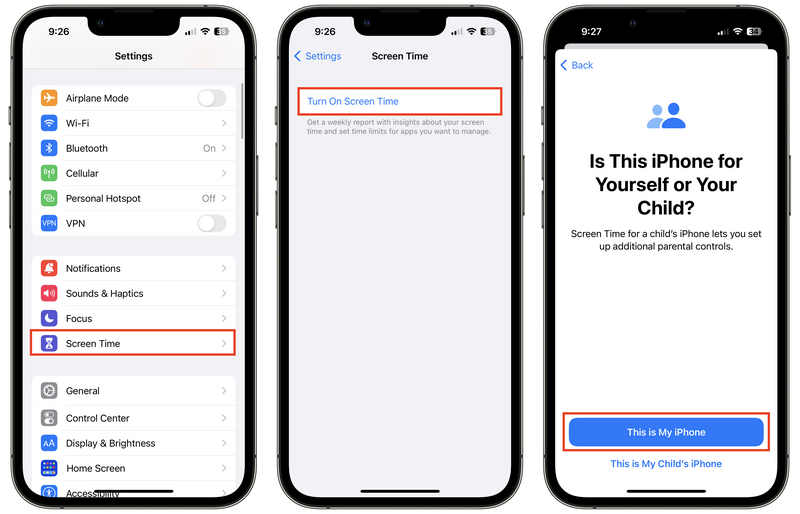
步骤 2。 根据您的 iOS 版本和屏幕使用时间界面,您可能会看到以下选项: 屏幕时间表, 时间安排 或 管理屏幕时间点击相关选项并选择 开启应用程序和网站活动启用后,您的 iPhone 将开始收集有关设备使用情况的信息。之后,您可以返回“屏幕使用时间”查看使用情况摘要并设置限制。
步骤 3。 回去 设置>屏幕时间您可以查看每日平均值,并在每日报告和每周报告之间切换。报告会显示您最常用的应用、通知和设备使用情况,让您更好地了解屏幕使用时间都花在了哪里。
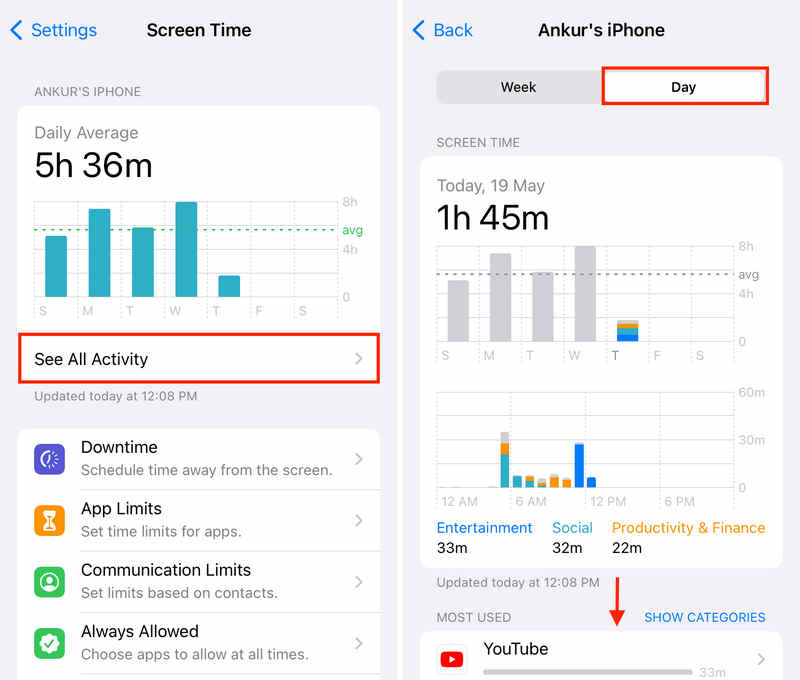
提示: 如果您使用同一个 Apple ID 的 iPhone、iPad 和 Mac,您也可以启用此功能。 跨设备共享 以便可以在支持的设备上共享屏幕使用时间活动和设置。
第三部分:如何设置屏幕时间限制
屏幕使用时间最实用的功能之一就是控制应用的使用时长。如果您正在寻找如何在 iPhone 上设置屏幕使用时间限制,Apple 现在通过“时间限额”功能提供了时间管理选项。
方法一:设定时间限制
在 iOS 27 或更高版本中,您可以设置时间限制,以管理您或您的孩子在 iPhone 或 iPad 上的使用时间。
- 1.可选 个人设置.
- 2.点击 屏幕时间.
- 3.点击 时间安排.
- 4.调整每日可用时间。
- 5.要管理特定类别,请点击该类别并调整其配额。
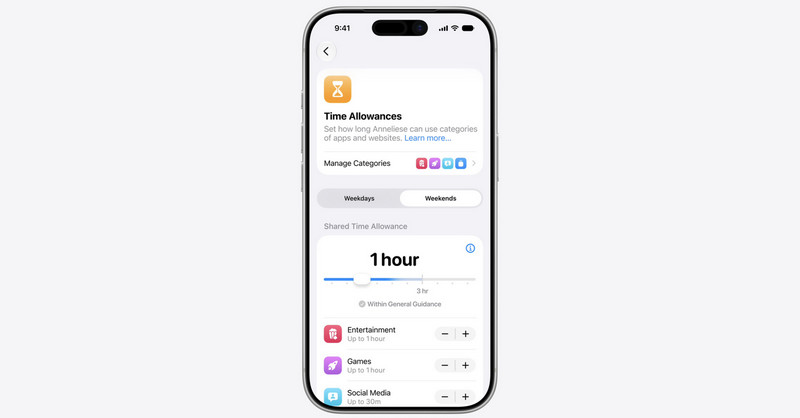
如果您想限制娱乐类应用的使用,但又不想限制整个 iPhone 的使用,这个功能就很有用。例如,您可以不设置设备总使用时间的限制,而是减少娱乐时间,同时保留办公和通讯类应用的使用。
方法二:利用日程安排进行更多控制
您还可以为一天中的不同时段设置屏幕使用时间计划。
在MyCAD中点击 软件更新 个人设置 > 屏幕时间 > 屏幕时间表,然后开启 活动行程您可以为特定日期和时间段添加日程安排,并选择在这些时间段内可用的时间分配类别。
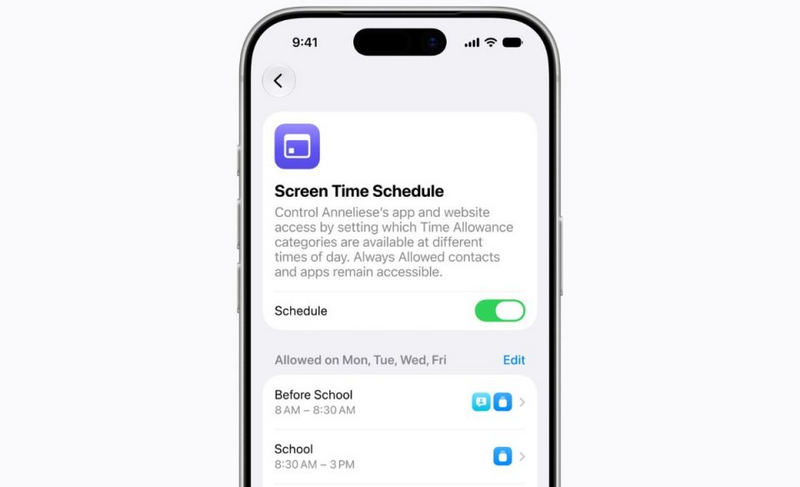
这样可以方便地安排不同的时间段,用于上学、工作、用餐或晚间活动。
第四部分:如何设置屏幕使用时间密码
如果您想为孩子设置“屏幕使用时间”,可能需要了解如何设置“屏幕使用时间”密码。苹果提供了一个单独的四位数“屏幕使用时间”密码。您可以直接设置,最好牢记此密码,以免与 iPhone 屏幕锁定密码混淆。
- 1.可选 个人设置 并点击 屏幕时间然后,点击“管理屏幕使用时间”。
- 2.点击 锁屏时间设置请输入四位数的密码。
- 3.再次输入以确认,然后根据提示使用您的 Apple 帐户设置屏幕使用时间密码恢复。
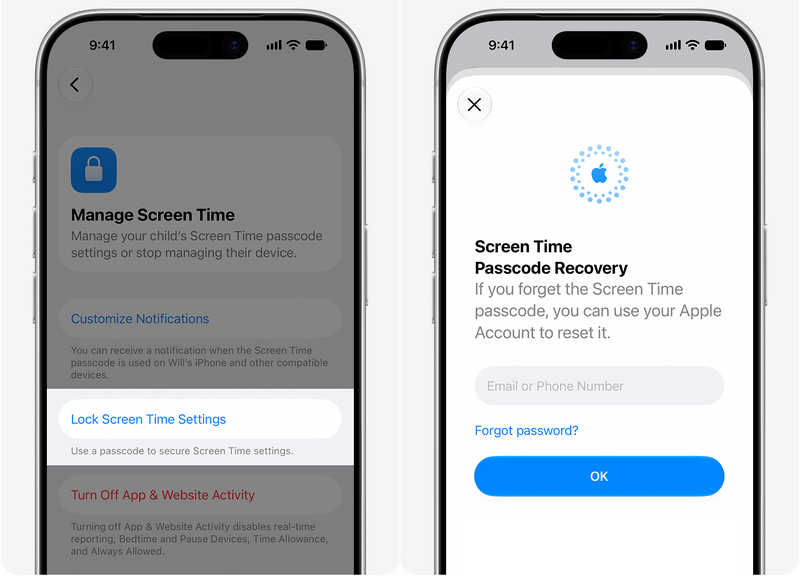
提示: 设置屏幕使用时间密码后,您可以随时更改密码。如果您忘记了密码,也可以使用您的 Apple ID 和密码重置密码。
第五部分:如何利用停机时间来限制设备使用
设置屏幕使用时间时,您还可以创建某些应用和通知的禁用时段。如果您想在一天中的特定时间段(例如学习时间、用餐时间或就寝时间)减少干扰,这将非常有用。
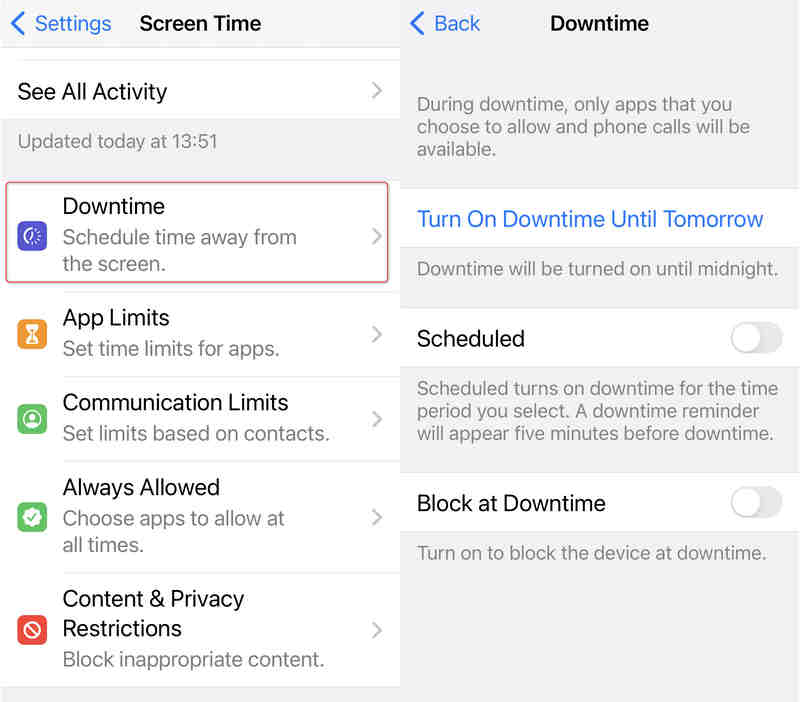
对于儿童帐户,Apple 将“停用时间”描述为在预定时间段内阻止应用程序和通知,同时仍然允许拨打电话和使用您明确允许的应用程序。
您可以将日程安排与“始终允许”功能结合使用,以确保重要应用和联系人始终可用。例如,您可以限制娱乐应用在晚上使用,同时保持通讯应用可用。
第六部分:如何管理苹果设备的屏幕使用时间
苹果拥有庞大的生态系统,让您可以使用同一个 Apple ID 管理 iPhone、iPad 和 MacBook 上的众多设置和服务。因此,在为自己或孩子设置屏幕使用时间后,您还可以开启此功能。 跨设备共享 轻松管理屏幕使用时间。
- 1.打开 个人设置 在您的 iPhone、iPad 或 Mac 上安装应用。点击 屏幕时间.
- 2.点击 管理屏幕时间 或者向下滚动。
- 3.打开 跨设备共享.
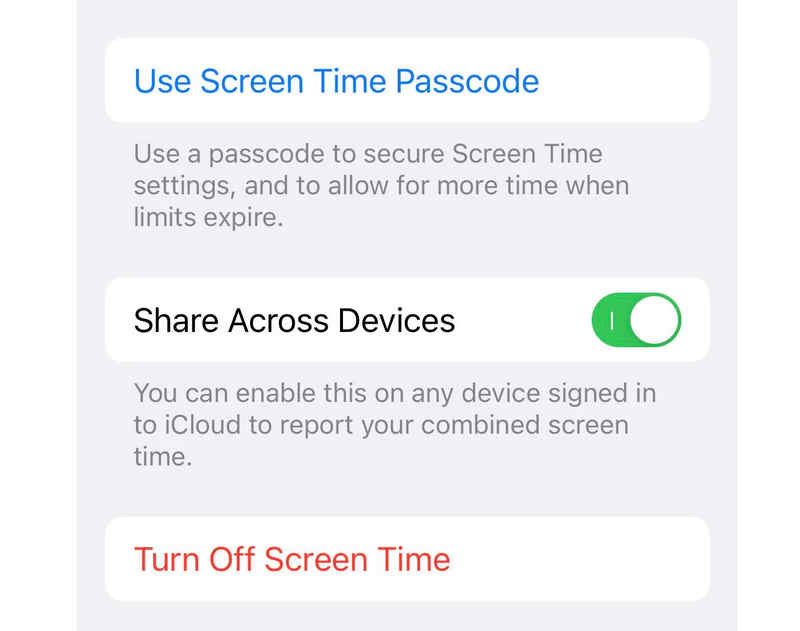
请确保您在这些 Apple 设备上登录的是同一个 Apple ID,否则您将无法管理屏幕使用时间设置。
第七部分:如果屏幕时间限制不起作用该怎么办
如果您的屏幕使用时间设置似乎无法正常工作,您可以尝试以下步骤:
- 查看您的软件版本: 部分最新的“屏幕使用时间”功能需要较新版本的 iOS 或 iPadOS。如果您通过“家人共享”管理多台设备,建议在更改“屏幕使用时间”设置之前更新系统版本。
- 检查跨设备共享: 如果您在不同的苹果设备上的使用情况有所不同,请检查是否 跨设备共享 是否已启用,或者您是否登录到同一个 Apple ID。
- 检查屏幕使用时间设置: 请确保已选择所需且正确的应用程序、类别、日程安排或时间限制。
- 检查屏幕使用时间密码: 如果其他人管理屏幕使用时间设置,您可能需要设置屏幕使用时间密码才能进行更改和限制。
如果您忘记了密码,Apple 提供了一个使用与“屏幕使用时间密码恢复”关联的 Apple 帐户进行重置的过程。
额外内容:如何轻松绕过和重置屏幕使用时间
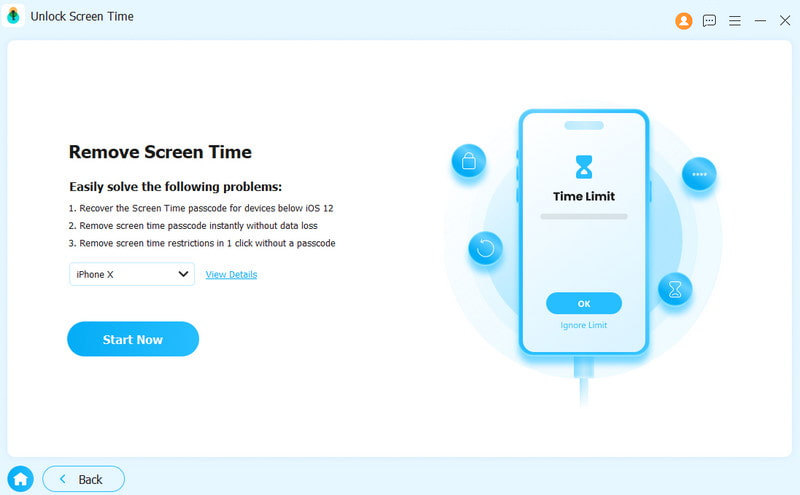
正如我们上面提到的,有时您可能会忘记之前设置的“屏幕使用时间”密码,这样就无法更改“屏幕使用时间”设置。如果您还忘记了关联的 Apple ID,该怎么办? Apeaksoft iFoneKit iOS 解锁器 它可以帮到您。只需一键即可移除屏幕使用时间密码。之后,您可以设置新的密码,继续不受限制地使用屏幕使用时间。
步骤 1。 下载并安装 Apeaksoft iFoneKit iOS 解锁器 在您的 Windows 或 Mac 电脑上,启动此程序。
步骤 2。 将你的 iPhone 连接到电脑。然后,选择 解锁屏幕时间.
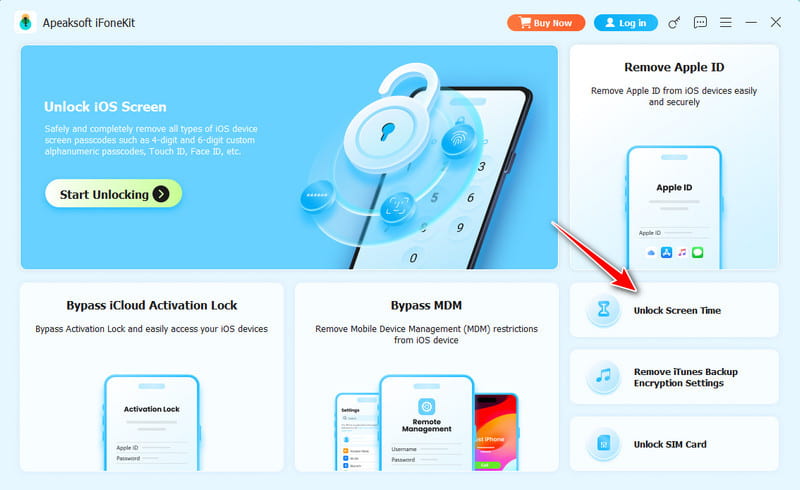
步骤 3。 然后,你只需要点击 马上开始 按下此按钮可移除忘记的屏幕使用时间密码。
第 8 部分:如何设置屏幕时间的常见问题
如何在 iPhone 上设置屏幕使用时间(仅限特定时间段)?
您可以使用“停用时间”功能来设置限制应用和通知的时间段。前往“设置”>“屏幕使用时间”>“停用时间”,开启此功能,并选择开始和结束时间。启用“始终允许”选项,即可在这些时间段内保持重要应用可用。
如何设置仅对特定应用使用屏幕时间?
在MyCAD中点击 软件更新 个人设置 > 屏幕时间 > 应用限制 > 增加限制您可以选择单个应用或应用类别,并设置每日使用时长限制。这样,您可以限制特定应用(例如 TikTok 或游戏)的使用,而无需对 iPhone 上的所有应用应用相同的限制。
如何在不与家人共享的情况下,在我的 iPhone 上设置屏幕使用时间?
您无需设置“家人共享”,即可直接在自己的 iPhone 上配置屏幕使用时间。打开 个人设置 > 屏幕时间, 打开 应用程序和网站活动并配置您偏好的使用限制或时间表。您还可以设置屏幕使用时间密码来保护您的设置。
结语
本文提供了全面的指南,内容包括: 如何在 iPad 和 iPhone 上设置屏幕使用时间。 您可以设置“屏幕使用时间”仅查看您每日的使用情况,或限制您或您孩子的手机使用。如果您忘记了“屏幕使用时间”密码,您也可以使用 Apeaksoft iFoneKit iOS 解锁器 只需点击一下,即可在几秒钟内将其删除。这份全面的指南将帮助您轻松使用屏幕使用时间。

相关文章