


如何在 iPhone/Mac 上更改和重置屏幕使用时间密码

屏幕使用时间是一项控制设备使用情况的重要功能。许多家长在孩子的 iPhone 和 iPad 上设置了此功能,以防止设备滥用。一旦 iOS 设备被屏幕使用时间锁定,您需要使用密码解锁,该密码与锁屏密码不同。如果您忘记了屏幕使用时间密码,您将无法访问您的数据。本指南将介绍如何 重置屏幕时间密码.
页面内容:
| 付款方式 | 最适合 | 需要密码 | 需要 Apple ID | 数据丢失 |
| 更改屏幕时间密码 | 知道当前的屏幕使用时间密码,并想更新它 | 是 | 没有 | 没有 |
| 使用 Apple ID 重置 | 忘记了屏幕使用时间密码,但记得 Apple ID | 没有 | 是 | 没有 |
| 家庭共享管理 | 家长更改孩子的屏幕时间密码 | 没有 | 是 | 没有 |
| 屏幕使用时间密码移除器 | 我忘记了屏幕使用时间密码和 Apple ID 密码。 | 没有 | 没有 | 没有 |
| 还原iPhone | 无法通过其他方法移除屏幕使用时间密码 | 没有 | 仅用于激活锁 | 是 |
第一部分:如何重置屏幕使用时间密码【官方方法】
重置“屏幕使用时间”密码的官方方法是在 iPhone/Mac 的“设置”中更改“屏幕使用时间”密码。但是,如果您忘记了“屏幕使用时间”密码,则此操作可能需要您的 Apple ID 密码。此过程不会损坏设备上的现有数据。此外,您无需额外的软件或硬件。
如何在 iPhone 上重置屏幕时间密码
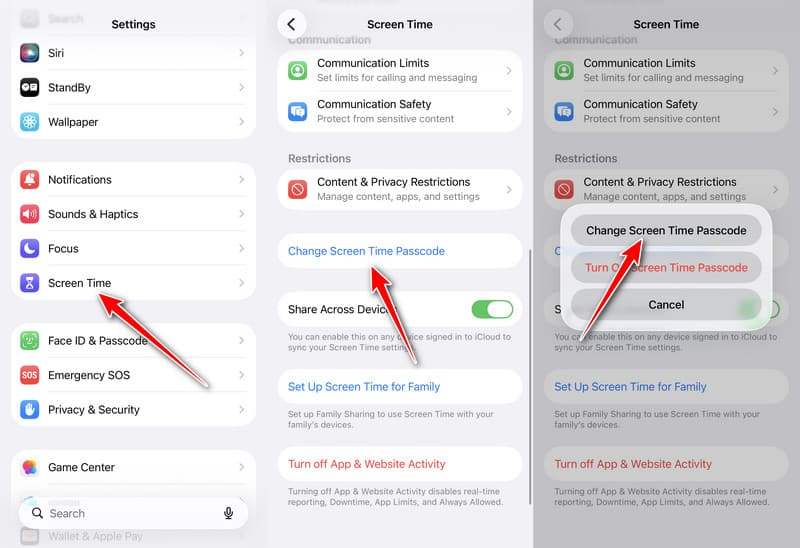
步骤 1。 打开 个人设置 来自你的iPhone。
步骤 2。 向下滚动,然后转到 屏幕时间 标签。
步骤 3。 点击 更改屏幕时间密码 按钮并选择 更改屏幕时间密码 再次在弹出的对话框中。
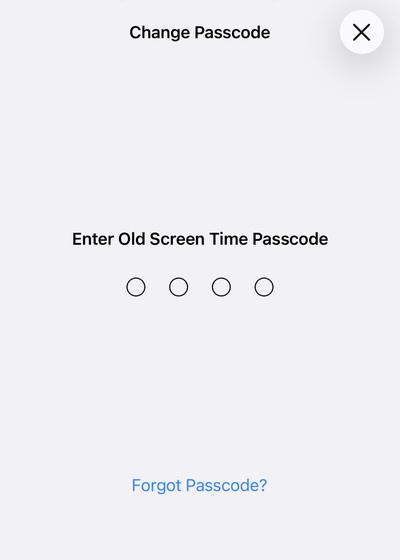
步骤 4。 如果您还记得屏幕使用时间密码,请输入该密码并直接更改密码。
如果您忘记了密码,请点击 忘记密码 按钮。输入您在设置过程中用于恢复的 Apple ID 和密码。然后,创建新的屏幕使用时间密码并确认更改。
如何在Mac上重置屏幕使用时间密码
如果您在 MacBook 上使用“屏幕使用时间”功能,则可以在忘记密码时恢复并更改密码。在 macOS 10.15.4 或更高版本上,您可以按照以下步骤完成此过程。
步骤 1。 去 蘋果 菜单并选择 系统设置 or 系统偏好设定.
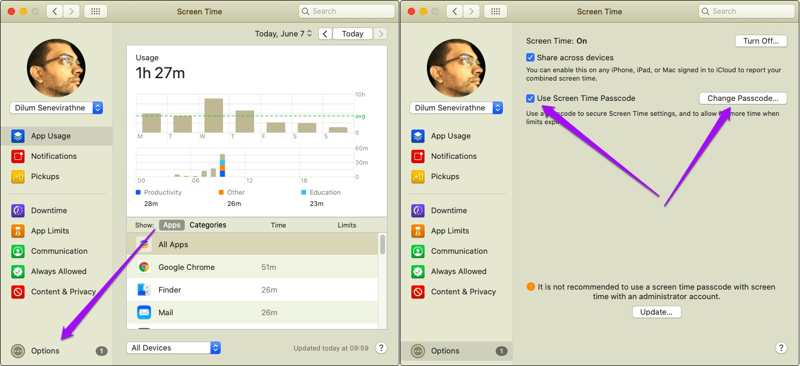
步骤 2。 点击 屏幕时间 选项和命中 可选项 在左下角。
步骤 3。 如果要删除屏幕使用时间密码,请取消选中 使用屏幕时间密码。要查找或更改“屏幕使用时间”密码,请点击 更改密码 按钮。
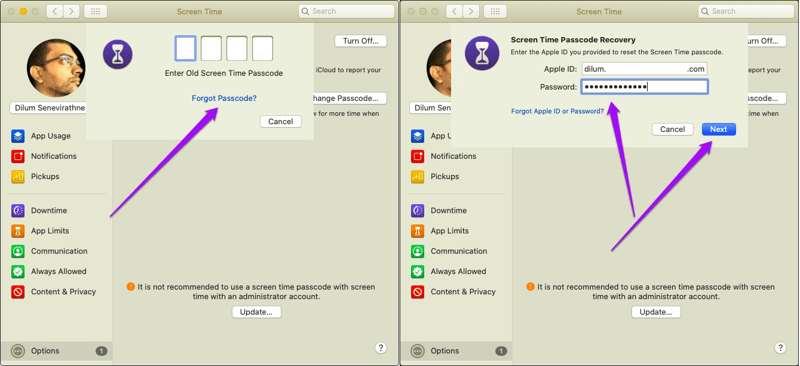
步骤 4。 如果您还记得旧的“屏幕使用时间”密码,可以在此处输入,然后创建一个新密码。如果您忘记了密码,请点击 忘记密码 链接。
提示: 您不会在 macOS 10.15.3 及更早版本上看到该链接。
步骤 5。 输入关联的 Apple ID 和密码。点击 下一篇 按钮进入新密码屏幕。在这里,您可以设置新密码、验证并确认更改。
第二部分:如何更改儿童设备上的屏幕使用时间密码
如果您使用“家人共享”来管理孩子的设备,您可以在 iPhone 或 Mac 上更改孩子的 iPhone 屏幕使用时间密码。孩子无法在其设备上更改或重置屏幕使用时间密码。
在 iPhone 上更改儿童设备的屏幕使用时间密码
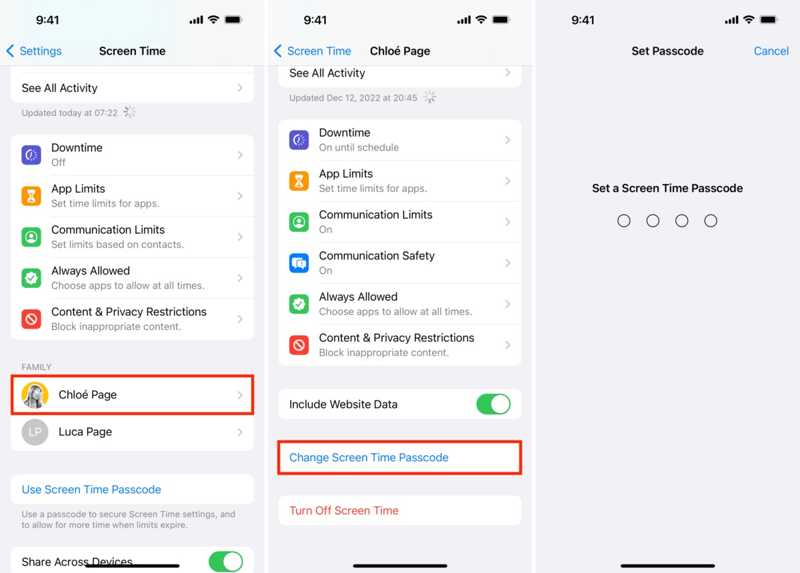
步骤 1。 打开 个人设置 家庭组织者的 iPhone 或 iPad 上的应用程序。
步骤 2。 在MyCAD中点击 软件更新 屏幕时间 并在 家庭 部分。
步骤 3。 点击 更改屏幕时间密码 并选择 更改屏幕时间密码 在弹出窗口上。
步骤 4。 使用您的面容 ID、触控 ID 或 iPhone 密码进行身份验证。最后,为您孩子的设备设置新的屏幕使用时间密码。
在 Mac 上更改儿童设备的屏幕使用时间密码

步骤 1。 如果您使用 Mac 电脑管理孩子的 Apple 设备,请前往 蘋果 菜单,然后选择 系统设置 or 系统偏好设定 选项。
步骤 2。 选择 屏幕时间 面板或侧边栏上的选项,然后从中选择您孩子的名字 家庭成员 标题。
步骤 3。 输入您的 Mac 登录密码以验证所有权并转到新密码屏幕。
步骤 4。 最后,输入新的屏幕使用时间密码,重新输入并确认更改。
第三部分:如何重置屏幕使用时间(无需 Apple ID,如果忘记了)
默认情况下,您需要当前密码或 Apple ID 密码才能更改“屏幕使用时间”密码。如果您忘记了“屏幕使用时间”密码和 Apple ID 密码,该如何重置“屏幕使用时间”密码? Apeaksoft iFoneKit iOS 解锁器 这是一个实用工具,可以帮助您在没有密码、Apple ID 甚至数据丢失的情况下重置屏幕使用时间密码。

下载量超过 1,000,000 用户信任
- 无需 Apple ID 即可重置屏幕使用时间密码。
- 移除屏幕使用时间密码,数据不会丢失。
- 提供奖励功能,例如 MDM 删除移除 Apple ID 等。
- 支持重置 iPhone/iPad 上的屏幕使用时间密码。
- 支持最新型号的iPhone和iPad。

如何在没有 Apple ID 的情况下重置屏幕使用时间密码
步骤 1。 连接到您的 iPhone
在电脑上安装最佳的屏幕使用时间解锁软件后,启动它。Mac 版也有。选择 解锁屏幕时间 在主界面中进入模式。然后,使用 Lightning 线缆将 iPhone 连接到电脑。

步骤 2。 选择您的屏幕使用时间类型
iPhone 被检测到后,请选择屏幕使用时间锁定设置方式。

步骤 3。 删除屏幕时间密码
如果您的 iPhone 运行 iOS 12 或更高版本,您只需等待软件完成屏幕使用时间密码删除。
如果您的 iPhone 运行的是 iOS 11 或更早版本,且 iTunes 备份未加密,该软件将开始删除当前的“屏幕使用时间”密码。如果 iTunes 备份已加密,您也可以使用此程序删除 iTunes 备份密码.

第四部分:如何通过恢复 iPhone 来移除屏幕使用时间密码【数据丢失】
如果您忘记了屏幕使用时间密码,或者无法使用 Apple ID 重置密码,恢复 iPhone 可以帮助您移除屏幕使用时间密码。此过程会删除设备上的所有数据,包括当前的屏幕使用时间密码。此方法需要一台电脑、最新版本的 iTunes 或 Finder 以及一根 USB 数据线。
注意: 此方法将简化您设备上的所有数据处理。 备份你的iPhone 提前。
步骤 1。 使用USB电缆将iPhone连接到计算机。
步骤 2。 在电脑上打开 iTunes。在 macOS Mojave 或更早版本上,iTunes 仍然可用。在 macOS Catalina 或更高版本上,请打开“访达”。
步骤 3。 将你的 iPhone 置于恢复模式:
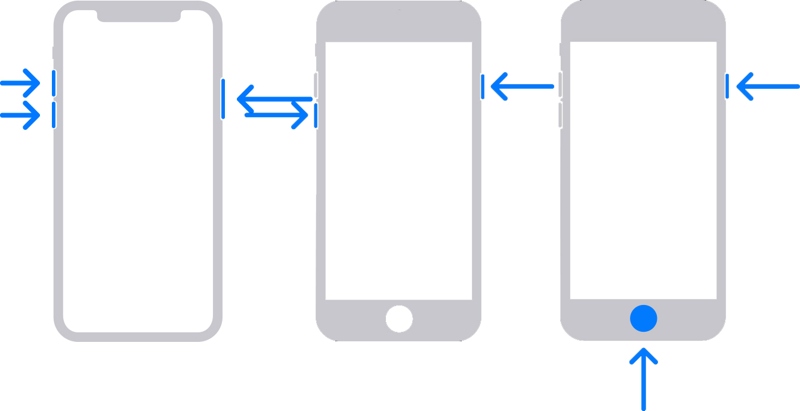
在 iPhone 8 或更新机型上,快速按下并松开 提高音量 按钮。对 降低音量 按钮。 持有 侧 按钮,直到出现连接到计算机的屏幕。
在 iPhone 7/7 Plus 上,长按 降低音量 + 侧 按钮一起,直到连接到计算机的屏幕弹出。
在 iPhone 6s 或更早的机型上,按住 主页 + 睡眠/唤醒 按钮,直到看到连接到计算机的屏幕。
步骤 4。 一旦 iTunes 或 Finder 在恢复模式下检测到您的设备,您将看到警告对话框。点击 恢复 按钮并按照屏幕上的说明恢复您的设备。
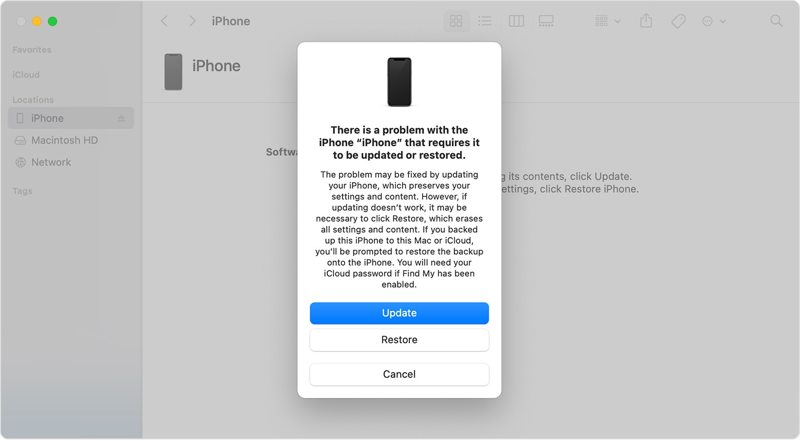
步骤 5。 重启 iPhone 后,请将其设置为新设备或恢复备份。然后,前往 个人设置 应用,选择 屏幕时间,然后点按 使用屏幕时间密码 按钮设置屏幕使用时间密码。
第五部分:关于重置屏幕使用时间密码的常见问题
屏幕使用时间密码和 iPhone 密码一样吗?
不。“屏幕使用时间”密码是一个独立的 4 位数密码,与您的 iPhone 锁屏密码并不相同。
没有 Apple ID 可以重置屏幕使用时间密码吗?
苹果官方并未提供无需 Apple ID 即可重置屏幕使用时间的方法。但像 Apeaksoft iFoneKit iOS Unlocker 这样的第三方工具可以帮助用户在无需 Apple ID 或密码的情况下移除屏幕使用时间限制。
重置屏幕使用时间密码会清除 iPhone 数据吗?
不,重置屏幕使用时间不会清除您 iPhone 上的数据。但如果您通过恢复模式恢复 iPhone,则数据将被清除。
结语
本指南已经解释了 如何重置屏幕使用时间密码 在不同的情况下,您可以进行以下操作。首先,您可以重置自己苹果设备(例如 iPhone、iPad 或 Mac 电脑)上的“屏幕使用时间”密码。此外,您还可以更改孩子苹果设备上“屏幕使用时间”的密码。
如果您忘记了屏幕使用时间密码或 Apple ID,您可以使用 Apeaksoft iFoneKit iOS 解锁器 无需丢失数据即可移除屏幕使用时间密码。如果您有备份,也可以使用 iTunes/查找功能通过恢复模式恢复 iPhone,从而移除屏幕使用时间密码。

相关文章




