

iOS 26 更新分步指南 - 立即在您的 iPhone 上获取 iOS

苹果将于2025年9月中旬与iPhone 17一同正式发布全新的iOS系统——iOS 26,在正式发布之前,苹果提供了开发者测试版和公测版供早期测试者使用。
这篇文章是为了向你展示 如何升级到 iOS 26 轻松在您的 iOS 设备上使用 iOS 26 —— 无论您是想试用 Beta 版本,还是直接升级到正式版。按照以下步骤体验最新的 iOS 26 功能!
第1部分:iOS更新前的准备
了解 iOS 26 支持的设备
iOS 26 支持搭载 A11 仿生或更高版本处理器的 iPhone 13 及以上机型(包括 Pro、Pro Max 和 mini 系列)。Apple Intelligence 功能适用于搭载 A17 Pro 的机型(例如 iPhone 15 Pro/16 系列)。目标 iPhone 或 iPad 应运行 iOS 16.4 或更高版本,或 iPadOS 16.4 或更高版本。
在 iOS 26 更新之前备份你的 iPhone
虽然升级到 iOS 26 相对安全,但仍有必要备份 iPhone,以防升级失败导致数据丢失。此外,如果升级后出现问题,备份也方便您降级到之前的系统版本。如果您发现某些应用无法运行或系统错误影响使用,请尝试使用 iOS XNUMX。我们推荐一款强大有效的工具—— Apeaksoft iOS数据备份和还原.
您可靠的 iOS 备份和恢复工具
- 备份各种重要的 iOS 数据,如照片、笔记、联系人等。
- 为您的数据备份设置密码。
- 只需单击一下即可恢复备份数据,无需覆盖数据。
- 支持市场上所有流行的iOS设备。

请按照以下步骤在 iOS 更新之前进行安全备份:
步骤 1。 免费下载这款强大的 iOS 备份工具到您的电脑。按照屏幕上的说明进行安装。
步骤 2。 选择 iOS数据备份和还原 选项。使用 USB 数据线将 iOS 设备连接到电脑,然后按下 iOS数据备份 选项。

步骤 3。 您将在下一页看到两个备份选项。如果您想要安全备份,您可以选择 加密备份 然后设置备份密码。如果您只想进行简单备份,请选择 标准备份.
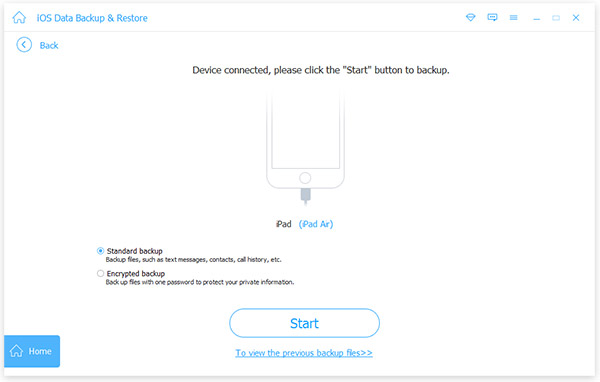
步骤 4。 选择备份模式后,您需要检查要备份的数据类型。此程序可让您备份照片、消息、联系人、通话记录、便笺等。按 下一篇 按钮并选择保存备份的文件夹。

提示: 对于 iOS 13 及以上版本的用户,备份数据时需要输入 2-4 次 iPhone 密码,例如 通话记录 和 Safari历史,因为iOS 13更新加强了数据安全性。
您还应该注意,如果您曾经将 iPhone 备份到计算机并加密备份,则需要输入 iTunes备份密码 点击此处。
第 2 部分:如何升级到 iOS 26 Beta(开发者和公众)
安装开发者测试版
步骤 1。 在developer.apple.com注册
步骤 2。 在MyCAD中点击 软件更新 个人设置 - General (将军) - - 测试版更新 在你的iPhone上。
步骤 3。 点击 iOS 26开发人员Beta 选项。
步骤 4。 返回到 掩护并命中 现在更新.
安装公共测试版
iOS 26 和 iPadOS 26 的公开测试版于 24 月 XNUMX 日首次发布。
步骤 1。 使用你的 Apple ID 在 beta.apple.com 上登录。仔细阅读协议,然后按 同意 按钮来注册你的 iPhone。
步骤 2。 在MyCAD中点击 软件更新 个人设置 - General (将军) - - 测试版更新.
步骤 3。 选择 26的iOS测试版.
步骤 4。 返回到 屏幕和更新照常进行。
提示: 测试版可能存在bug,建议在备用iPhone上尝试。
第 3 部分:如何将 iPhone 升级到 iOS 26(正式版)
升级到iOS 26之前,请检查以下提示:
• 确保您使用的是支持 iOS 26 的 iPhone。
• 您的手机已备份。
• 您的手机已连接到稳定的网络,并且电池电量充足(最好在50%以上)。
• 您的手机有足够的可用存储空间。iOS 更新通常需要 5-20GB 的可用空间。您可以通过 个人设置 - General (将军) - iPhone存储.
• 如果您曾经参加过 Beta 测试,请卸载 Beta 配置文件。
提示: 请勿通过第三方工具或IPSW固件包进行升级,因为这可能会导致您的设备变砖或导致隐私泄露!
方法1.如何在iPhone设置上升级iOS
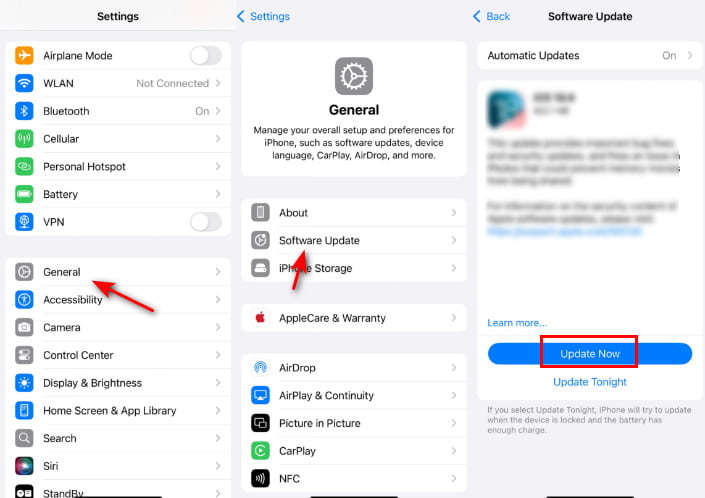
步骤 1。 正式上线 个人设置 在 iPhone 上。向下滚动找到“通用”选项卡,然后点击它。
步骤 2。 点击 选项。
步骤 3。 按 现在更新 按钮(如果 iOS 26 可以下载)iPhone 无法检查更新下载完成后,请根据提示重启手机。整个过程大约需要15到30分钟。
方法2:如何通过iTunes升级到iOS 26
步骤 1。 确保您已在电脑上安装最新版本的 iTunes。如果您使用的是 macOS Catalina 或更高版本,请使用 Mac 上的“访达 (Finder)”。
步骤 2。 使用 USB 数据线将您的 iPhone 连接到电脑,然后打开 iTunes/Finder。
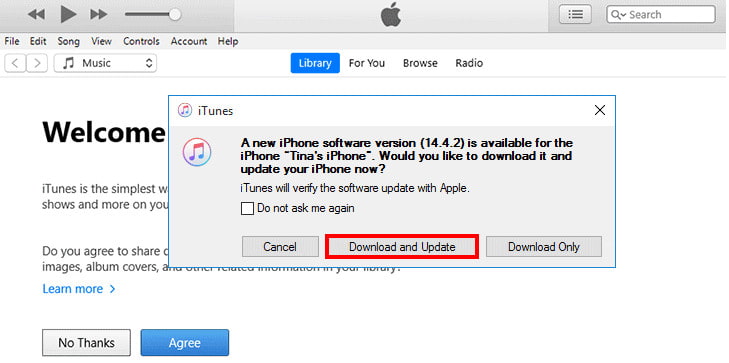
步骤 3。 连接完成后,会弹出一个窗口,提示有新的 iPhone 软件版本可用。点击“下载并更新”按钮即可继续。
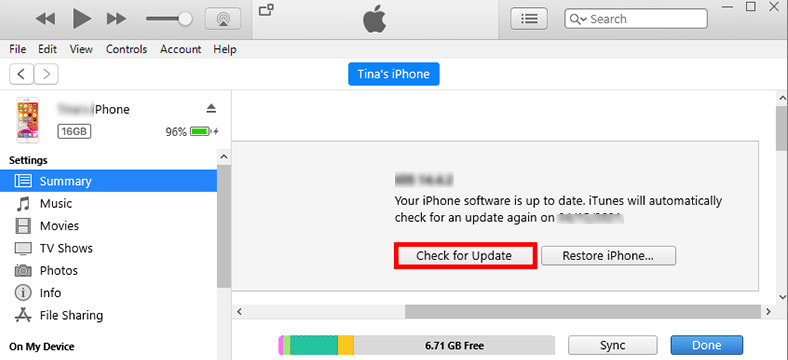
步骤 4。 如果没有弹出任何内容,您可以点击设备(类似 iPhone)按钮并找到 概要 选项卡。然后,您可以按 检查更新 按钮。
步骤 5。 然后,会弹出 iPhone 软件更新许可协议。点击“同意”,然后按照屏幕上的指导继续操作。
提示: 如果您的 iPhone 卡在更新状态,请先尝试硬重启设备,然后单击 更新 在弹出的窗口中。iTunes 将重新下载并重新安装系统。
结语
“我如何升级iOS?”现在,你的问题可能已经解决了。
这篇文章介绍了如何 升级到 iOS 26 详细了解测试版、开发者版和正式版。立即阅读并体验精彩的 iOS 功能。
相关文章




