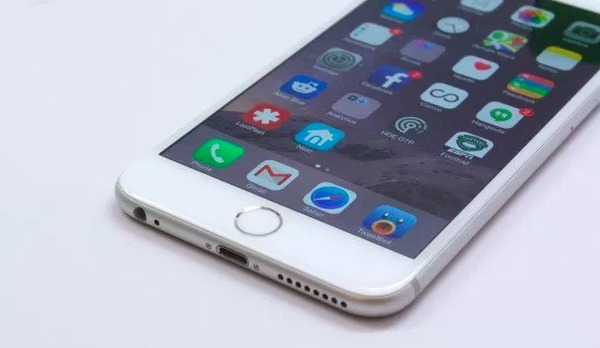
插入iPhone的Home按钮提供两个主要功能,即Touch ID身份验证和返回功能。 例如,您可以按“主页”按钮立即返回主屏幕。 此外,您可以通过点按“主页”按钮直接编辑应用并访问多任务处理。 但是,如果您的iPhone 5S Home按钮坏了怎么办?

如果您的主页按钮停止工作,那将是令人沮丧的,特别是当您的iPhone从高处掉落在地板上时。 要有效地解决问题,您可以操作 iPhone 5S主页按钮更换 亲自手动。 毕竟,iPhone 5S Home按钮的价格远低于去当地的维修店。
部分1。 如何更换iPhone中的主页按钮
在更换iPhone 5S上的主页按钮之前,您需要提前准备以下工具。 实际上,您可以在线获取iPhone 5S主页按钮亚马逊工具包以准备一切。
在DIY iPhone 5S主页按钮更换之前需要准备的东西
如果您未能准备好下面的所有内容,您可以找到替换工具。 只要确保它们可以与原始类似。
- 打开工具,吸力手柄,spudger工具,isclack或剃须刀片
- 5点安全螺丝刀,标准#000十字螺丝刀
- iPhone 5S主页按钮替换亚马逊组装
好吧,小心打开iPhone 5S并更换其Home按钮。 否则,您可能需要另一个指南来帮助您修复新的破坏的iPhone部件。
iPhone主页按钮更换的分步指南(iPhone 5S)
第四步。 关闭iPhone 5S的电源
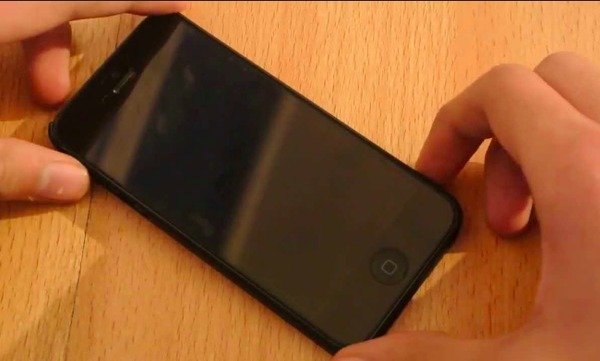
在修复iDevice之前,第一步始终是关闭它。 按住并按下电源按钮并关闭滑块。 然后,您可以继续进一步的iPhone Home按钮更换部分。
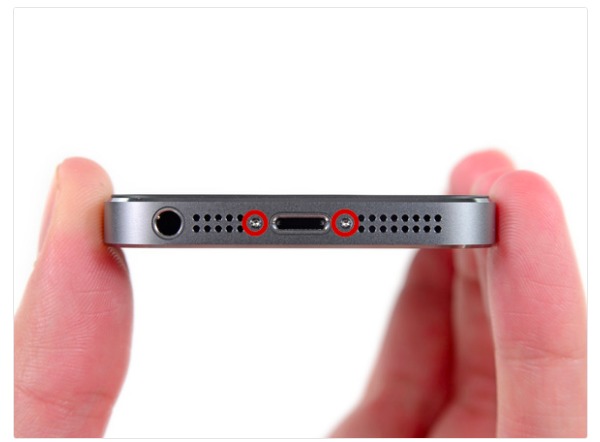
第四步。 卸下两个安全螺钉
使用5-point安全螺丝刀卸下底座连接器两侧的两颗安全螺钉。 缓慢而轻柔地操作,并将这两个螺丝放在一边。
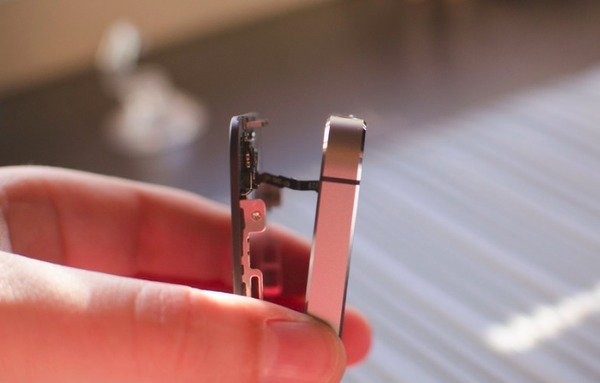
第四步。 从iPhone 5S中取出显示屏
将吸盘略微放在Home按钮上方。 然后用一只手握住iPhone,轻轻拉动吸盘。 确保其Touch ID传感器仍然连接。
使用spudger工具卸下覆盖Touch ID电缆的金属护罩。 稍后,使用spudger工具的尖锐边缘断开Touch ID。
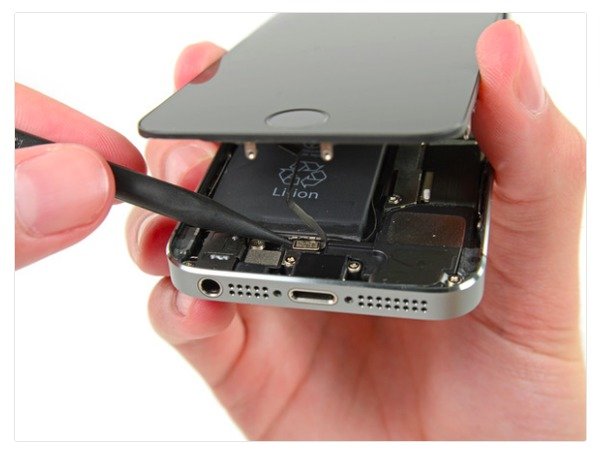
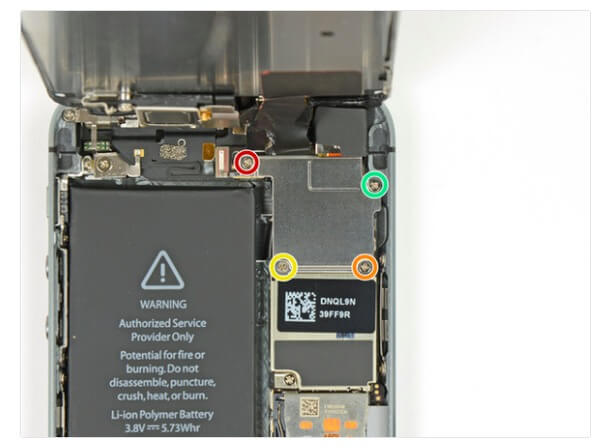
使用标准的#000十字螺丝刀卸下四个螺丝,然后取下护罩。 请耐心等待,并将这些螺丝放在一个小盒子里,这些盒子在更换iPhone Home按钮后仍然有用。
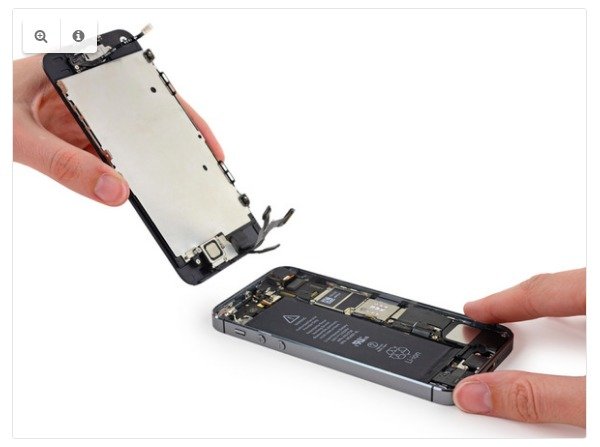
使用spudger的平端断开前置摄像头和传感器电缆。 然后断开LCD电缆连接器和数字转换器电缆连接器。 最后,您可以成功删除其前面板组件。
第四步。 更换iPhone 5S主页按钮
使用#000螺丝刀和spudger非常小心地拧下并取下Home键支架。
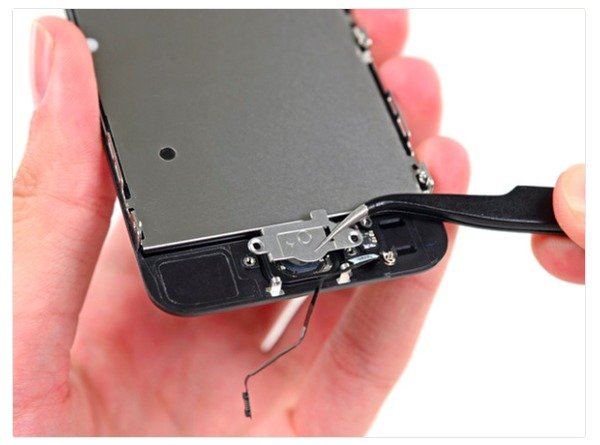
从破裂的前面板上取下水龙头。 撬起整个主页按钮组件。 请注意,在iPhone Home按钮更换Touch ID的过程中,您不应该按Home键。
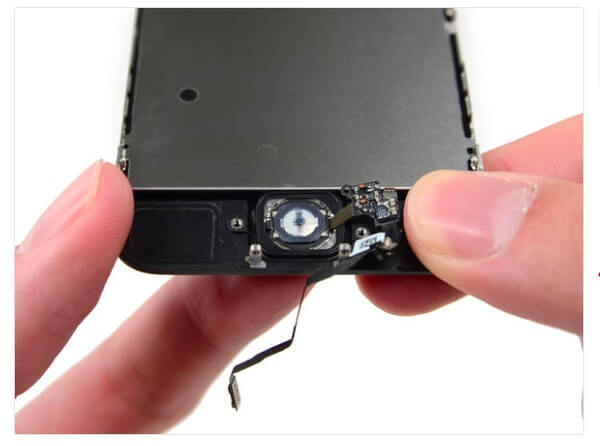
使用spudger轻轻地剥离iPhone 5S Home按钮。 在那之后,你可以将它从iPhone屏幕组件中解脱出来。
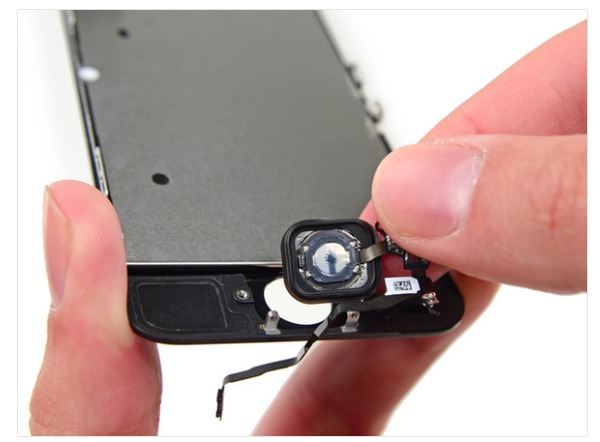
然后您可以转移Home按钮垫片以替换iPhone 5S Home按钮组件。 这项工作需要人们足够耐心,因为垫圈非常薄。
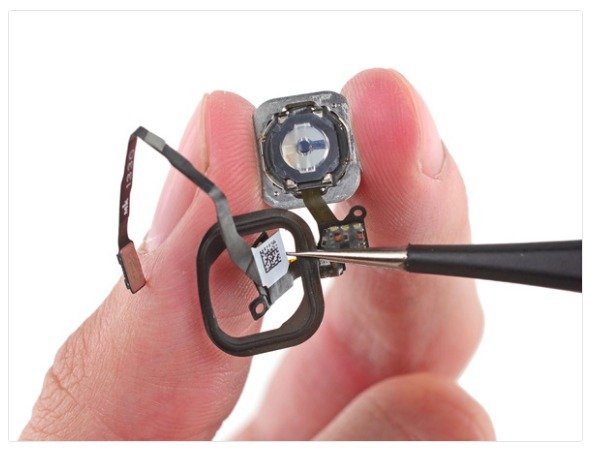
第四步。 按顺序更换显示屏部件
只需按照上述步骤将这些拧紧和拆下的部件重新连接回原来的位置即可。 当您成功更换屏幕上的iPhone 5S主页按钮时,您需要打开iPhone并进行测试。
部分2。 建议:使用iOS系统恢复修复任何iOS软件问题
If 你的iPhone卡在DFU模式下 或者有其他系统错误,你可以使用Apeaksoft iOS系统恢复 安全轻松地修复iOS系统错误。 更具体地说,您可以运行iOS系统恢复,以专业方式将无响应屏幕修复回正常状态。 整个界面易于使用,您无需具备技术技能,因为iOS System Recovery可以帮助您轻松解决所有问题。 此外,由于系统错误,您的主页按钮可能无法正常工作,那么您应该选择iPhone系统恢复工具,而不是更换iPhone主页按钮。
4,000,000+ 下载
第四步。 运行iOS系统恢复
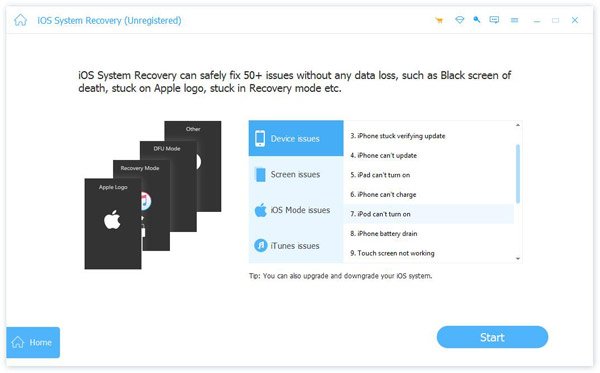
免费下载iPhone系统修复软件。 启动它,然后找到“ iOS System Recovery”部分。

第四步。 将iPhone连接到PC
使用USB电缆将iPhone插入计算机,然后单击“开始”按钮继续。
第四步。 进入DFU模式
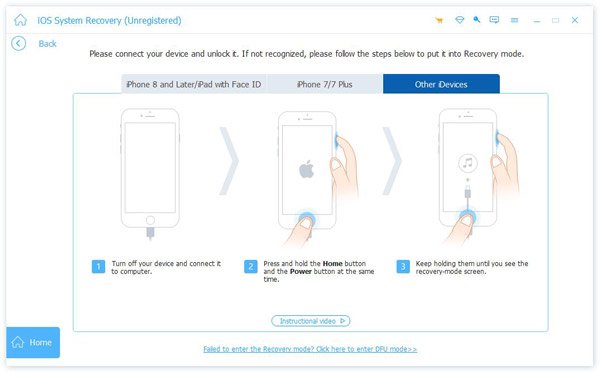
将Apple设备放入 DFU模式 使用提供的屏幕说明。
第四步。 检查检测到的iPhone信息
iOS System Recovery检测到您的iPhone后,请检查其基本信息并在必要时手动更正。

第四步。 FIx iPhone恢复正常状态
点击“修复”按钮以下载插件并自动修复您的Apple设备。 因此,只需等待几分钟即可完成iOS系统恢复。

用iPhone 5S替换新的“主页”按钮后,可以双击和三次单击以确保其是否可以正常工作。 以上就是iPhone 5S主页按钮更换的完整指南。 如果在更换iPhone主页按钮期间遇到任何问题,请与我们联系。