


如何使用或不使用密码从 Apple ID 中移除设备

Apple ID 就像 Apple 生态系统中的通行证。多设备用户可以在所有 Apple 设备上登录同一个帐户,从而跨设备同步数据。如果您将其中一台设备赠予他人或在二手市场出售,则必须移除该帐户。 设备来自您的 Apple ID好消息是,你有多种方法可以完成这项工作。
页面内容:
第一部分:如何从 iCloud 上的 Apple ID 中移除设备
您可以在 iCloud 网站上从您的 Apple ID 中移除设备。请注意,您需要在电脑上访问网页版 iCloud 应用。如果您在移动设备上运行该应用,请切换到桌面模式。
前提条件:
- 1.您的设备已启用“查找我的设备”功能。
- 2.您的设备已联网。
- 3.您的 Apple ID 和密码。
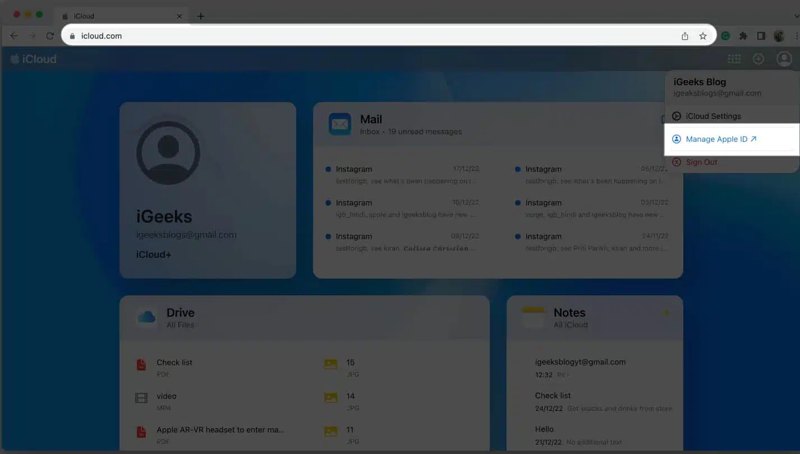
步骤 1。 在MyCAD中点击 软件更新 www.icloud.com 在网络浏览器中。
步骤 2。 使用您的Apple ID和密码登录。
提示: 如果您的帐户已设置双重身份验证,请输入设备上显示的验证码。
步骤 3。 点击右上角你的名字。
步骤 4。 选择 管理 Apple ID,并导航到 设备 查看与同一帐户关联的所有设备。
步骤 5。 选择要移除的设备。
步骤 6。 点击 从帐户中删除 按钮,然后选择 移除 在确认对话框中。
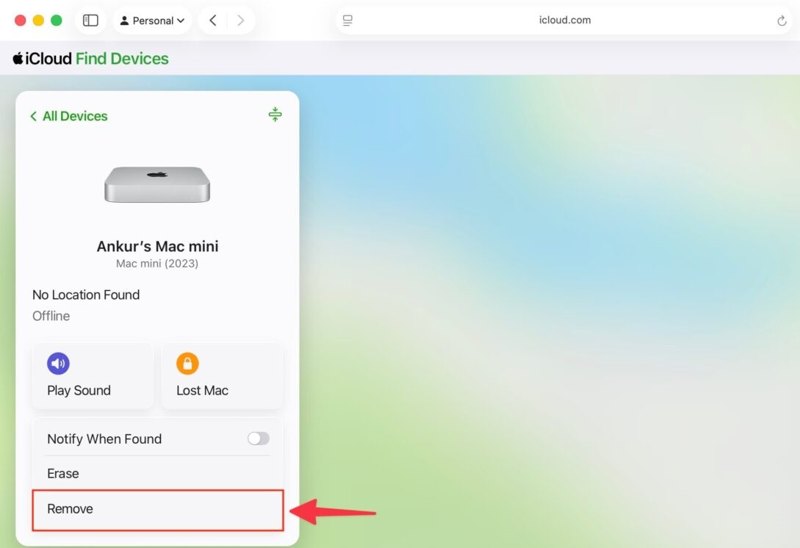
注意: 或者登录 www.icloud.com/find,从中选择所需的设备 所有设备 列表,然后单击 移除.
第二部分:如何通过“查找我的 Apple ID”移除设备
即使没有 iCloud 网站,您也可以使用“查找”App 在借用的 Apple 设备上从 Apple ID 中移除设备。如果您的设备处于离线状态,移除操作将在设备联网后执行。
前提条件:
- 1.又一款苹果设备。
- 2.您的设备上已设置“查找我的设备”。
- 3.您的设备已连接到网络。
- 4.您的 Apple ID 和密码。
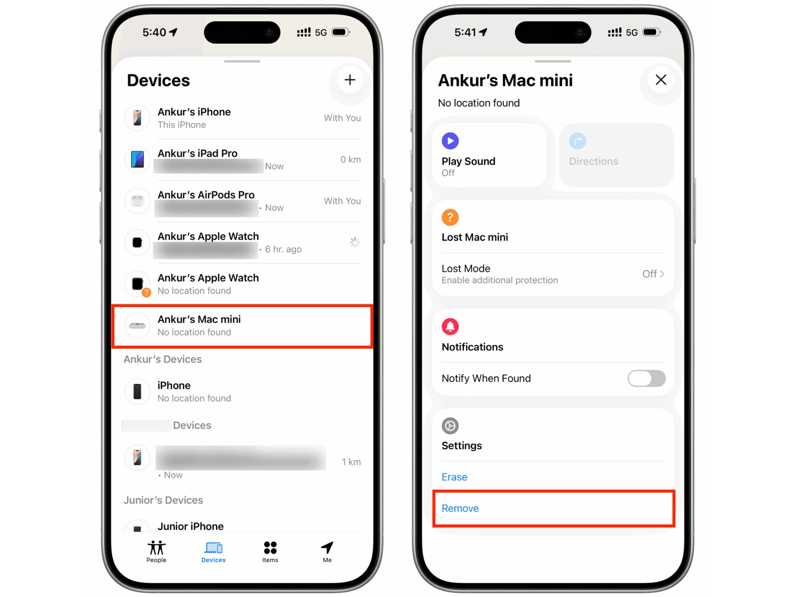
步骤 1。 在借用的苹果设备上安装“查找”应用。
步骤 2。 使用您的 Apple ID 凭据登录。
步骤 3。 去 设备 底部的标签。
步骤 4。 展开工具栏并按下 移除 按钮。
步骤 5。 接下来,选择 移除 在弹出的对话框中确认您的操作。
第三部分:如何在帐户管理门户中从 Apple ID 中移除设备
另一种从 Apple ID 帐户中移除设备的方法是通过 Apple 的帐户管理门户。如果您的设备已禁用“查找我的 Apple ID”功能,则可以使用此方法。您只需要稳定的互联网连接即可。
前提条件:
- 1.您的 Apple ID 和密码。
- 2.稳定的互联网连接。
- 3.您的设备已联网。
步骤 1。 请在浏览器中访问 https://account.apple.com/。
步骤 2。 点击 登录 点击按钮并使用您的 Apple ID 凭据登录。
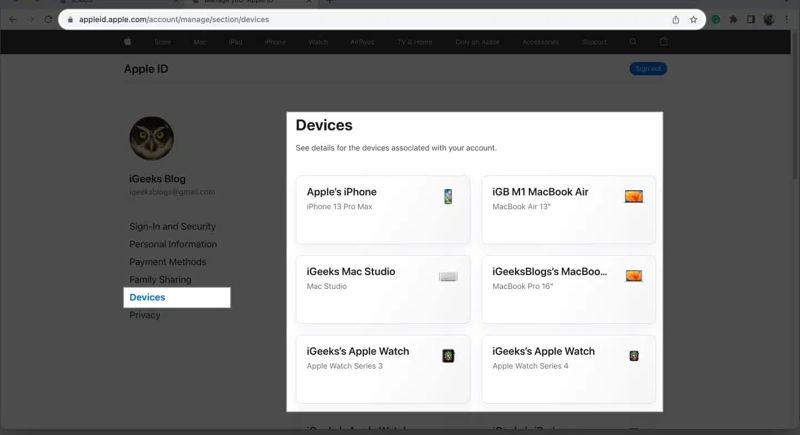
步骤 3。 去 设备 进入相应部分并选择您的设备名称。
步骤 4。 点击 从帐户中删除 按钮。
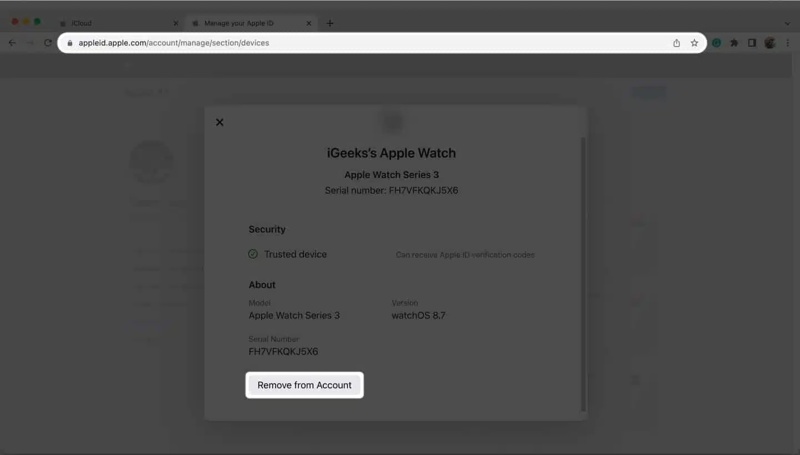
步骤 5。 接下来,单击 移除 在确认对话框中。
第四部分:如何在 iPhone/iPad/Mac 上从 Apple ID 中移除设备
对于拥有多台设备的用户来说,从 Apple ID 中移除设备会更简单。您可以在关联到同一 Apple ID 的另一台 Apple 设备上完成此操作。请注意,您无法使用设备自身从 Apple ID 中移除设备。
前提条件:
- 1.您拥有多台苹果设备。
- 2.所有设备都使用同一个 Apple 帐户登录。
- 3.别 忘记您的 Apple ID 和密码.
如何在 iPhone/iPad 上从 Apple ID 中移除设备
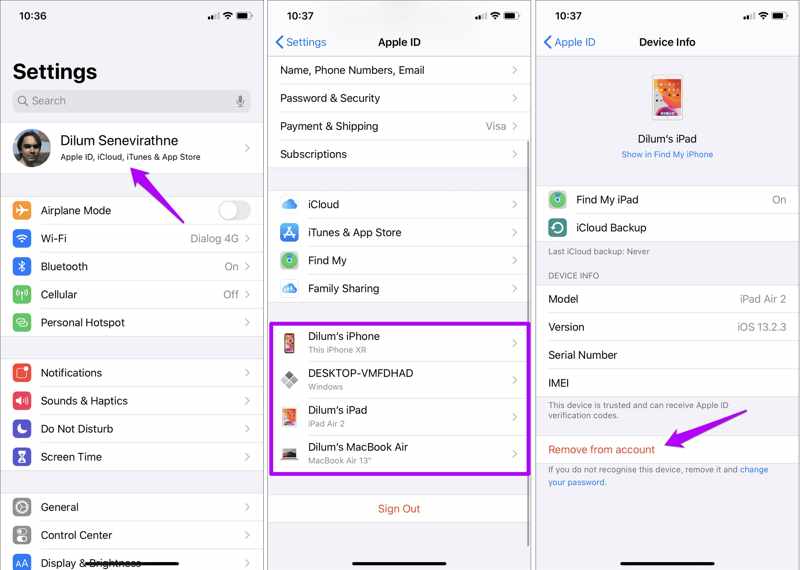
步骤 1。 点击个人资料图片 个人设置 应用程序。
步骤 2。 向下滚动并选择要移除的设备。
步骤 3。 点击 从帐户中删除 按钮。
步骤 4。 接下来,点按 移除 再次确认。
如何在 Mac 上从 Apple ID 中移除设备
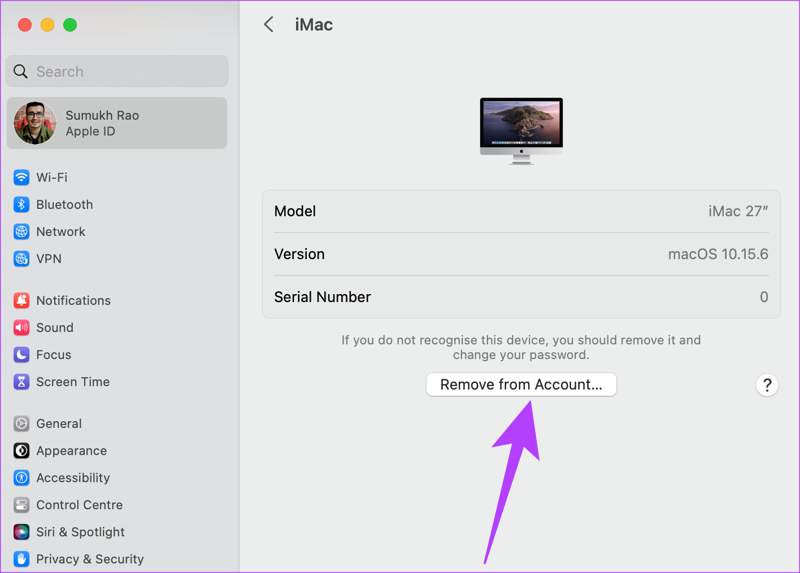
步骤 1。 点击 蘋果 菜单。
步骤 2。 选择 系统设置 or 系统偏好设定.
步骤 3。 点击 Apple ID并选择所需的 设备 在“设备”部分。
步骤 4。 点击 从帐户中删除 按钮。
步骤 5。 如果出现提示,请按 移除 在确认对话框中。
第五部分:如何在没有密码的情况下从 Apple ID 中移除设备
如前所述,如果您想从 Apple ID 中移除设备,则需要您的帐户凭据。如果您忘记了 Apple ID 密码,请尝试 Apeaksoft iFoneKit iOS 解锁器它可以让您从 iOS 设备中删除旧的 Apple 帐户,无需任何限制或技术技能。

下载量超过 1,000,000 用户信任
- 只需三步,即可从您的 iPhone 或 iPad 中移除 Apple ID。
- 不需要您的 iPhone 密码或 Apple ID 密码。
- 提供额外功能,例如 MDM 绕过。
- 支持最新版本的 iPhone 和 iPad 设备。

如何在不使用密码的情况下从 Apple ID 中移除设备
步骤 1。 安装 iFoneKit
安装好 Apple ID 移除工具后,请将其启动到您的电脑上。该工具还有适用于 macOS 10.7 及更高版本的版本。请选择该版本。 删除Apple ID 模式继续。

步骤 2。 连接到您的设备
使用 Lightning 数据线将 iPhone 连接到电脑。只要软件能够识别您的设备,iPhone 信息就会加载。点击 马上开始 按钮继续。

步骤 3。 从 Apple ID 中移除您的设备
如果“查找”功能已关闭,软件将开始从您的 Apple ID 中移除您的设备。如果“查找”功能已启用,请重置设备上的所有设置。然后,点击 OK,并击中 再次确认 启动该过程。

结语
本文分享了多种方法 从您的 Apple ID 中移除设备 如果您拥有多台 Apple 设备,并且这些设备都登录了同一个帐户,您可以快速移除不常用的 iPhone、iPad、Apple Watch、Mac 或 Apple TV。如果您的设备无法访问,您也可以在 iCloud 或 Apple 管理门户网站上完成此操作。 Apeaksoft iFoneKit iOS 解锁器 是无需密码或技术技能即可移除设备的终极工具。

相关文章




