

如何关闭和禁用 iPhone 或 iPad 屏幕锁定

为了保护您的数据和隐私,苹果在所有 iOS 设备上都添加了屏幕锁定功能。如果您一段时间内没有触摸屏幕,iOS 会自动显示屏幕锁定状态。下次您想访问设备时,需要输入密码、使用面容 ID 或触控 ID。然而,凡事都有两面性,iPhone 屏幕锁定也不例外。本教程将介绍多种解锁屏幕锁定的方法。 关闭屏幕锁定 在你的iPhone或iPad上。
第一部分:轻松关闭 iPhone 屏幕锁定的方法
如果你知道在哪里可以找到设置,那么在 iPhone 上禁用锁定屏幕开关就非常简单。这意味着你需要 iPhone 密码或 Apple ID 密码才能更改相关设置。幸运的是, Apeaksoft iOS解锁器 无需任何先决条件即可完成工作。此外,直观的设计也使其易于学习。
无需密码即可轻松完全禁用 iPhone 屏幕锁定的一种方法
- 无需密码即可关闭 iPhone 锁屏。
- 实现较高的成功率。
- 适用于锁屏密码、面容 ID 和触控 ID。
- 提供额外功能,例如 MDM 绕过。
- 支持最新版本的 iOS 和 iPadOS。

如何在没有密码的情况下禁用 iPhone 屏幕锁定
步骤 1。 安装 iPhone 解锁器
在您的电脑上安装 iPhone 解锁软件,然后启动它。还有适用于 Mac 的版本。选择该版本。 清除密码 模式,然后点击 开始 按钮继续。
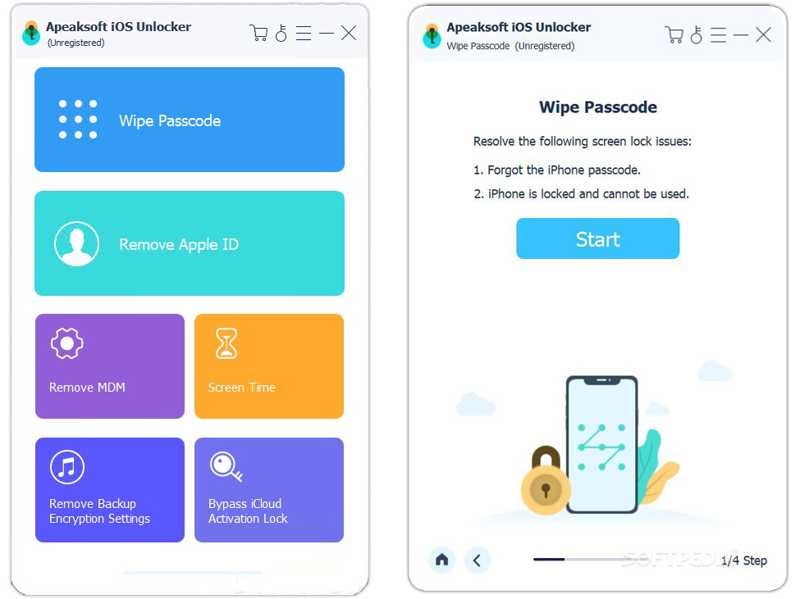
步骤 2。 查看设备信息
使用 Lightning 数据线将 iPhone 连接到电脑。软件检测到设备后,请在表单中选择您的设备信息。
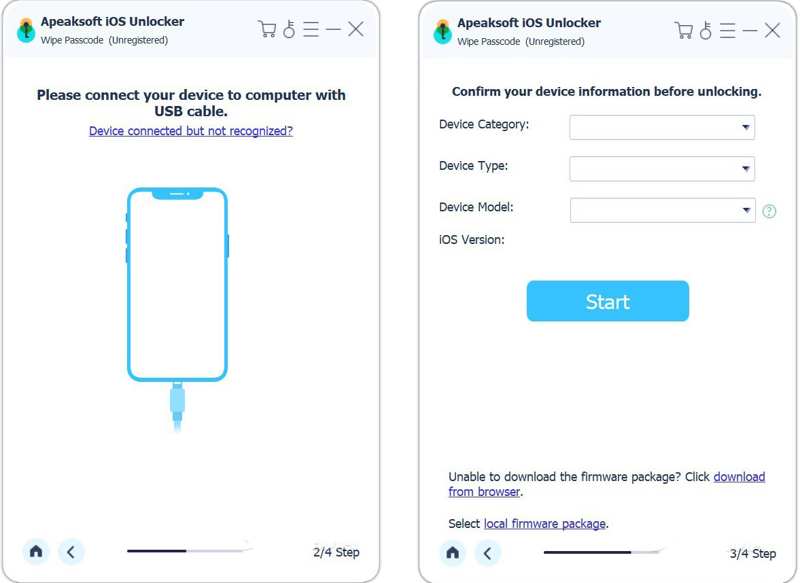
步骤 3。 移除锁屏
接下来,点击 开始 点击按钮开始下载固件。下载完成后,软件将立即开始解除 iPhone 的屏幕锁。您也可以 从你的 iPhone 中移除 Apple ID.
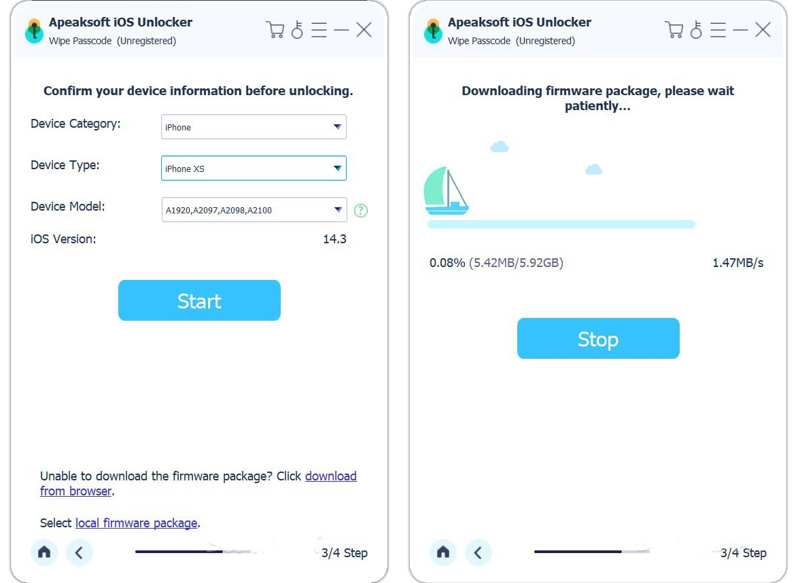
第二部分:如何在设置中关闭锁屏
如果你可以访问你的iPhone,有两种方法可以关闭iPhone锁屏:阻止锁屏显示和禁用屏幕锁定。前者不会显示iPhone锁屏,而后者不会使用密码锁定屏幕。
如何禁用锁屏开关
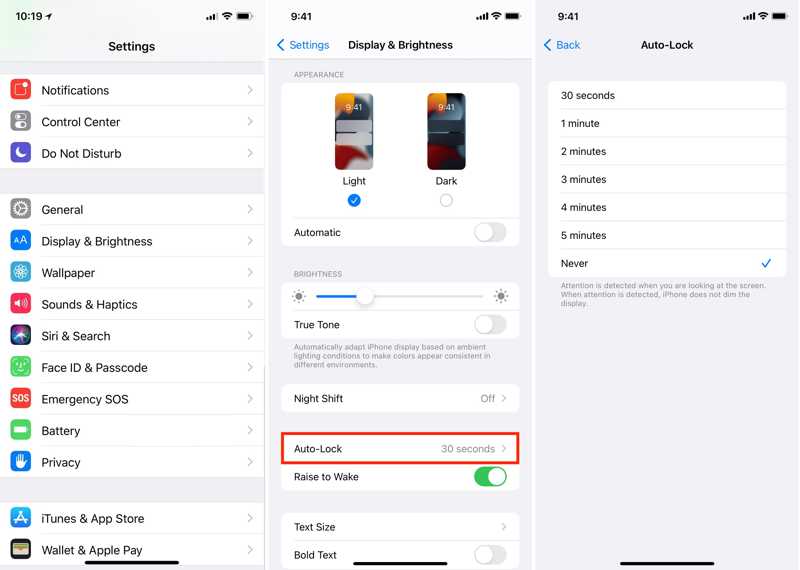
步骤 1。 打开 个人设置 应用程序在你的iPhone上。
步骤 2。 在MyCAD中点击 软件更新 显示与亮度,然后点击 自动锁定.
步骤 3。 从我们的数据库中通过 UL Prospector 平台选择 沒有時效 防止iPhone屏幕锁定。
如何关闭 iPhone 屏幕锁定
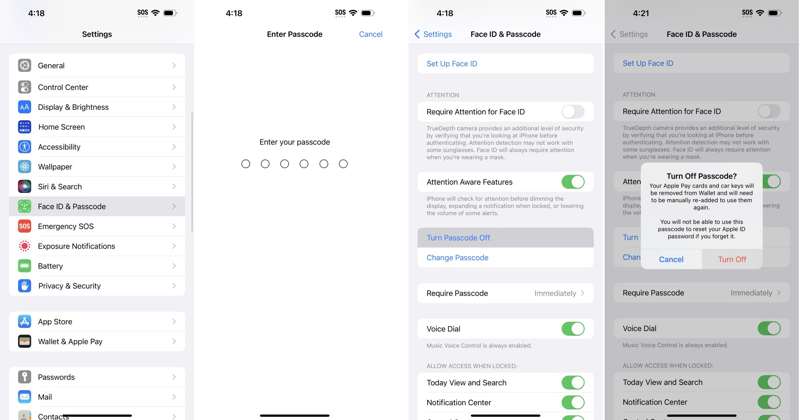
步骤 1。 运行你的 个人设置 应用程序。
步骤 2。 在MyCAD中点击 软件更新 人脸ID和密码 并输入密码。
提示: 对于带有 Home 键的 iPhone,请前往 触摸ID和密码.
步骤 3。 点击 关闭密码 并选择 关闭 如果提示。
步骤 4。 输入您的Apple ID密码并确认。
第三部分:如何使用“查找我的”功能关闭锁屏
如果您启用了“查找我的iPhone”或“查找我的iPad”,苹果的“查找我的”功能可以让您远程移除设备的锁屏。它允许您抹掉设备并移除锁屏密码。
如何在线禁用 iPhone 屏幕锁定
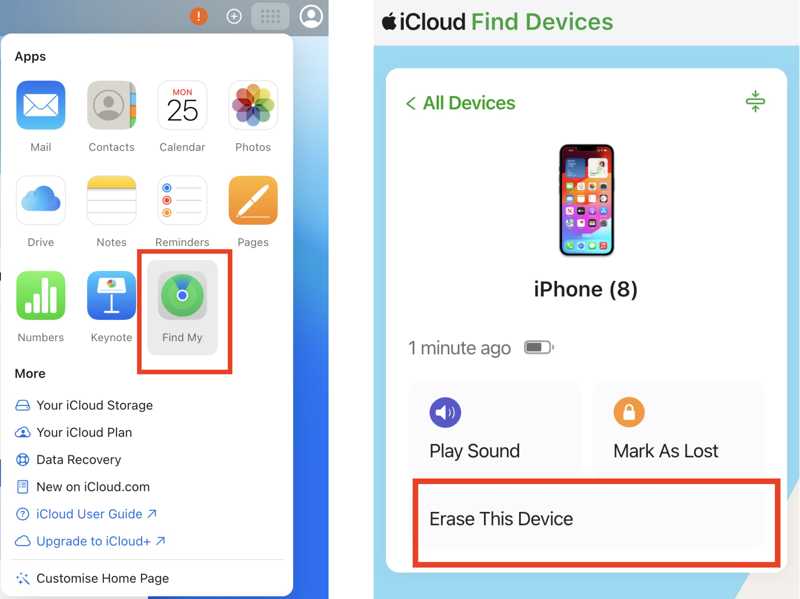
步骤 1。 在浏览器中访问 www.icloud.com 并使用您的 Apple ID 和密码登录。
步骤 2。 选择 找到我的.
步骤 3。 从这里选择你的 iPhone 所有设备 名单。
步骤 4。 然后,点击 擦除此设备 按钮。
步骤 5。 如果系统提示,请输入您的电话号码或忽略它。
步骤 6。 然后,单击 抹去 并确认行动。
如何使用另一台 iOS 设备关闭 iPad 上的屏幕锁定
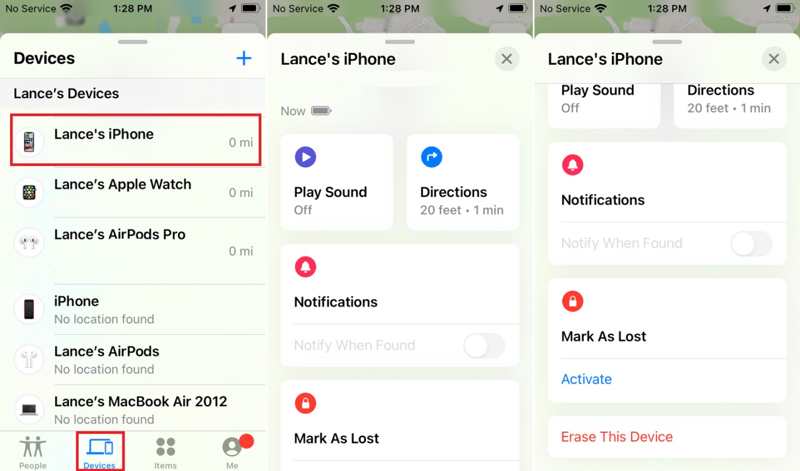
步骤 1。 运行 找到我的 在另一台 iOS 设备上使用应用。
步骤 2。 去 设备 标签并选择您的 iPhone。
提示: 如果找不到您的 iPhone,请点击 添加 按钮,选择 添加 AirTag并发现你的 iPhone。
步骤 3。 展开底部工具栏,然后点击 擦除此设备.
步骤 4。 按照屏幕上的指示关闭 iPhone 的屏幕锁定功能。
第四部分:如何使用 iTunes/Finder 关闭锁屏
另一种禁用 iPhone 或 iPad 锁屏的方法是使用 iTunes 或 Finder 恢复设备。这种方法需要一台电脑、最新版本的 iTunes 或 Finder 以及一根 USB 数据线。
步骤 1。 使用兼容的连接线将设备连接到电脑。
步骤 2。 打开 iTunes 或 Finder,具体取决于您的操作系统:
在Windows系统上,打开iTunes。
在 macOS Mojave 或更早版本上,打开 iTunes。
在 macOS Catalina 或更高版本中,打开 Finder。
情况 1:您的设备可访问
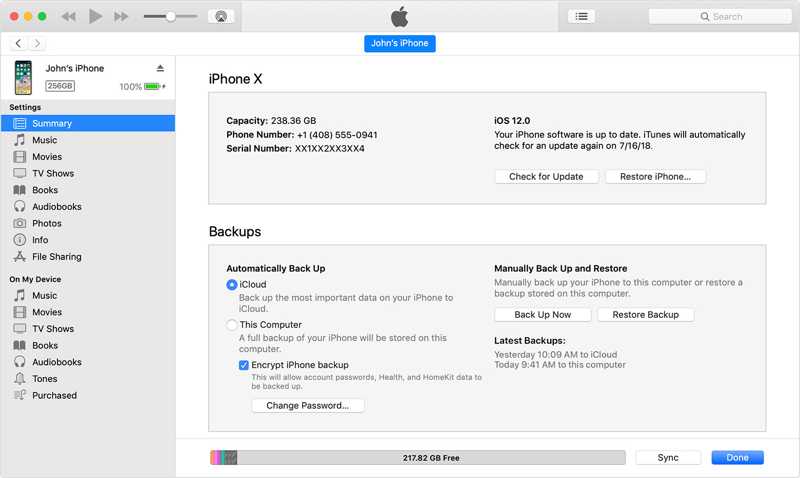
步骤 3。 点击 电话 设备被检测到后,在 iTunes 中点击按钮。在 Finder 中,点击您的设备名称。
步骤 4。 去 概要 or 常规操作 标签。
步骤 5。 点击 还原iPhone 按下按钮,然后按照屏幕上的指示开始移除锁屏。
情况 2:您的设备已禁用
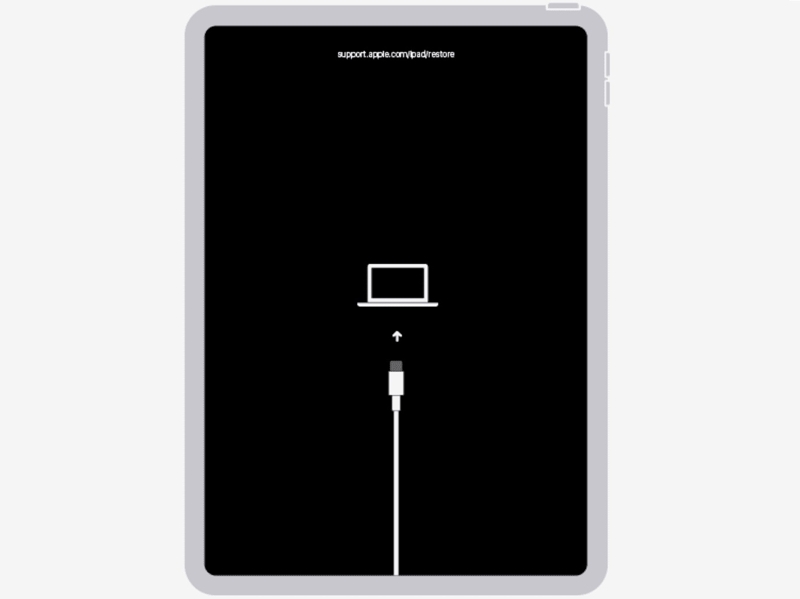
步骤 3。 将您的 iPhone 或 iPad 放入 恢复模式:
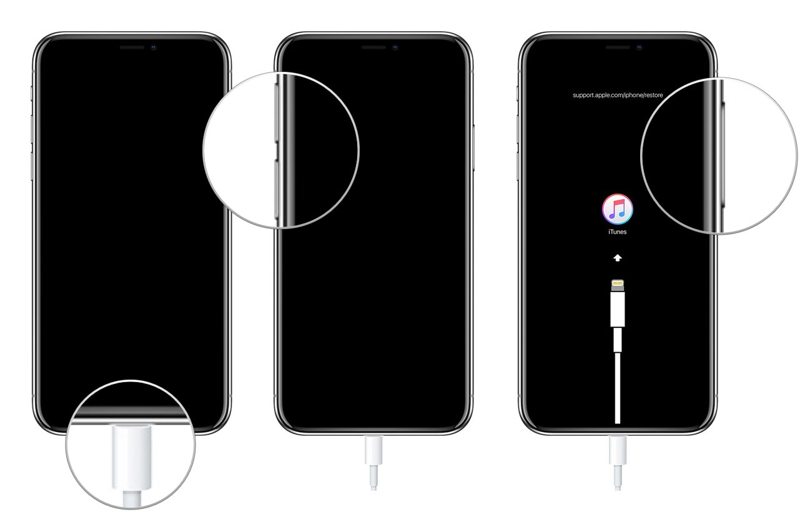
适用于 iPhone 8 或更新机型,以及没有 Home 键的 iPad
快速按下并释放 提高音量 按钮。
快速按下并释放 降低音量 按钮。
长按 侧 一直按按钮直到设备进入恢复模式。
适用于iPhone 7 / 7 Plus
按住 降低音量 + 侧 按钮在一起。
当设备进入恢复模式时,松开按钮。
适用于 iPhone 6s 或更早版本,以及带有 Home 键的 iPad
按住 首页 + 睡眠/唤醒 按钮在同一时间。
当恢复模式屏幕出现时,松开按钮。
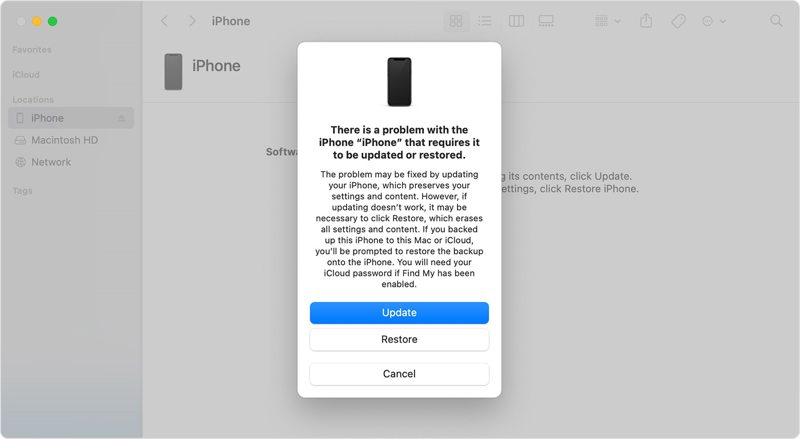
步骤 4。 当 iTunes 或 Finder 检测到您的 iPhone 处于恢复模式时,点击 恢复 对话框中的按钮。
步骤 5。 等待该过程完成并断开设备连接。
步骤 6。 接下来,关闭 iPhone 屏幕锁定后,设置您的 iPhone 或 iPad。
结语
本指南分享了多种方法 关闭 iPhone 上的锁定屏幕开关 或者 iPad。您可以根据我们的分享和您的实际情况选择合适的方法。如果您的设备可以访问,您可以在内置的“设置”应用中进行设置。“查找我的设备”功能允许您远程设置。 Apeaksoft iOS解锁器 如果您忘记了 iPhone 密码和 Apple ID 密码,这是一个不错的选择。
相关文章
了解如何通过我们快速、清晰的指南检查 iPhone 电池健康状况和清除使用历史记录,以获得更好的设备性能。
您想不受限制地从 iPhone 恢复已删除的语音备忘录吗?如果您愿意,本指南将为您探索 3 种方法。
要修复 iPhone 上的低分辨率照片,您可以使用 iPhone 内置的“照片”应用程序、Adobe Lightroom 应用程序或在线图像放大工具。
这里介绍几种无需电脑即可将 iPhone、iPad 或 iPod Touch 恢复出厂设置的方法。



