


如何在 Windows 和 Mac 系统上移除 iTunes 备份密码

使用 iTunes(或较新 macOS 版本上的 Finder)备份 iPhone 或 iPad 是保护照片、信息和应用数据的最明智方法之一。但如果备份出现问题怎么办?也许您想切换到新的手机管理工具,与家人共享备份,或者只是意识到您不再需要加密。更糟糕的是,如果您完全忘记了 iTunes 备份密码怎么办?
如果你想知道 如何从 iTunes 中移除备份密码您来对地方了。本指南将一步步指导您如何使用官方方法在 iTunes 上移除备份密码,如果您忘记了密码该怎么办,以及如何恢复您的备份。
页面内容:
第一部分:什么是加密的 iTunes 备份?
在深入探讨如何移除 iTunes 备份加密之前,我们先来快速了解一下这项功能的作用。当您在 iTunes 中勾选“加密本地备份”复选框时,它会使用密码锁定您的备份文件。这不仅可以保护您的常规数据,还可以让 iTunes 备份普通备份会遗漏的敏感信息,例如:
- 已保存的密码和登录凭据。
- Wi-Fi 设置和历史记录。
- 健康应用数据。
- 您的通话记录。
虽然这对于保护隐私来说很好,但如果您想关闭它,就会变得很麻烦。幸运的是,如果您仍然记得密码,那么学习如何从 iTunes 中移除加密本地备份密码非常简单。
第二部分:如何移除 iTunes 备份密码(如果您知道密码)
如果您记得密码,只想关闭加密功能,只需在 iTunes 或 Finder 中点击几下即可直接完成。以下是移除 iTunes 备份密码的最简单方法:
步骤 1。 将您的设备连接到计算机
使用 USB 数据线,将您的 iPhone、iPad 或 iPod Touch 连接到您通常用于备份的电脑。
步骤 2。 打开 iTunes 或 Finder
- 在 Windows 或较旧版本的 Mac 上:打开 iTunes 应用。点击 设备 左上角的按钮。
- 在 macOS Catalina 或更高版本中:打开 Finder,然后点击左侧边栏中的设备名称。
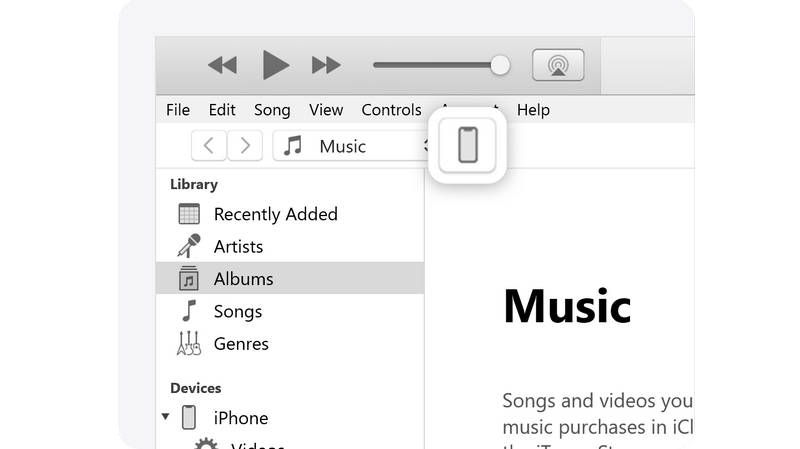
步骤 3。 找到备份部分
查看设备的主屏幕。在屏幕下方 General (将军) 或者在“摘要”选项卡中,查找标有“”的部分。 备份.
步骤 4。 取消选中“加密”复选框
您会看到一个名为“加密本地备份”的复选框。点击即可取消选中该复选框。
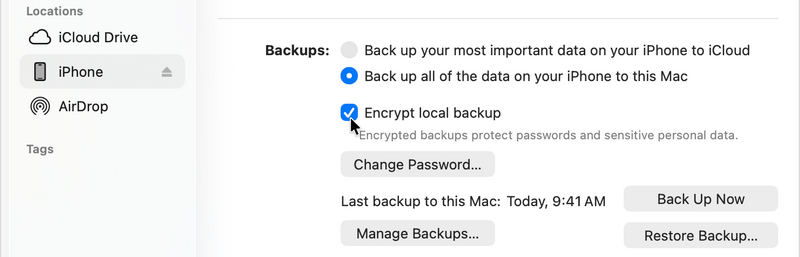
步骤 5。 输入您的密码
取消勾选后,会弹出一个窗口要求输入密码。您需要在这里输入首次启用加密时创建的密码。
输入并点击 OKiTunes 将开始创建一个新的、未加密的备份。恭喜!您已成功学会如何在 iTunes 上移除加密备份密码。
第三部分:如何从 iTunes 中移除备份密码(如果您忘记了)
如果你记忆力好,上述方法非常有效。但如果你完全被锁定在备份之外怎么办?数百万用户都在搜索如何从 iTunes 备份中移除加密密码,因为他们根本记不起几个月甚至几年前设置的密码。
如果您不知道密码,iTunes 将不允许您取消选中该复选框。不过,您并非完全没有办法。以下是您的其他选择:
选项 A:Apeaksoft iFoneKit iOS 解锁器
苹果严格的安全措施不允许您轻易解除加密。然而,通过 Apeaksoft iFoneKit iOS 解锁器使用 Apeaksoft,您可以轻松绕过 iTunes 密码,轻松访问备份文件。只需连接您的 iPhone 或 iPad,Apeaksoft 即可一键移除 iTunes 中的备份密码。之后,您可以打开 iTunes 或 Finder 将备份恢复到您的设备。
步骤 1。 获取 Apeaksoft iFoneKit iOS 解锁器
下载、安装和启动 Apeaksoft iFoneKit iOS 解锁器 可在 Windows 或 Mac 电脑上运行。它兼容最新的 Windows 11 和 macOS 26/27 Golden Gate 系统。
步骤 2。 将您的 iPhone 连接到 Apeaksoft
将你的 iPhone 连接到电脑。然后,Apeaksoft iFoneKit iOS 解锁器就会识别你的设备。
步骤 3。 一键移除iTunes备份密码
在主界面上,单击 移除 iTunes 备份加密设置 按下按钮。该程序将开始移除密码。

您无需等待太久;备份密码将从 iTunes 中移除。您可以开始…… 从 iTunes 恢复您的 iPhone 或者使用 Finder。

选项 B:重置所有设置
苹果公司意识到人们会忘记密码,因此在新款 iPhone 和 iPad 中内置了变通方法。虽然这无法帮助您读取旧的加密备份,但可以让您创建新的未加密备份。以下是如何通过重置设备设置来移除 iTunes 备份加密密码的方法:
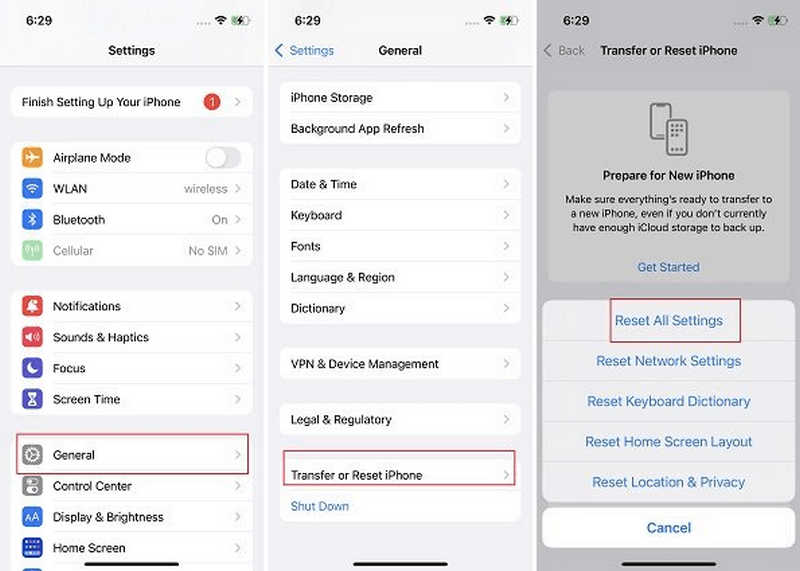
步骤 1。 打开 个人设置 在iPhone或iPad上的应用程序。
步骤 2。 轻按 General (将军)然后一直滚动到最底部并点击 转移或重置 iPhone (或 重设 (适用于较旧的 iOS 版本)。
步骤 3。 点击 重设。 选 复位所有设置您需要输入设备的锁屏密码进行确认。确认后,即可移除 iTunes 加密备份密码。
给初学者的提示: 这样做不会删除您的个人数据,例如照片、联系人或短信。它只会重置您的壁纸、Wi-Fi 密码、屏幕亮度以及主屏幕布局。更重要的是,它还会重置本地备份加密密码。
第四部分:为什么“加密本地备份”选项呈灰色显示
有时,用户按照所有步骤操作后,在 iTunes 中移除备份密码,但当打开 iTunes 时,复选框却呈灰色,无法点击。如果遇到这种情况,通常意味着以下两种情况之一:
- 企业或学校简介: 如果你的 iPhone 是公司或学校提供的,或者你在上面设置了公司邮箱账户,他们可能已经安装了配置描述文件。
- 屏幕时间限制: 有时,家长控制或屏幕使用时间设置会阻止对帐户和密码的更改。请尝试暂时关闭屏幕使用时间,看看该选项是否可以点击。
结语
本文提供了详细的步骤。 如何在 iTunes 上移除备份密码 当你记起或忘记密码时。当你忘记密码时,最好的解决方法是 Apeaksoft iFoneKit iOS 解锁器它能瞬间移除 iTunes 加密,同时保留所有备份文件和数据。此外,它不会窃取或影响您的数据或隐私。它是您强大而安全的保障。

相关文章




