


如何用 4 个快速方法录制旁白

根据维基百科的定义,旁白是一种用于视频、演示文稿和其他媒体的技术。它通过旁白对视频内容进行描述或评论,旁白由画面中未出现的人配音。事实上,大多数演示应用程序都允许用户为特定幻灯片录制旁白。本指南将逐步指导您完成以下步骤。 在 PowerPoint 上录制旁白制作演示文稿时,可以使用 Google Slides、Canva 等工具。
第一部分:如何在 PowerPoint 中录制旁白
自 Office 2016 起,您可以直接在 PowerPoint 中录制旁白。但是,不同版本的操作流程有所不同。本文将介绍 PowerPoint 2016-2019 及更高版本中的操作流程。
如何在 PowerPoint 2016-2019 中录制旁白
步骤 1。 打开 PowerPoint 中的现有演示文稿或创建新的幻灯片。
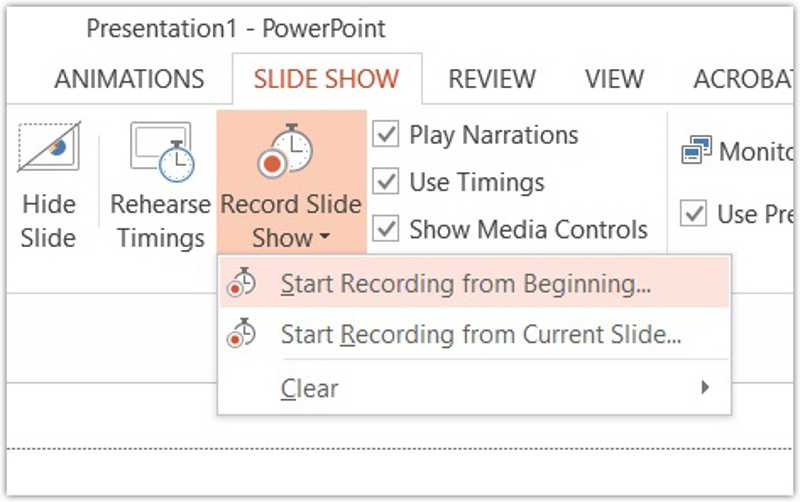
步骤 2。 去 幻灯片放映 单击顶部功能区上的选项卡并点击 记录幻灯片放映.
步骤 3。 选择 从头开始录音 or 从当前幻灯片开始记录.
步骤 4。 勾选或取消勾选复选框:
- 幻灯片和动画时间:自动记录您在每张幻灯片上花费的时间。
- 叙述,墨水和激光笔录下你的声音。
步骤 5。 点击 开始录制 按下此按钮开始录制旁白。
步骤 6。 使用按钮控制幻灯片 录音 工具栏。
步骤 7。 要结束录制,请点击 结束节目.
如何在最新版 PowerPoint 中录制旁白
步骤 1。 当您需要在 PowerPoint 中录制旁白时,请选择起始幻灯片。
步骤 2。 找到 Record 部分 Record 标签。
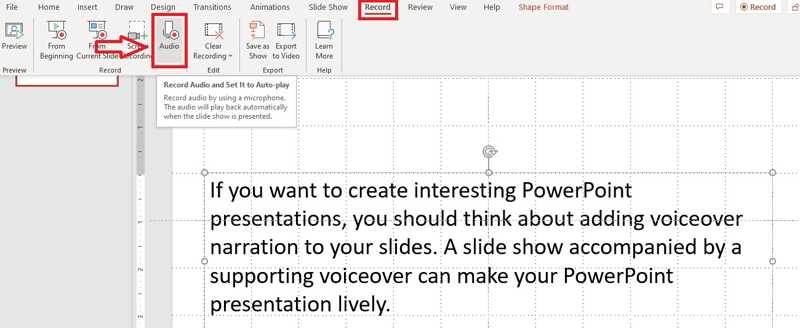
步骤 3。 点击 音频 按钮运行 录制声音 对话。
步骤 4。 给旁白命名,然后点击 Record 按钮启动它。
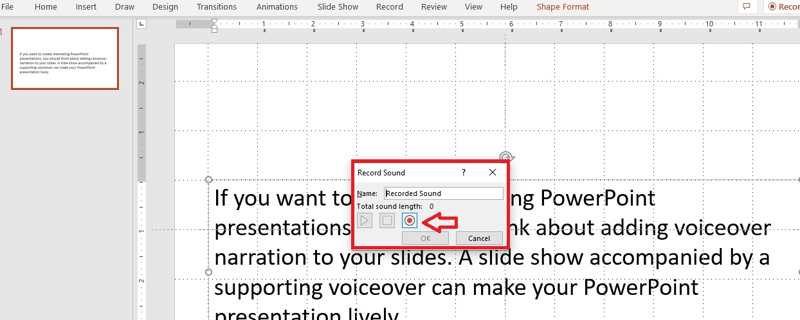
步骤 5。 完成后,点击 Stop 停止 按钮。
步骤 6。 播放旁白并点击 OK 如果您满意。
第二部分:如何在谷歌幻灯片上录制旁白
网页版 PowerPoint 无法录制旁白。但是,您可以在 Google Slides 网页版上录制旁白。请确保您的电脑有麦克风或已连接麦克风。
步骤 1。 在 Google 幻灯片中打开所需的演示文稿。
步骤 2。 去 插页 顶部功能区上的菜单,然后选择 音频.
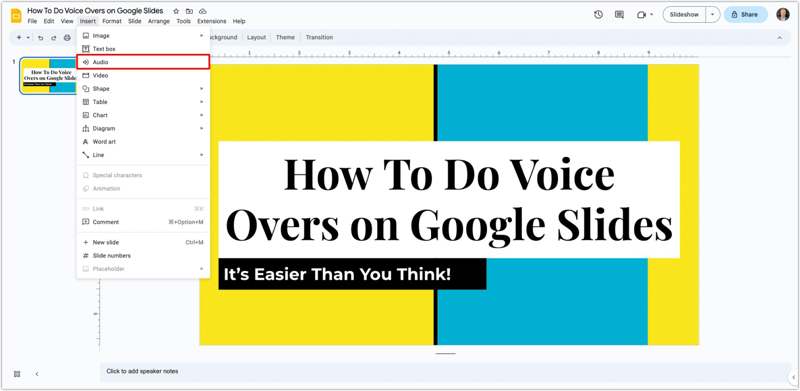
步骤 3。 请在 Google 云端硬盘中选择旁白文件。如果没有,您需要从硬盘上传。
步骤 4。 拖动 音频 右侧幻灯片上的图标。
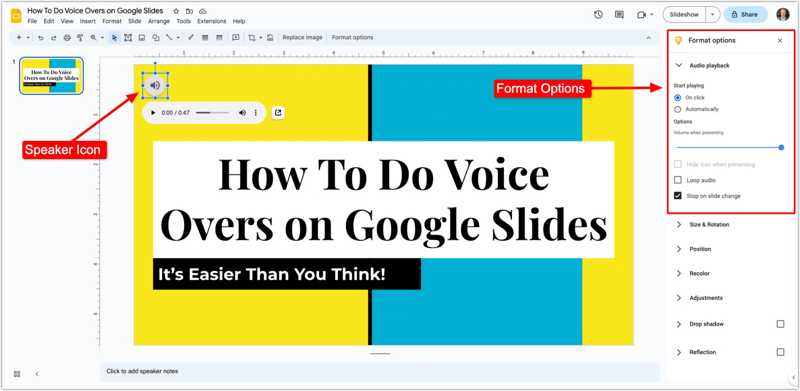
步骤 5。 然后,调整播放设置。 音频播放 窗格。
注意: 目前,Google 幻灯片不支持录制旁白。您只能录制语音解说并将其上传到您的 Google 云端硬盘。
第三部分:如何在 Canva 上录制旁白
另一种选择是在 Canva 上录制旁白。如果您想制作演示文稿、录制自己的旁白并分享文档,而无需反复操作,这款在线图形应用程序非常实用。
步骤 1。 打开演示文稿或在 Canva 上创建一个演示文稿。
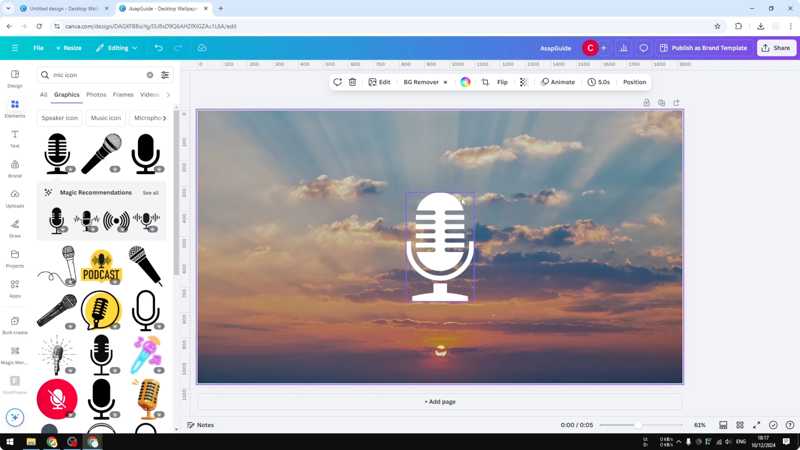
步骤 2。 去 上传 选项卡并单击 记录自己.
步骤 3。 允许该网页应用访问您的麦克风。
步骤 4。 接下来,选择您的麦克风设备。
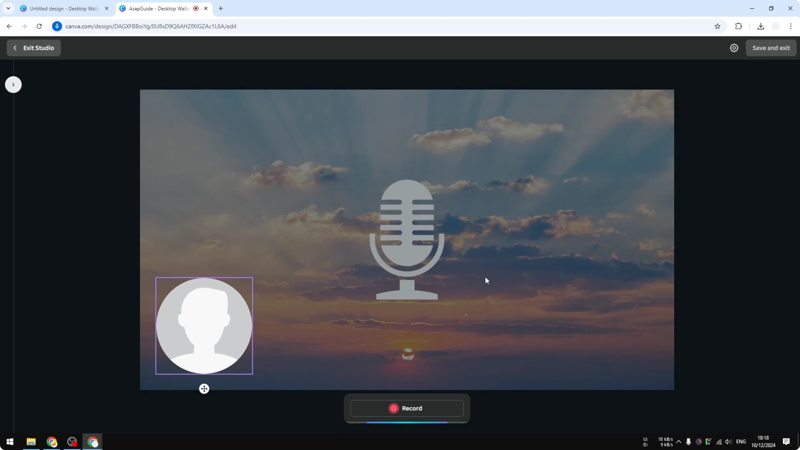
步骤 5。 点击 Record 按下按钮开始录制旁白。
步骤 6。 完成后,单击 已保存.
第四部分:如何录制高质量旁白
如果你想独立录制旁白,可以试试这个方法。 Apeaksoft屏幕录像机它允许您通过电脑的内置或外置麦克风录制声音。内置的人工智能可以自动优化音频质量并进行降噪。

下载量超过 1,000,000 用户信任
- 一键恢复旁白。
- 为PPT、Google幻灯片等创建语音旁白。
- 利用人工智能优化音频质量。
- 预先听一下你的配音并进行修改。
- 支持无损WAV和FLAC编解码器,可对高质量音频进行编码。

如何快速录制旁白
步骤 1。 安装录音机
安装好配音录制软件后,启动它。Mac 系统也有相应的版本。请选择…… 录音机 从左上角选择模式。
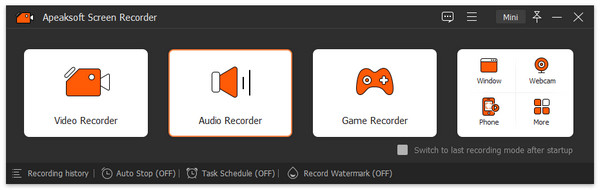
步骤 2。 录制旁白
关 系统声音 开机时 全向麦如果你想为旁白添加背景音乐,请同时开启这两个选项。如果你有多个麦克风,请点击…… 箭头 按下按钮并选择所需的选项。点击 REC 按下此按钮开始录制旁白。

步骤 3。 保存您的旁白
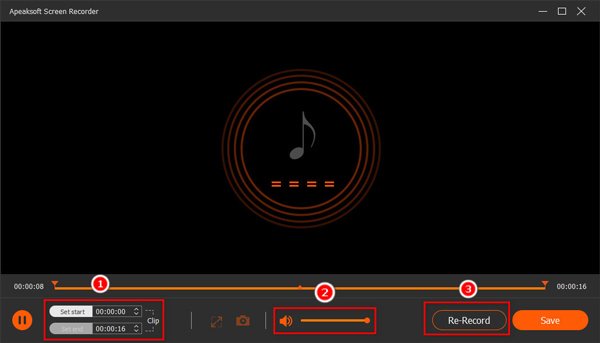
完成后,点击 Stop 停止 点击按钮。然后在预览窗口中播放旁白。如果满意,请保存。
结语
现在,你应该明白了 如何在谷歌幻灯片上录制旁白PowerPoint、Canva 等软件都支持语音合成。如果您已经安装了 Office,可以直接在演示文稿中添加旁白。Google Slides 允许您从电脑添加语音旁白。Canva 则是一个在线录制旁白的选项。 Apeaksoft屏幕录像机 如果您希望获得高质量的结果,这是一个不错的选择。

相关文章




