


如何在 Prime Video 上录制视频(避免黑屏)

亚马逊 Prime Video 提供数千部热门和经典电影及电视剧。但如果您想离线观看自己喜欢的节目,或者保存某个片段呢?在这种情况下,关键问题是: 你可以在 Prime Video 上录制视频吗?在本简易指南中,我们将解答您关于如何录制亚马逊Prime Video以及如何避免令人沮丧的黑屏问题的所有疑问。
页面内容:
第一部分:可以在 Prime Video 上录制视频吗?
一般来说,Prime Video 不支持录制功能。Prime Video 没有像 DirecTV 那样的内置录制功能。此外,亚马逊会屏蔽标准的屏幕录制软件。如果您尝试使用普通的屏幕录制软件,通常只会录制到声音和黑屏。

不过,仍然有一些简单的方法可以录制亚马逊Prime Video并保存您喜爱的节目。让我们来看看正确的操作方法。
第二部分:如何在亚马逊Prime Video上录制视频而不被屏蔽
方法一:使用 Prime 上的终极屏幕录像机进行录制
如果您想在 Prime Video 上录制视频,您需要一个可靠的屏幕录制软件来直接访问视频和音频内容。 Apeaksoft屏幕录像机 这正是您所需要的。您不仅可以获得原始视频画质,还可以将其提升至 4K 画质。无论 Prime 电影或剧集有多长,它都能稳定流畅地录制出最佳画质的视频。
步骤 1。 获取 Apeaksoft 屏幕录像机
点击 免费下载 点击下方按钮下载、安装并启动 Apeaksoft屏幕录像机.
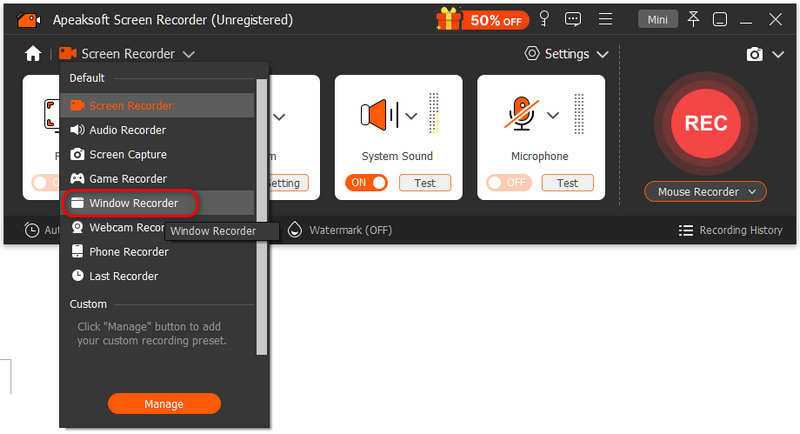
步骤 2。 选择窗口记录器
在 Apeaksoft Screen Recorder 的主界面上,点击 屏幕录影大师 选择下拉列表 窗口记录器.
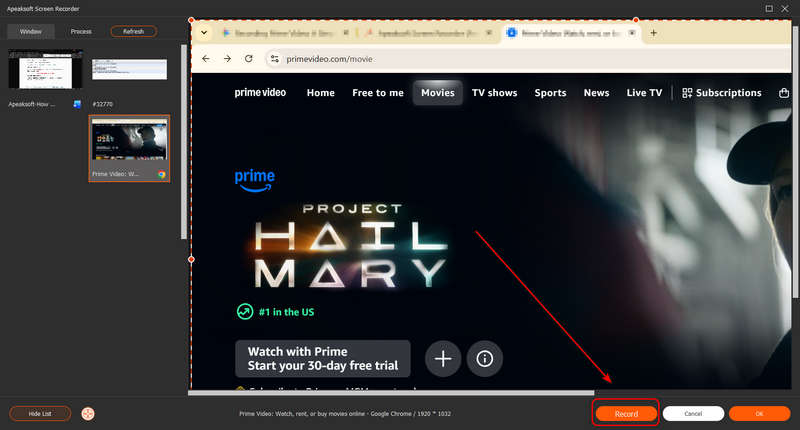
步骤 3。 开始录制 Prime Video
您应该选择 Prime Video 的浏览器窗口。然后点击右下角的“录制”按钮开始录制。
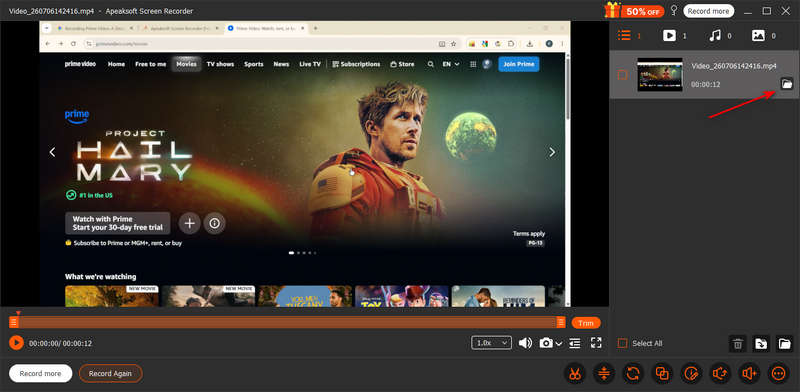
步骤 4。 保存您录制的 Prime 视频
点击 Record 再次按下按钮即可停止录制。然后,您可以在列表中看到已录制的视频。点击 打开文件夹 按下按钮查看 Prime 视频录制情况。
方法二:关闭硬件加速
如果您发现 Prime Video 录制的视频出现黑屏或白屏现象,可以在浏览器中关闭硬件加速。
- 对于Google Chrome: 点击 定制 按钮(右上角的三个点)> 个人设置 > 系统 > 关闭 如果可用,请使用图形加速 重新启动Chrome浏览器。
- 对于边缘: 点击三个点 > 个人设置 > 系统和性能>关闭 如果可用,请使用图形加速 重新启动 Edge 浏览器。
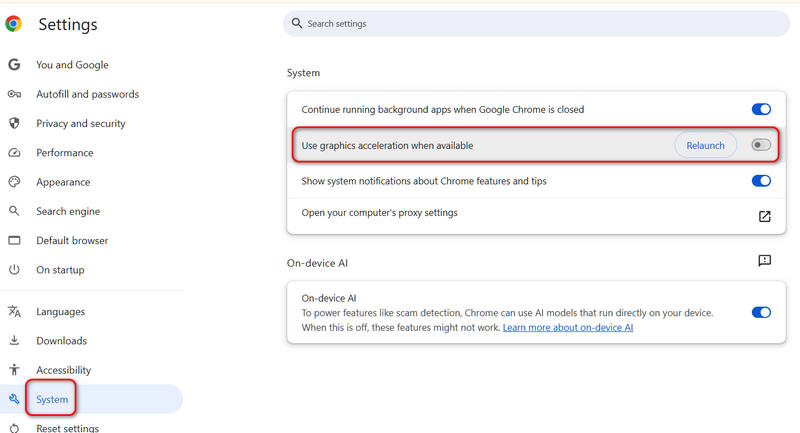
然后,您可以再次尝试在 Prime Video 上进行屏幕录制;这一次,您可能会成功录制而不会被阻止。
第三部分:如何下载 Prime Video 以供离线观看
如果您已付费订阅 Prime Video,则无需录制屏幕;最简单的方法是使用亚马逊官方的下载功能。这样您就可以离线观看视频,而无需消耗流量。
- 1.打开 Prime Video应用 在您的手机、平板电脑或 Windows 10/11 电脑上。
- 2.找到你想保存的电影或电视剧。
- 3.点击 下载 点击按钮,选择视频质量,然后等待视频播放完毕。
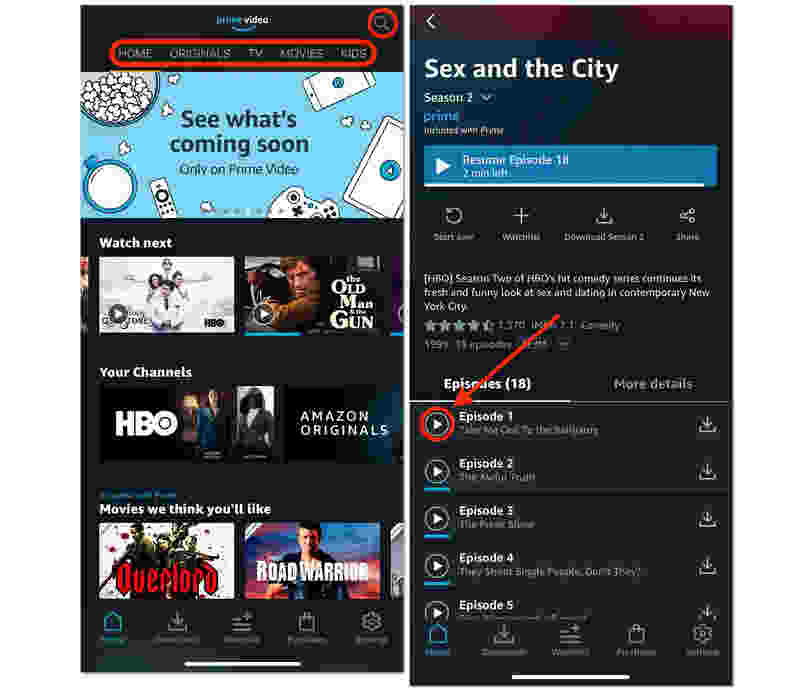
注意: 从 Prime Video 下载的视频不会永久保存在您的电脑或手机上。如果您 30 天内未观看已下载的视频,该视频将会消失。此外,该视频在播放 40 小时后也会消失。而且,如果您的 Prime Video 高级会员资格到期,该视频仍然无法播放。
第四部分:关于如何在 Prime Video 上录制视频的常见问题
我可以在亚马逊Prime上录制足球比赛吗?
是的,你可以在亚马逊Prime上录制足球比赛。你可以使用Apeaksoft Screen Recorder直接录制比赛,不会被屏蔽,并且可以离线观看,无需网络连接。
亚马逊Prime有DVR录制功能吗?
不,Prime Video 没有 DVR 功能。您可以下载视频,或者使用第三方屏幕录制软件录制您喜欢的电影或电视节目。
可以在亚马逊Prime上重播直播节目吗?
是的,可以。通常情况下,只要拥有版权,Prime Video 就会保存这些直播活动的完整回放。您可以直接观看回放并进行屏幕录制。
结语
现在你知道了 如何在 Prime Video 上录制视频为了获得最佳画质和零麻烦,请务必先尝试在官方应用内下载视频。如果您必须录制 Prime Video 上的电影和电视节目,最好先关闭浏览器的硬件加速,然后再使用。 Apeaksoft屏幕录像机 进行屏幕录制。您可以获得最佳的视频和音频质量,以便离线观看。

相关文章




