


如何在 YouTube TV 上录制节目、直播和游戏

YouTube TV 是一款热门的流媒体服务,提供 4K 分辨率的所有内容。它让您可以观看来自各大广播电视网和热门有线电视网的直播和点播节目。直播体育赛事和节目精彩纷呈。如果您不想错过任何节目、体育赛事、活动或电影,您可以将喜爱的内容录制到您的个人媒体库中。本指南将分享一些行之有效的录制方法。 在 YouTube TV 上录制.
页面内容:
第一部分:YouTube TV 可以录制视频吗?
YouTube TV 可以录制节目吗?可以,YouTube TV 允许您将节目、剧集、电影和体育赛事直播直接录制并保存到云端 DVR。换句话说,内置 DVR 让您可以录制内容,而无需担心存储空间限制。请注意,某些体育赛事可能无法录制。
YouTube TV 是一项订阅流媒体服务。它已更新了 2026 年的月费价格。基础套餐现价为每月 82.99 美元。新用户前两个月可享受每月 59.99 美元的优惠价格。
YouTube TV DVR 功能的优势
- 1.记录几乎所有内容,例如即将上映的电影、电视节目、一次性活动、节目、现场演出等等。
- 2.无限存储空间。DVR功能可以录制无限量的节目并保存到云端,不会占用本地存储空间。
- 3.无需额外费用。订阅基础套餐后,您即可使用DVR功能,除非您希望离线观看录制的内容。
第二部分:如何使用 YouTube TV 的 DVR 功能进行录制
如前所述,您可以使用 YouTube TV 的 DVR 功能,在网页、移动应用和智能电视上录制节目。我们将演示相关操作流程,帮助您清晰理解。
如何通过网络在 YouTube TV 上录制节目
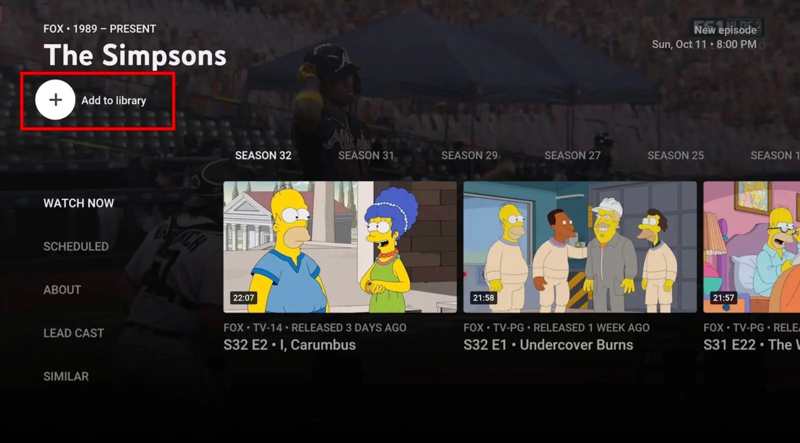
步骤 1。 请在网页浏览器中访问 tv.youtube.com/welcome/。
步骤 2。 使用您的 Google 帐户登录。
步骤 3。 要在 YouTube TV 上录制节目,请在搜索栏中输入节目名称,然后从搜索结果中打开它。
步骤 4。 点击 添加到图书馆 按钮。
提示: 如果你想在 YouTube TV 上录制直播节目,请前往 演出活动 在选项卡中,单击所需的标题,然后单击 + 按下按钮开始录制节目。
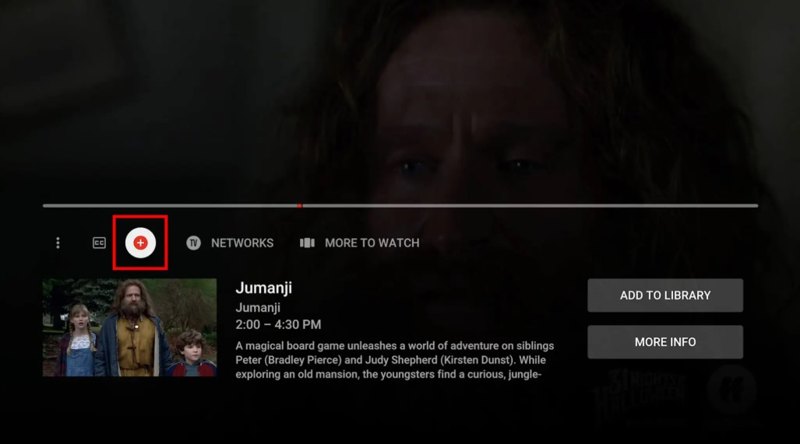
步骤 5。 默认情况下,YouTube TV 会在节目结束后停止录制。如果您想手动停止 YouTube TV 的录制,请点击[此处应填写停止按钮]。 Stop 停止 按钮。
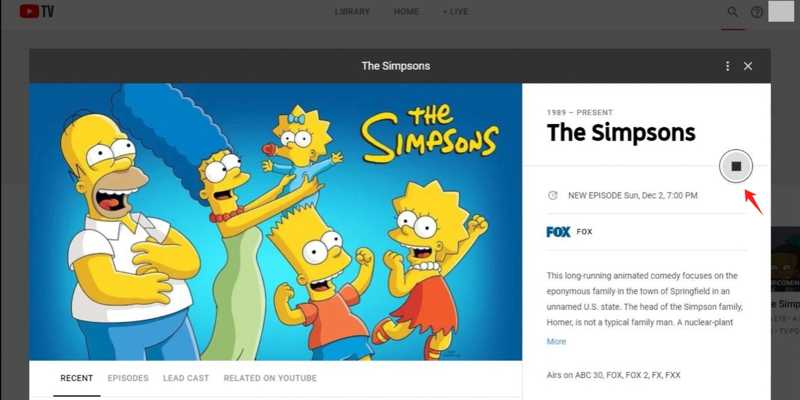
注意: 录制完成后,节目将在您的资料库中保留最多九个月。
如何在手机上录制 YouTube TV 节目
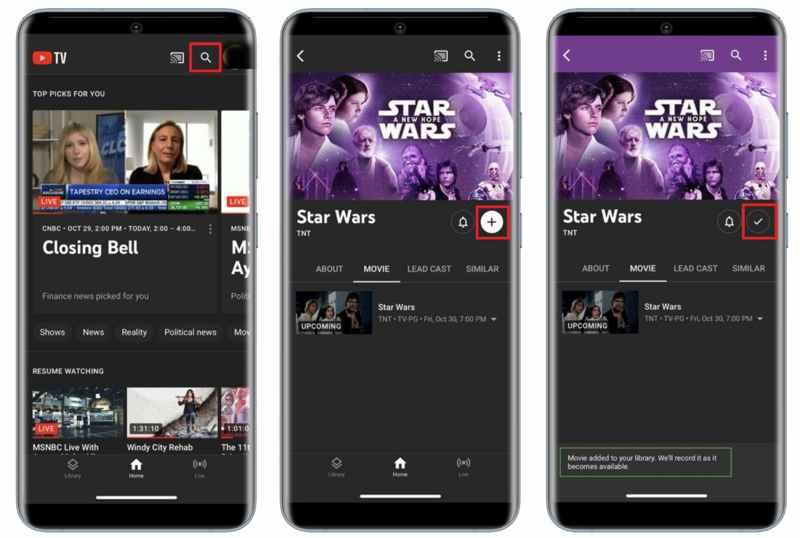
步骤 1。 打开 YouTube电视 移动设备上的应用程序。
步骤 2。 点击 搜索 右上角的按钮。
步骤 3。 在搜索框中输入想要观看的节目名称并进行搜索。
步骤 4。 点击搜索结果中的标题。
步骤 5。 接下来,点击 添加 点击按钮即可在 YouTube TV 应用上开始录制节目。
步骤 6。 录制成功后,标题上会出现一个勾号。
如何在电视上录制 YouTube TV 节目
YouTube TV 应用可在 Roku、Apple TV 和 Fire TV Stick 上使用。如果您想在智能电视上通过 YouTube TV 录制比赛,可以使用所有兼容设备的内置 DVR 功能。

步骤 1。 在电视上运行 YouTube TV 应用。
步骤 2。 使用您的 YouTube TV 帐户登录。
步骤 3。 找到你想录制的游戏、节目或剧集,然后…… 搜索 功能。
步骤 4。 按 添加 按下按钮即可在智能电视上录制。
第三部分:如何在 YouTube TV 上管理录制内容
由于 YouTube TV 的录制内容存储在云端,因此您可以使用 YouTube TV 订阅在不同的设备上观看。要观看您喜爱的电视节目的录制内容,请按照以下步骤操作:
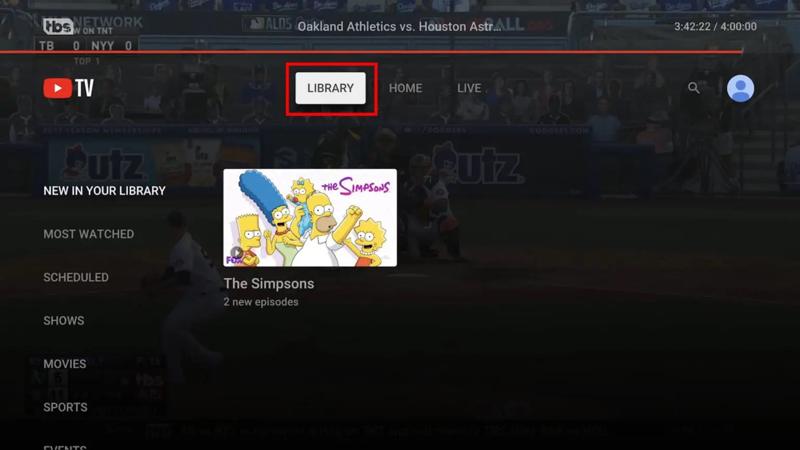
步骤 1。 前往 YouTube TV 网页或应用程序。
步骤 2。 使用您的帐户登录。
步骤 3。 然后,屏幕顶部会出现三个选项。选择 图书馆 选项。
步骤 4。 这些录音按以下方式分类 您的片库新增、最受欢迎、已安排、体育等等。
步骤 5。 找到视频,打开并开始播放。
步骤 6。 如果要删除录音,请选中它并按 已添加到图书馆.
第四部分:如何解决 YouTube TV 录制内容问题
部分 YouTube TV 用户反映无法访问已录制的节目。谷歌已确认,导致无法播放录制内容的错误已修复。如果您仍然无法观看 YouTube TV 录制内容,请按照以下提示操作:
- 1.数字录像机最多可保存九个月的录像内容。如果内容已过期,则需要重新录制。
- 2.如果您找不到某些录像,可能是因为它们尚未在 YouTube TV 上播出。您可以在媒体库的“已安排播出”类别中找到它们。
- 3.即使您已录制了 YouTube TV 节目,也需要网络连接才能观看,因为录制内容存储在云端而非本地。如果您想离线观看录制内容,则必须购买 4K 插件,这需要每月额外支付 10 美元。
第五部分:如何在 YouTube TV 上录制直播节目
如果你想录制 YouTube TV 上的直播节目并离线观看,最好使用功能强大的视频录制工具,例如…… Apeaksoft屏幕录像机它可以录制 YouTube TV 上的所有节目,包括受版权保护的内容,并将其保存到本地硬盘驱动器上。

下载量超过 1,000,000 用户信任
- 一键录制 YouTube TV 上的节目。
- 可用于节目、现场演出和未来内容。
- 以高清视频格式保存 YouTube TV 内容。
- 为录音添加贴纸、文字、形状和字幕。
- 支持多种视频格式。

如何在 YouTube TV 上录制直播节目
步骤 1。 安装 YouTube 电视录像机
安装好 YouTube TV 录制软件后,启动它。该软件兼容 Windows 11/10/8/7/XP/Vista 和 Mac OS X 10.13 或更高版本。选择 屏幕录影大师 选项。如果您想在手机上录制 YouTube TV,请选择。 电话录音机然后使用兼容的数据线将手机连接到电脑。

步骤 2。 在 YouTube TV 上录制节目
打开 录音区 并根据 YouTube TV 设置录制区域。开启 系统声音 并调节音量。节目开始播放后,点击 REC 按钮开始录制。
提示:如果您需要在 YouTube TV 上录制未来的节目,请点击 安排时间表 并设置它。

步骤 3。 保存 YouTube TV 录制
节目结束后,点击 Stop 停止 点击按钮。然后会出现预览窗口。查看录制内容并点击。 已保存 按钮,如果您满意。

结语
本指南解释 如何在 YouTube TV 上录制视频 您可以在电脑、移动设备或智能电视上观看。选择合适的平台,按照我们的步骤即可录制您喜爱的节目。此外,您还可以学习如何在您的媒体库中查找录制内容。 Apeaksoft屏幕录像机 将 YouTube TV 上的任何节目录制到本地存储是一个不错的选择。

相关文章




