


Mac上的恢复模式是什么?如何在Mac上使用它?

众所周知,所有 iOS 设备都提供恢复模式用于故障排除。事实上,Mac 电脑也具备相同的功能。它旨在绕过 macOS 系统执行一些任务。然而,一些用户对这项功能感到困惑,例如它的工作原理、使用方法等等。本指南将详细解释…… Mac的恢复模式 它分享你应该知道的所有知识。
第1部分:什么是Mac恢复模式
macOS 恢复模式于 2010 年随 Mac OS X 10.7 推出。它是 Mac 电脑的内置恢复系统,提供用于重新安装 macOS、修复或擦除启动磁盘、从 Time Machine 备份恢复等的实用工具。
何时启动 Mac 进入恢复模式
- 1.如果您的Mac出现故障,请修复硬盘。
- 2.重新安装macOS。
- 3.从 Time Machine 备份中恢复所有数据。
- 4.为不同的驱动器卷设置加密方式和密码。
- 5.使用 USB 线将一台搭载 Apple 芯片的 Mac 连接到另一台 Mac。
- 6.使用终端输入命令。
- 7.使用磁盘工具擦除磁盘驱动器。
第二部分:如何在恢复模式下运行 Mac
启动 Mac 进入恢复模式很简单,但具体步骤会因 MacBook 的处理器而异。下面分别演示 Intel Mac 和 M1 Mac 的操作流程:
如何启动 Intel Mac 进入恢复模式

步骤 1。 点击 蘋果 菜单并选择 重新启动.
步骤 2。 开机后,按住 CMD + R 键盘上的按键。
步骤 3。 当苹果标志出现时,松开键盘。
步骤 4。 然后,您的 Mac 将重新启动并进入恢复模式。
如何在恢复模式下运行 M1 Mac
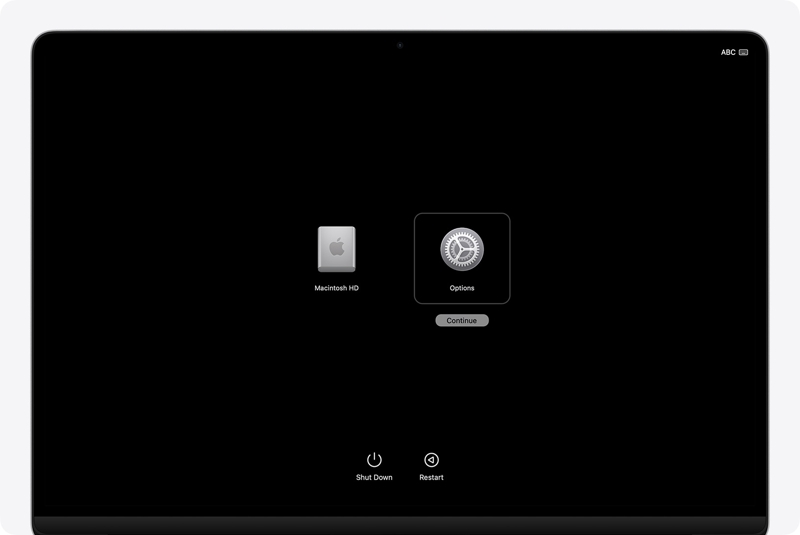
步骤 1。 去 蘋果 菜单并选择 关闭.
步骤 2。 然后,按住 电力 一直按按钮,直到看到“正在加载启动选项”。
步骤 3。 点击 可选项 按钮并点击 继续.
步骤 4。 如果系统提示以恢复模式运行 Mac,请输入您的管理员密码。
第三部分:如何使用 Mac 恢复模式
虽然启动过程略有不同,但在恢复模式下您仍然会看到四个相同的选项:从 Time Machine 恢复、重新安装 macOS、网页浏览器和磁盘工具。在 Mac 上启动到恢复模式后,您可以:
如何从时间机器恢复
步骤 1。 选择 从Time Machine还原 在“实用工具”窗口中。
步骤 2。 点击 继续 按钮。
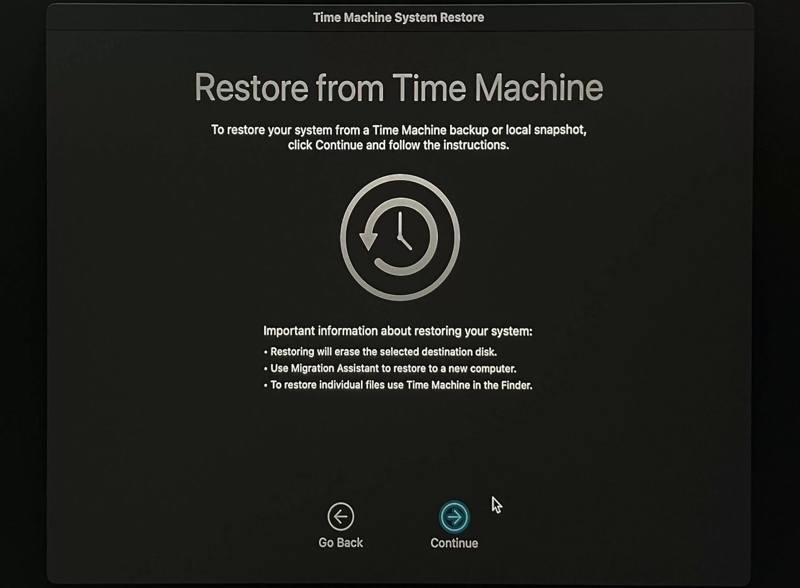
步骤 3。 阅读信息后点击 继续.
步骤 4。 将备份介质插入电脑,然后从窗口中选择它。
提示: 要恢复服务器上的备份,请单击 其他服务器.
步骤 5。 击中 继续选择备份,然后单击 继续.
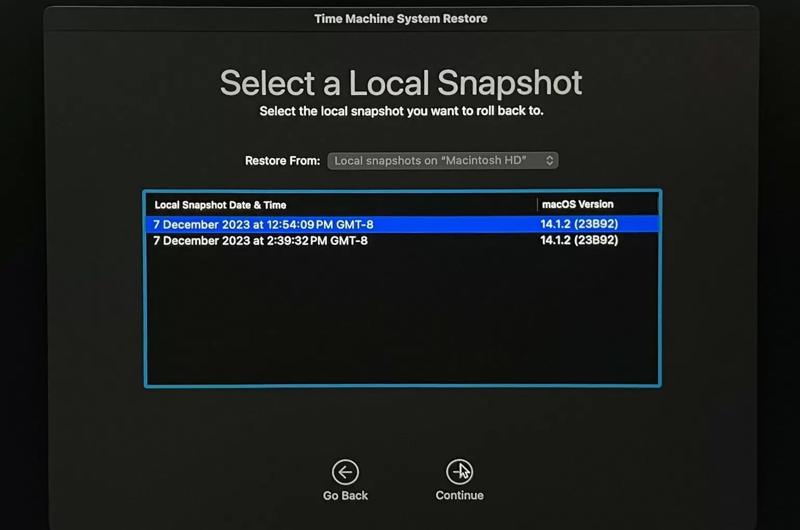
步骤 6。 选择备份还原位置并单击 继续.
步骤 7。 最后点击 擦除磁盘 开始在 Mac 恢复模式下恢复备份。
如何重新安装macOS
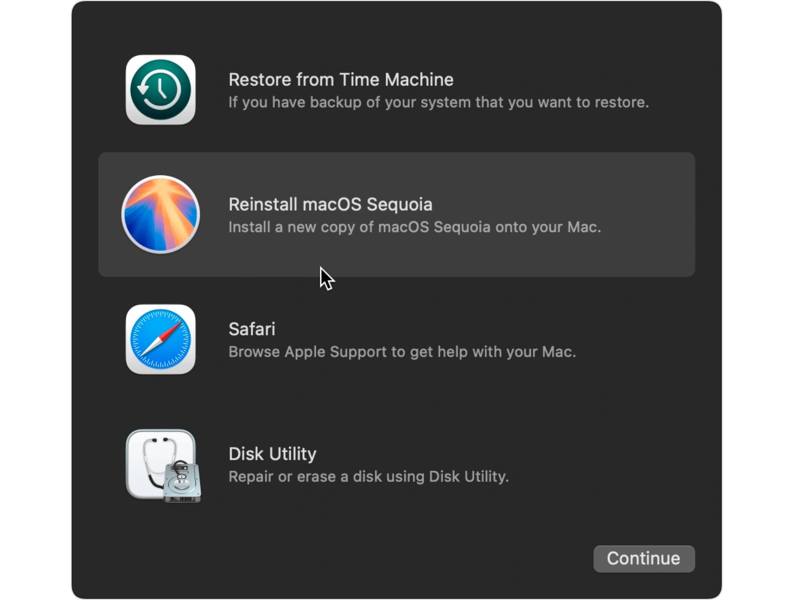
步骤 1。 选择 重新安装macOS 在 Mac 恢复模式下
步骤 2。 点击 继续 按钮。
步骤 3。 请勿让 Mac 进入睡眠状态或合上盖子,直至安装完成。
步骤 4。 如果系统提示,请输入您的登录密码。
步骤 5。 安装完成后,您的 Mac 将启动并进入设置助理。
如何打开 Safari 浏览器
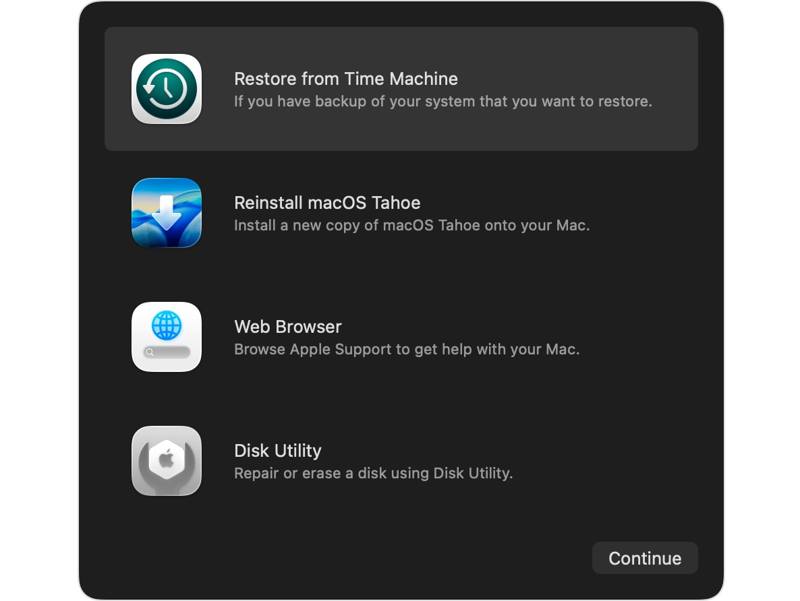
如果您想在 Mac 恢复模式下获得在线帮助,请选择 Web浏览器 or Safari 并单击 继续 点击按钮。然后,您就可以在网页浏览器中搜索所需信息了。
如何修复磁盘
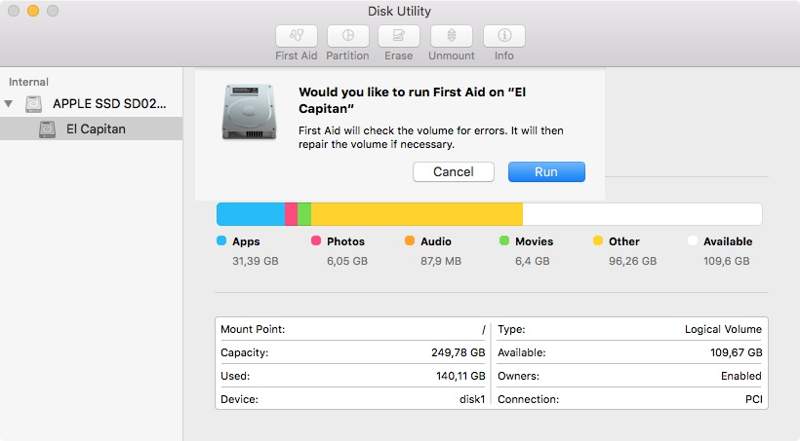
步骤 1。 启动进入 Mac 恢复模式后,选择 磁盘工具 并击中 继续.
步骤 2。 选择所需音量。
步骤 3。 点击 急救 菜单。
步骤 4。 点击 修复磁盘 并击中 运行 开始这个过程。
如何抹掉你的Mac
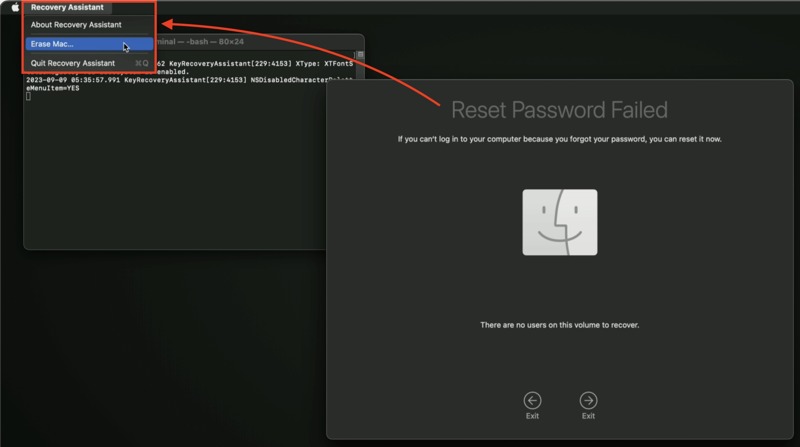
步骤 1。 将 Mac 置于恢复模式后,点击 恢复助手 菜单,然后选择 抹掉 Mac.
步骤 2。 接下来,选择 抹掉 Mac 在警报窗口中。
步骤 3。 最后,打 抹掉 Mac 再次确认一下。如果您有之前的备份,那就更好了。 恢复 Mac 上的数据.
第四部分:如何在 Mac 上退出恢复模式
如果您不小心进入了恢复模式或完成了任务,您可以快速退出 Mac 上的恢复模式。此外,您还可以通过多种方式启动进入标准的 macOS 系统。
选项 1:重启 Mac
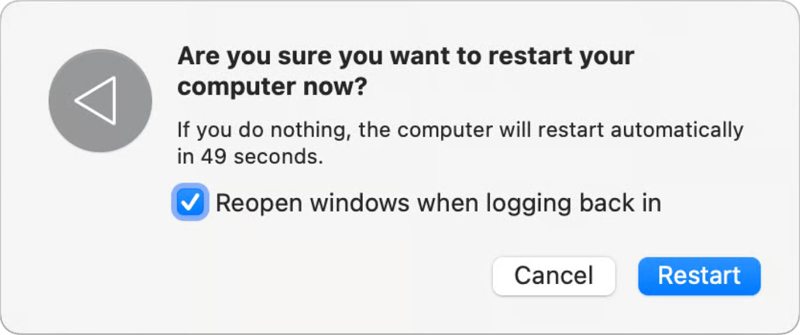
步骤 1。 点击 蘋果 菜单并选择 重新启动.
步骤 2。 出现提示时,单击 重新启动 按下按钮,等待系统重启进入标准 macOS 系统。
选项 2:使用启动磁盘设置
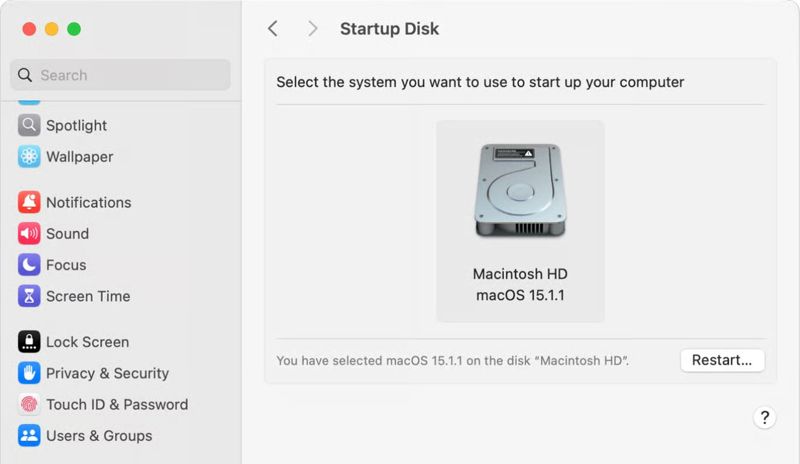
步骤 1。 点击 蘋果 菜单并选择 系统设置.
步骤 2。 在MyCAD中点击 软件更新 General (将军).
步骤 3。 选择启动硬盘并单击 重新启动.
第五部分:如何在Mac上恢复数据
即使 Mac 恢复模式无法正常工作,您仍然可以使用以下方法从计算机中恢复数据: Apeaksoft数据恢复它无需备份即可从硬盘驱动器中提取丢失的数据。此外,它还提供了一整套用于 Mac 数据恢复的实用功能。

下载量超过 1,000,000 用户信任
- 如何在没有备份的情况下从Mac电脑恢复数据。
- 支持各种数据类型。
- 预览丢失的数据以便选择性恢复。
- 提供深度扫描模式。
- 适用于 Mac OS X 10.7 或更高版本。

如何恢复Mac电脑上的数据
步骤 1。 设置 Mac 恢复工具
安装Mac数据恢复应用程序后,运行它。选择数据存储位置和所需的数据类型。点击 Scan 扫描 按钮继续。

步骤 2。 预览丢失的数据
数据扫描完成后,前往 类型列表 标签页,按类型预览丢失的文件。如果要按目录查看文件,请转到…… 路径列表 标签。

步骤 3。 恢复Mac数据
选择要恢复的文件,然后单击 恢复 点击按钮。设置输出文件夹并确认在 Mac 上恢复数据。

结语
按照我们的指南,您应该能够理解…… macOS 恢复模式 本文将介绍如何启动此模式,以及如何使用此模式执行各种任务,例如恢复备份、修复磁盘或抹掉 Mac。此外,我们建议…… Apeaksoft数据恢复 帮助您在没有备份的情况下从 Mac 恢复数据。

相关文章




