

如何在电脑上查找和恢复通过Shift键删除的文件

自 Windows 95 起,微软在所有 Windows 系统中都添加了回收站。只需按下键盘上的 Delete 键,文件或文档就会被移至回收站。在清空回收站之前,您可以随时恢复已删除的文件。此外,微软还推出了 Shift + Delete 组合键,可以直接永久删除文件。本指南将介绍多种方法。 恢复永久删除的文件 适用于 Windows 11/10 及更早版本。
页面内容:
第一部分:恢复电脑上永久删除文件的终极方法
Apeaksoft数据恢复 这是一种无需备份即可快速恢复永久删除文件的方法。它可以扫描您的硬盘驱动器,并在文件被设备覆盖之前将其找回。
快速恢复 Windows 系统中永久删除的文件的方法
- 无需备份即可恢复按 Shift 键删除的文件。
- 兼容多种文件类型。
- 预览已删除文件以便选择性恢复。
- 支持 Windows 11/10/8/7/Vista/XP 和 macOS 10.7 或更高版本。

如何在 Windows 系统中恢复永久删除的文件
步骤 1。 安装数据恢复
安装数据恢复软件后,请运行该软件。要在Mac上恢复永久删除的文件,请安装Mac版本。前往 硬盘恢复 在选项卡中选择所需的驱动器,然后单击 开始扫描.

步骤 2。 预览已删除的文件
快速扫描后,软件将执行深度扫描。然后,请转到 类型列表 or 路径列表 选项卡并检查 仅显示已删除 查看已删除的文件。您可以使用以下方法快速找到文件: 筛选 选项。例如,如果您想 恢复Word文档只需选择 文件.

步骤 3。 恢复按 Shift 键删除的文件
选择要恢复的已删除文件,然后单击 恢复 按钮。设置输出文件夹并确认文件恢复。

第二部分:如何从文件历史记录中恢复使用 Shift 键删除的文件
Windows 11/10 内置的文件历史记录功能可以快速恢复永久删除的文件。如果您启用了“自动备份我的文件”功能,Windows 将定期备份您的文件。
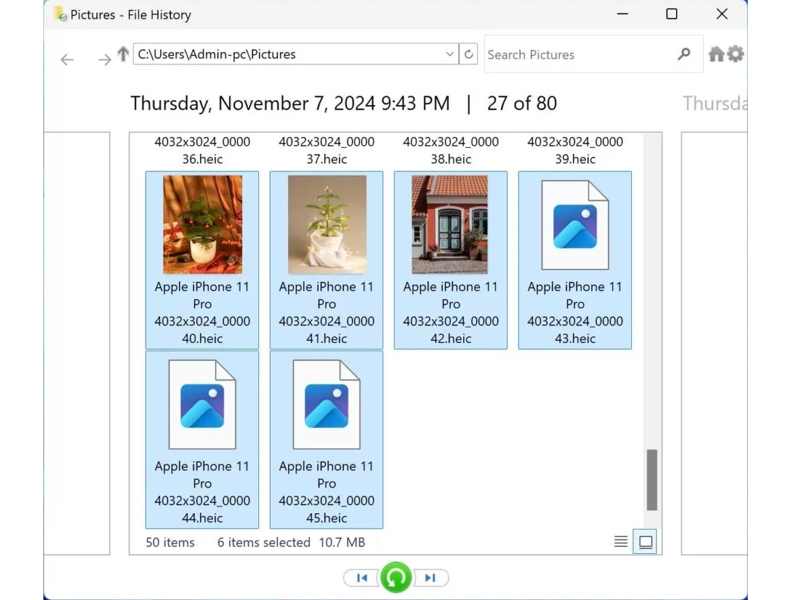
步骤 1。 找到被 Shift 键删除的文件所在的文件夹。
步骤 2。 右键单击它并选择 还原以前的版本.
提示: 或点击 使用文件历史记录保存文件的备份副本 下 系统和安全 因为在 控制面板.
步骤 3。 选择合适的版本,点击 箭头 按钮旁边 可选,然后选择 在文件历史记录中打开.
步骤 4。 接下来,选中永久删除的文件,然后单击 恢复 按钮。
第三部分:如何从备份中查找永久删除的文件
备份和还原是另一种恢复 Windows 系统中已永久删除文件的选项。前提是,您在使用 Shift 键删除文件之前已经设置了此功能。
步骤 1。 用鼠标右键单击 开始 菜单并选择 控制面板.
步骤 2。 点击 备份和还原(Windows 7) 下 系统和安全.
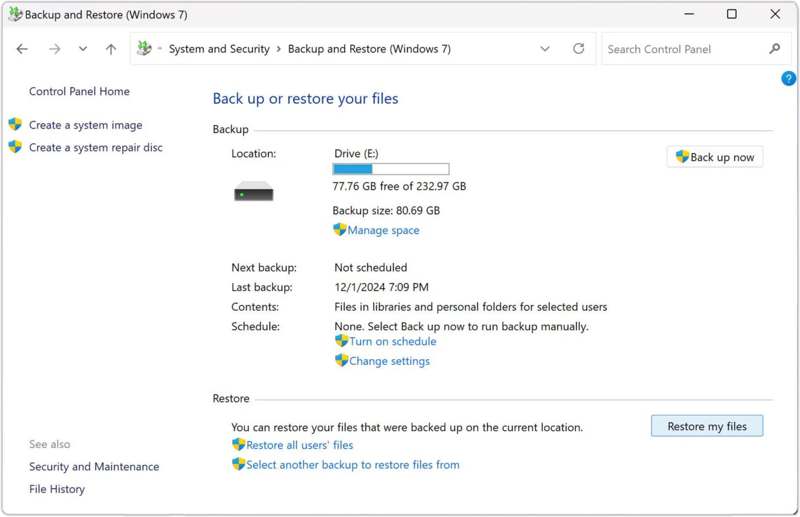
步骤 3。 点击 恢复我的文件 并击中 浏览文件 or 浏览文件夹 找到所需的文件或文件夹。
步骤 4。 选择文件夹,选择 添加文件夹,并击中 下一篇.
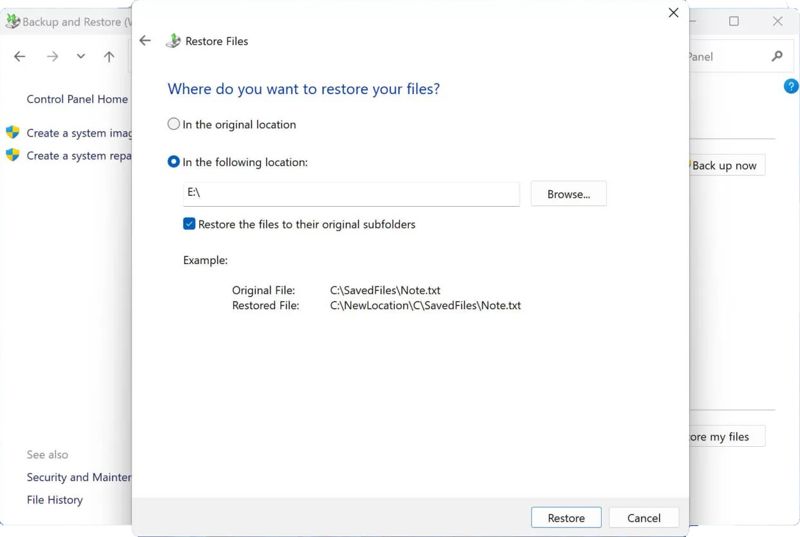
步骤 5。 然后,设置输出位置并单击 恢复.
第四部分:如何从 OneDrive 中恢复使用 Shift 键删除的文件
另一个备份功能是 OneDrive。它还可以用于查找 Windows 11 或 10 系统中永久删除的文件。在设置 Windows 时,您可以启用 OneDrive 来备份文档和其他文件。
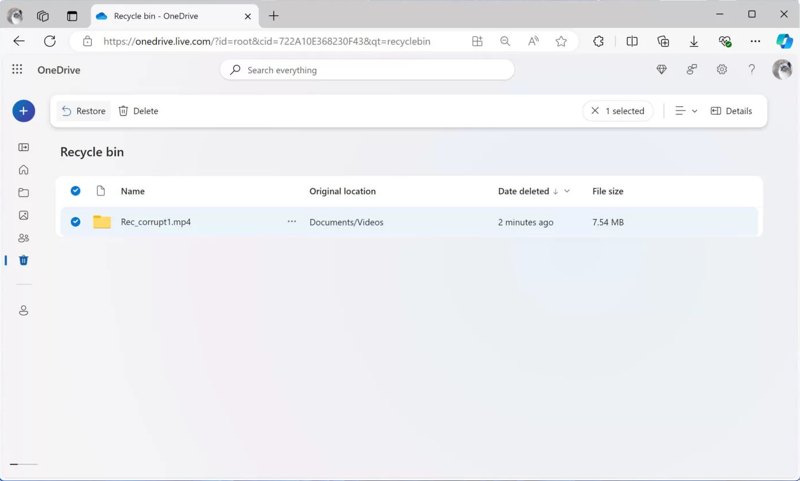
步骤 1。 Access OneDrive 在 Windows 系统托盘或网页浏览器中。
步骤 2。 去 回收站 找到已删除的文件。
步骤 3。 选中它们,然后点击 恢复 按钮。
步骤 4。 然后,前往原始位置查找已删除的文件。
第五部分:如何使用 Windows 文件恢复功能恢复永久删除的文件
Windows 文件恢复是微软发布的一款用于 Windows 系统文件恢复的软件。虽然它并非内置于电脑中,但您可以从 Microsoft Store 免费下载。缺点是,由于它通过命令行运行,因此您需要具备一定的技术能力。
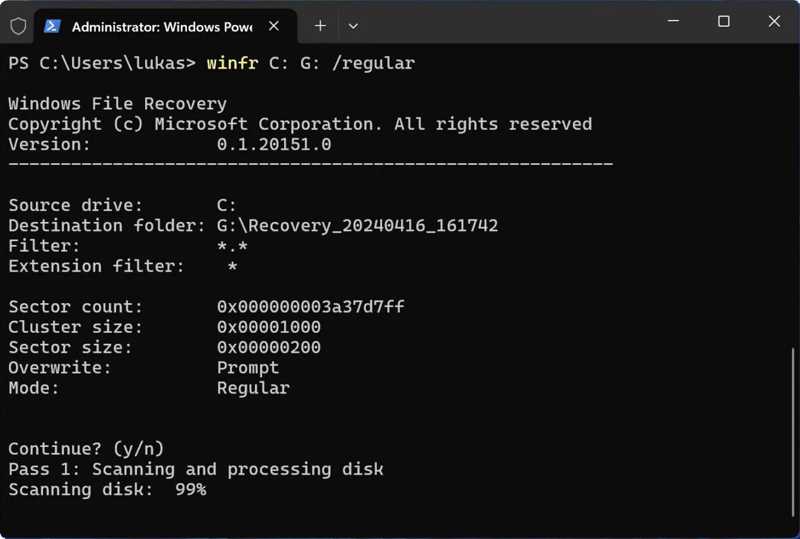
步骤 1。 从 Microsoft Store 安装 Windows 文件恢复。
步骤 2。 请务必以管理员身份运行。
步骤 3。 类型 Winfr C: E: /常规 /n 用户用户名技术文档 在命令提示符窗口中,然后按下 输入 按下键盘上的某个键即可执行。
提示: 更换 C: 使用存储文件的驱动器,以及 E: 替换为目标驱动器。 用户用户名技术文档 使用原路径。
步骤 4。 如果出现提示,请键入 Y 然后按 输入 键。
结语
本指南分享了五种方法 恢复永久删除的文件 在 Windows 11/10/8/7/XP/Vista 系统中,微软添加了一些功能,即使您永久删除了文件,也可以恢复它们,例如备份和还原、文件历史记录和 OneDrive 备份。您还可以尝试使用 Windows 文件恢复功能,通过命令行恢复文件。 Apeaksoft数据恢复 这是快速恢复永久删除文件的终极选择。
相关文章
除了使用系统恢复CD修复计算机外,您还可以选择创建Windows 7恢复USB。
不小心删除了电脑上的重要文件?这里有六种有效方法可以恢复Windows 11/10/8/7系统上已删除的文件。
如果您在没有格式化的情况下升级了Windows安装,则可以通过Windows.old还原将文件从旧系统有效恢复到新系统。
本文介绍并回顾了 PC 的免费数据恢复工具之一:Microsoft 的 Windows File Recovery 及其替代品。



