

什么是 Windows 文件恢复以及如何使用该程序

除了内置功能外,微软还发布了一些对 Windows 用户有用的程序。 Windows文件恢复例如,它可以恢复从存储设备(如内置硬盘、外置硬盘、U盘等)中删除的丢失文件。但是,关于这个程序也存在一些疑问。本指南将全面介绍您需要了解的一切,包括如何使用以及替代方案。
页面内容:
第 1 部分:什么是 Windows 文件恢复
根据维基百科,Windows 文件恢复工具是微软于 2020 年发布的一款命令行软件实用程序。它可免费用于 Windows 10 2004 及更高版本。它可以从本地硬盘、U盘、存储卡等位置恢复文件。
Windows 文件恢复的主要功能
1. 免费恢复 Windows 11/10 上的数据。
2. 支持 JPG、PDF、PNG、MP3、MP4、ZIP 等格式。
3. 支持 NTFS、FAT、exFAT 和 ReFS 文件系统。
4. 适用于内置和外置硬盘、U盘、SD卡等。
5. 提供三种模式:默认模式、分段模式和签名模式。
6. 获取文件和文件夹结构。
7. 提供优异的扫描和恢复性能。
8. 完全安全,免费下载和使用。
Windows 文件恢复功能评测
- 用户可以从微软商店免费下载Windows文件恢复软件。
- 它能对 NTFS 文件系统上最近删除的文件产生不错的处理效果。
- 它支持从 BitLocker 驱动器中恢复部分数据。
- 它可以恢复内置硬盘和外置硬盘中的数据。
- 它没有图形用户界面。
- 它只对固态硬盘有一定程度的效果。
- 用户无法在恢复前预览文件。
- 它主要支持NTFS格式。
- 命令行界面对普通用户来说并不友好。
- 仅提供英文版本。
Windows文件恢复需要多长时间?
Windows 文件恢复功能确实可以用于数据恢复,但恢复时间取决于驱动器上的文件数量和其他因素,例如文件大小。
第二部分:如何安装 Windows 文件恢复
要使用 Windows 文件恢复软件,您的电脑必须运行 Windows 10 2004 或更高版本。此外,您的硬盘必须有足够的空间来安装该程序并保存恢复的文件和文档。我们使用完整安装包测试了 Windows 文件恢复软件:
操作系统:Windows 11
CPU:Intel Core i7
内存:16GB
版本:Windows 文件恢复 v0.1.20151
以下是在电脑上下载并安装免费Windows文件恢复软件的步骤:
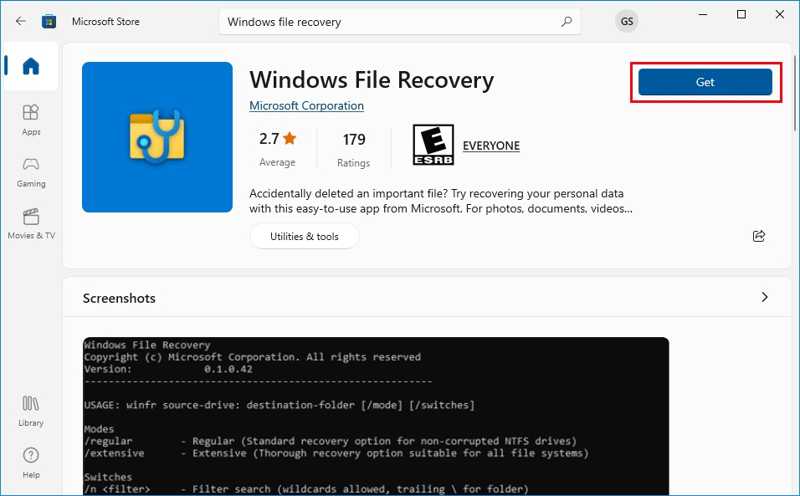
步骤 1。 首先,打开 Microsoft Store。
步骤 2。 寻找 Windows文件恢复 然后点击链接。
步骤 3。 检查系统要求和版本,然后单击 积极 or 安装 按钮。
步骤 4。 安装完成后,请在桌面上检查。
注意: 如果桌面上没有,请转到“开始”菜单,搜索“ 文件修复工具你应该会在结果列表中看到“Windows 文件恢复”。
第 3 部分:如何使用 Windows 文件恢复
由于 Windows 文件恢复工具通过命令行操作,因此对于 Windows 11/10 新手来说使用起来比较困难。此外,它还集成了多种模式以应对不同的情况。下面我们将演示具体操作方法:
步骤 1。 找到存储丢失文件的驱动器。
步骤 2。 右键单击驱动器并选择 物业.
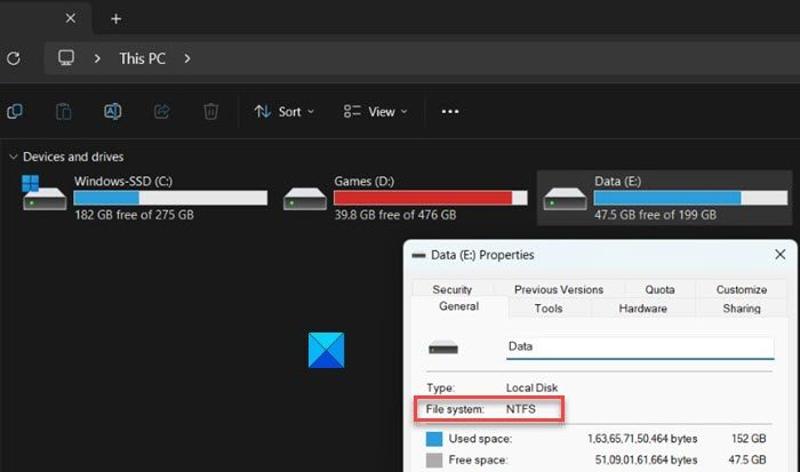
步骤 3。 访问 文件系统并据此选择正确的模式。
| 情况 | 时尚 |
| 恢复 NTFS 文件系统上最近删除的文件 | 默认模式 |
| 从格式化的 NTFS 文件系统中恢复文件。 | 段模式 |
| 恢复之前删除的文件 | 段模式 |
| 从损坏的 NTFS 驱动器中恢复数据 | 段模式 |
| 从 FAT、exFAT 或 ReFS 文件系统中恢复文件 | 签名方式 |
步骤 4。 用鼠标右键单击 开始 菜单。
步骤 5。 选择 命令提示符(管理员) or Windows PowerShell(管理员).
步骤 6。 基本命令是 winfr 源驱动器:目标驱动器 /模式 /开关.
方案 1:使用默认模式下的 Windows 文件恢复
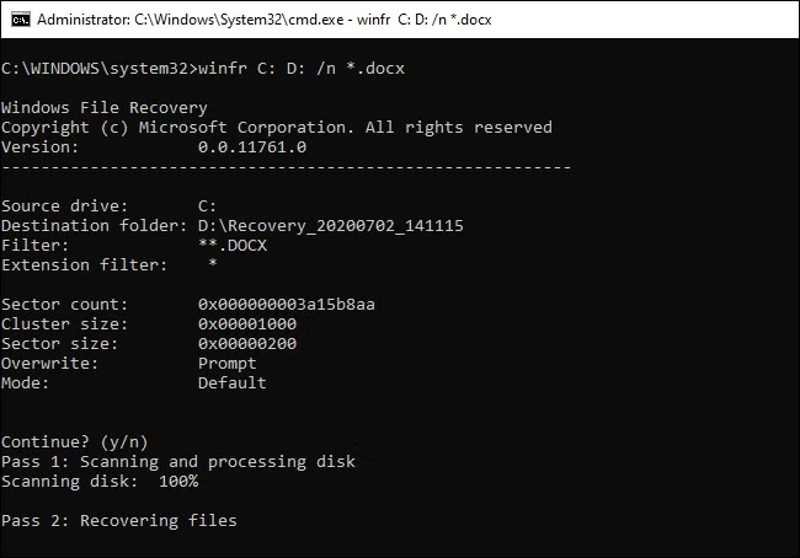
命令行: winfr 源驱动器:目标驱动器 /n /开关.
例如,要使用 Windows 文件恢复功能从 C 盘恢复视频并将文件保存到 D 盘,请输入以下命令: winfr C: D: /n *.mp4.
如果您记得文件名和准确路径,请输入 winfr C: D: /n 视频视频名称.mp4这意味着恢复一个名为“ 视频名称 ,在 视频 C盘上的文件夹。
方案二:使用 Windows 文件恢复的分段模式
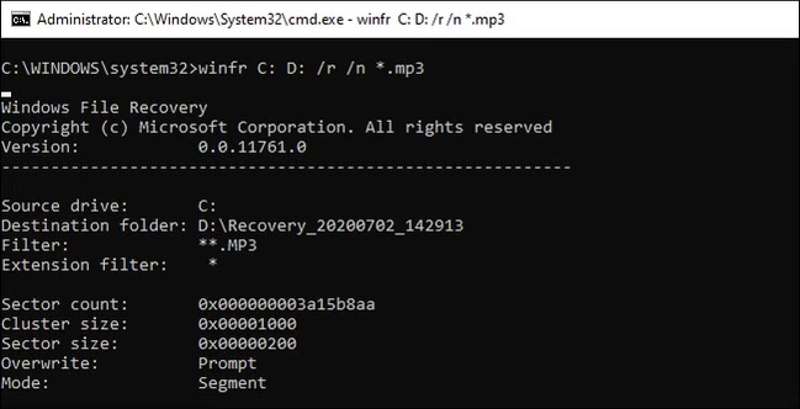
命令行: winfr 源驱动器:目标驱动器 /r /n /开关.
分段模式的工作方式与默认模式相同。您只需在命令行中添加 /r 即可。
例如,要使用 Windows 文件恢复功能从 E 盘恢复音乐文件并将其保存到 D 盘,请输入以下命令: winfr E: D: /r /n *.mp3.
方案 3:使用 Windows 文件恢复的签名模式
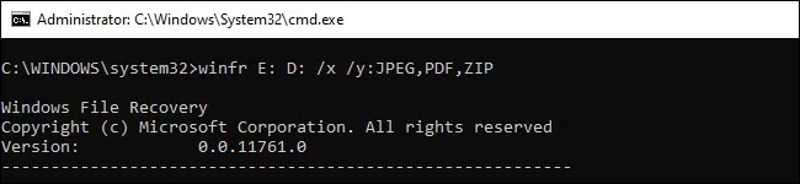
命令行: winfr 源驱动器:目标驱动器 /x /y:[文件类型]。
| 文件类型 | 文件扩展名 |
| ASF | WMA、WMV、ASF |
| JPEG | jpg、jpeg、jpe、jif、jfif、jfi |
| MP3 | mp3 |
| MPEG- | mpeg、mp4、mpg、m4a、m4v、m4b、m4r、mov、3gp、qt |
| PDF格式 | |
| PNG | PNG |
| ZIP | zip、docx、xlsx、pptx、odt、ods、odp、odg、odi、odf、odc、odm、ott、otg、otp、ots、otc、oti、otf、oth |
例如,要使用 Windows 文件恢复功能从 E 盘恢复文件(包括图像和 PDF 文件),请键入以下命令: winfr E: D: /x/y:JPEG, PDF.
步骤 7。 接下来,输入 y 继续。
步骤 8。 完成后,您可以在名为“目标驱动器”的位置找到已恢复的文件。 恢复_[日期和时间].
第四部分:Windows 文件恢复的绝佳替代方案
显然,Windows 文件恢复是恢复 Windows 11/10 上最近删除的文件的一个不错起点。然而,它也有一些缺点,例如成功率低和缺乏图形用户界面。幸运的是, Apeaksoft数据恢复 这是一个很棒的替代方案。
Windows 文件恢复的绝佳替代方案
- 恢复Windows和macOS上的任何文件。
- 兼容数百种文件类型和格式。
- 恢复前预览丢失的文件。
- 适用于多种情况。
- 速度快,成功率高。

如何使用 Windows 文件恢复替代方案
步骤 1。 安装文件恢复软件
安装好 Windows 文件恢复的替代软件后,即可启动它。该软件也有 Mac 版本。请前往…… 硬盘恢复 在选项卡中选择目标驱动器,然后单击 开始扫描.

步骤 2。 预览丢失的文件
数据扫描完成后,请转到 类型列表 点击选项卡,选择所需的文件类型即可查看文件。如果要按路径查看文件,请转到…… 路径列表 选项卡。要查看已删除的文件,请选中。 仅显示已删除 在顶部的丝带上。此外, 筛选 此选项可让您快速找到特定文件。

步骤 3。 恢复已删除的文件
最后,选择您要检索的文件,然后单击。 恢复选择输出文件夹并确认文件恢复。

结语
本文介绍了…… Windows文件恢复现在,您应该了解该程序的功能、优缺点,以及如何在各种情况下使用它来恢复文件。更重要的是,我们还分享了 Windows 文件恢复的替代方案: Apeaksoft数据恢复它不仅使用起来更方便,而且还能找回更多文件。
相关文章




