

逐步指南:安全恢复被覆盖的文件

刚保存完文件,却发现不小心点了“替换”?眼睁睁看着重要文件瞬间消失,真是令人沮丧。被覆盖的文件是不是就此彻底消失了?别灰心!本指南将介绍多种解决方案。 恢复被覆盖的文件 使用功能强大的数据恢复软件、内置系统功能或其他有效方法,适用于 PC 和 Mac 用户。
页面内容:
第一部分:被覆盖的文件是否永远消失了?
文件被覆盖意味着其原始数据已被新数据替换。这种情况通常发生在您保存同名新文件或替换现有文件时。文件被覆盖后,原始内容将无法再直接访问。
那么,被覆盖的文件可以恢复吗?答案取决于具体情况。被覆盖的文件并非总是永久丢失。如果您有备份,或许可以从之前的版本恢复。如果文件只是部分被覆盖,数据恢复软件或许还能帮您找回丢失的数据。但如果文件被完全覆盖且没有备份,数据恢复将变得非常困难。因此,定期备份对于防止数据永久丢失至关重要。
第二部分:在PC/Mac上恢复被覆盖文件的最简单方法
不小心删除了文件,不确定是否还能恢复?最好尽快尝试使用数据恢复软件来恢复被覆盖的文件! Apeaksoft数据恢复 可以帮助恢复 Windows 和 Mac 系统上所有类型的被覆盖文件。无论您的文件是误删、清空回收站后丢失,还是由于磁盘损坏/系统更新/病毒攻击而丢失,此工具只需三个简单的步骤即可恢复被覆盖的文件,无需之前的版本!
承诺99.7%的成功率帮您找回丢失的数据
- 支持在各种场景下恢复 200 多种文件格式。
- 恢复所有类型的丢失文件,例如图像、电子邮件、视频、文档等。
- 从 SD/CF 卡、外置硬盘和其他存储介质中恢复被覆盖的文件。
- 在不丢失现有数据的情况下恢复您的数据。

步骤 1。 启动电脑上的软件。您可以在界面上看到所有硬盘,选择要从中恢复数据的硬盘,然后单击。 开始扫描.

步骤 2。 软件将开始扫描您的计算机。如果找不到您要恢复的文件,请点击 深层扫描 获取更多数据。

步骤 3。 您可以点击预览文件。 类型列表 在左侧栏中。您也可以在搜索窗口中输入名称或路径来查找文件。

步骤 4。 选择要恢复的文件。点击 恢复 将文件检索到您的计算机。

第三部分:如何在 Windows 系统中恢复被覆盖的文件
在 Windows 系统中,文件可能由于各种原因被覆盖,例如意外替换或系统更改。Windows 提供了多种内置恢复选项来帮助您恢复丢失的数据。以下方法说明如何使用这些功能来恢复被覆盖的文件。
方法一:从先前版本恢复被覆盖的文件
如果您在 Windows 电脑上启用了文件历史记录,则可能存在已被覆盖文件的先前版本。此方法可让您快速恢复文件,而不会影响其他文件或系统设置。
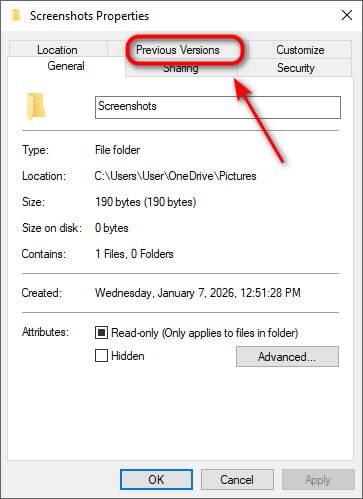
步骤 1。 转到原始文件所在的文件夹。
步骤 2。 在空白处任意位置单击鼠标右键并选择 物业.
步骤 3。 点击 以前的版本 选项卡。选择早期版本并单击。 恢复.
方法二:使用备份和恢复功能恢复被覆盖的文件
备份和还原功能是 Windows 内置的实用工具,可帮助您保护数据。如果您在文件被覆盖之前创建了备份,则可以使用此功能恢复被覆盖的文件。
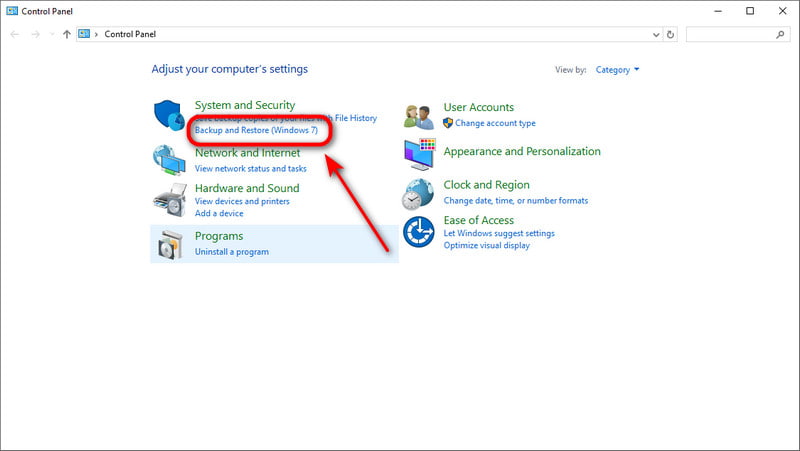
步骤 1。 打开 开始菜单 和类型 控制面板 在搜索栏中。选择 备份和还原(Windows 7).
步骤 2。 点击 恢复我的文件 在右下角。
步骤 3。 点击 浏览文件 选择要恢复的文件,然后单击 下一篇.
步骤 4。 选择文件恢复位置。点击 恢复 开始。
方法三:使用系统还原恢复被覆盖的文件
如果上述恢复方法均不可用,系统还原或许仍能帮到您。您可以将系统还原到最近的备份点以找回数据。
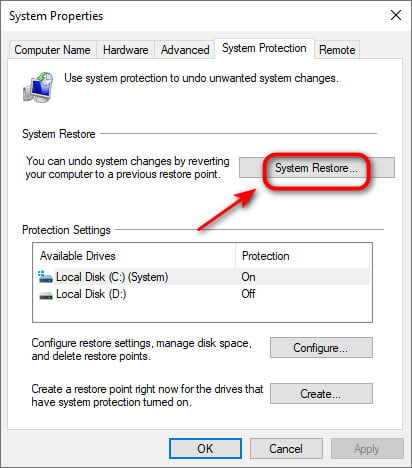
步骤 1。 打开 开始菜单 和类型 还原点 在搜索栏中,点击 创建一个还原点.
步骤 2。 点击 “系统还原” 并按照屏幕上的说明。
步骤 3。 选择文件被替换之前的还原点,然后单击 下一篇 继续。
步骤 4。 确认要恢复的磁盘,然后单击 完成.
第4部分:如何在Mac上恢复被覆盖的文件
许多 Mac 应用,例如 Pages、Numbers、Microsoft Office 和 Photoshop,都内置了备份功能,这些功能会在后台自动运行。您可以使用这些功能在 Mac 上恢复被覆盖的文件,而无需安装额外的软件。
方法一:通过浏览版本历史记录恢复被覆盖的文件
我们将以 Mac 上的 Microsoft Office 为例来说明它的工作原理。
步骤 1。 打开要恢复的被覆盖文件。
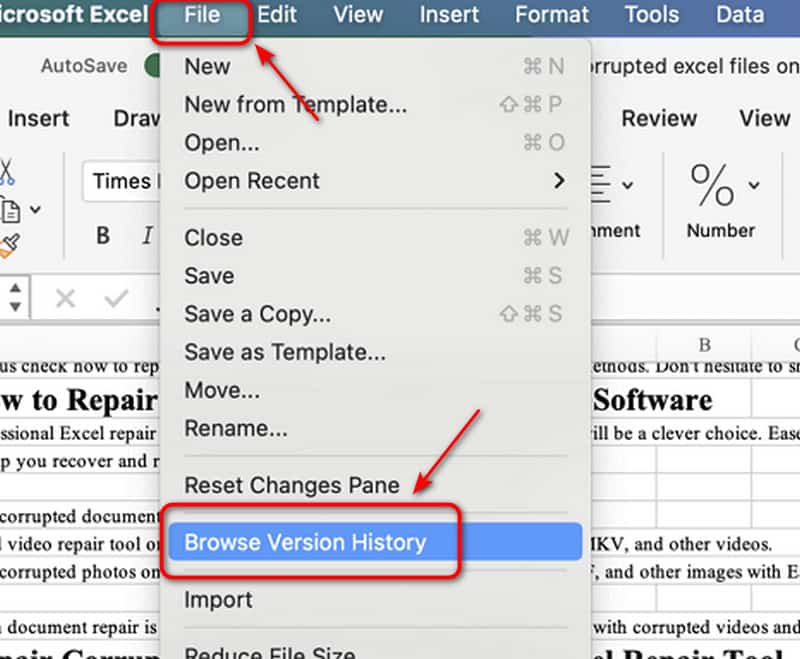
步骤 2。 点击 文件 在工具栏中并选择 浏览版本历史.
步骤 3。 选择正确的版本并将文件另存为新名称以进行恢复。
方法二:使用 Time Machine 恢复被覆盖的文件
Time Machine 是苹果公司为 macOS 系统内置的备份工具。它会定期创建备份并保留文件的多个版本。因此,您可以回溯到过去,并恢复文件。 从Time Machine还原Mac.
步骤 1。 将备份硬盘连接到 Mac。打开之前包含被覆盖文件的文件夹。
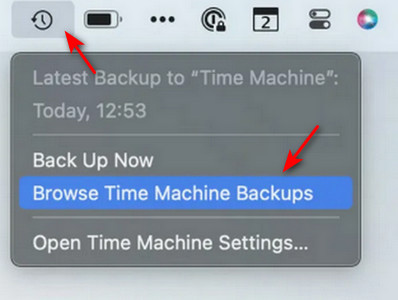
步骤 2。 点击 时间机器图标 在菜单栏中,然后选择 浏览时间机器备份.
步骤 3。 浏览可用的备份文件,并选择以前的版本。
步骤 4。 选择要恢复的文件,然后单击 恢复.
第五部分:防止文件被覆盖而丢失的技巧
既然您已经了解了文件被覆盖的原因以及如何在 Mac 或 Windows 系统上恢复被覆盖的文件,现在就该采取措施来防止这种令人头疼的问题了。请按照以下步骤操作,确保您的文件将来不会被覆盖:
- 启用使用 Time Machine 或 Windows 文件历史记录的自动备份 与 iCloud 同步数据这样,您始终可以恢复到以前的文件版本。
- 定期将数据备份到外置硬盘。
- 当系统提示覆盖文件时,请花点时间确认文件是否正确。
- 使用云服务(例如 iCloud Drive、OneDrive 或 Google Drive)来保留文件的先前版本。
- 使用清晰且唯一的文件名,以防止意外替换。
结语
本指南解释 如何恢复被覆盖的文件 在PC和Mac上都适用。我们最后要提醒大家的是,养成良好的习惯可以避免文件永久丢失。务必定期备份,在电脑上启用文件历史记录或Time Machine,并在替换文件前仔细检查。如果文件被覆盖,请尽快开始数据恢复——快速行动可以大大提高恢复成功的几率!
相关文章




