


RAID 数据恢复终极指南:软件与服务

独立磁盘冗余阵列 (RAID) 技术是现代数据存储的基石。然而,RAID 并非备份解决方案。硬盘故障、控制器故障、恶意软件以及人为错误仍然会影响您的数据阵列。
灾难来临时,了解如何应对至关重要。 RAID数据恢复 这可能意味着数据能够无缝恢复还是永久丢失。
本综合指南涵盖了您需要了解的有关 RAID 驱动器数据恢复的所有信息,包括软件解决方案、专业服务和特定平台的恢复。
页面内容:
第一部分:了解 RAID 故障的发生
在深入探讨 RAID 恢复方法之前,了解 RAID 阵列故障的原因至关重要。RAID 设置(例如 RAID 0、1、5、6 和 10)将数据分布在多个硬盘驱动器上。
RAID故障的常见原因包括:
- 损坏的硬盘太多了: 每个 RAID 系统都有其允许同时发生故障的硬盘数量限制。例如,RAID 5 系统只能承受一块硬盘故障。如果两块硬盘同时停止工作,整个系统就会崩溃。
- 意外格式化或错误设置: 这种情况通常发生在有人不小心格式化了整个硬盘系统,或者在修复过程中误按了按钮时。这种错误会覆盖重要的隐藏文件,而这些文件正是系统用来存储数据的重要信息。
第二部分:最佳 RAID 数据恢复软件
选择RAID数据恢复软件时,深度扫描能力是最重要的因素。它应该能够检测到硬盘上丢失的数据。 Apeaksoft数据恢复 这是最佳解决方案。它可以快速扫描 RAID 硬盘,并将丢失的数据和文件以红色显示。您可以轻松选择这些丢失的文件,只需单击一下即可恢复它们。

RAID数据恢复软件使用方法详解
步骤 1。 获取 Apeaksoft 数据恢复
点击 免费下载 点击下方按钮下载、安装并启动 Apeaksoft数据恢复 在你的电脑上。
步骤 2。 开始扫描 RAID 硬盘
在主界面上,您可以选择不同的磁盘卷,例如 C、D、E。由于您要从 RAID 磁盘恢复数据,因此只需选择所有磁盘卷即可。然后,单击 开始扫描 右下角的按钮。
步骤 3。 选择和恢复数据
这款 RAID 数据恢复软件可以快速扫描您的硬盘。您可以在扫描过程中预览和选择文件。
您可以使用 路径列表 和 类型列表 使用筛选器浏览和选择所需文件。
最后,只需单击 恢复 点击右下角的按钮,即可从 RAID 硬盘恢复丢失的数据。

严重警告: 切勿使用 数据恢复软件 如果硬盘发出咔嗒声、研磨声或刮擦声,则说明硬盘已损坏。在已损坏的硬盘上运行软件会导致数据永久丢失。
第三部分:专业 RAID 数据恢复服务
当您处理关键业务数据、物理硬盘故障或复杂的服务器环境时,普通的 RAID 数据恢复软件可能根本无济于事。在这种情况下,安全的 RAID 数据恢复服务是您的最佳选择。
何时需要专业人员进行 RAID 数据恢复
如果出现以下情况,您应该立即停止使用软件并联系专业实验室:
- 多块硬盘出现故障。
- RAID阵列因火灾、烟熏、水灾或其他自然灾害而损坏。
- 数据包含高度敏感的企业信息。
选择服务提供商时应注意哪些方面
并非所有数据恢复实验室都具备处理复杂 RAID 架构的能力。请确保您选择的服务提供商能够提供以下服务:
- 经认证的洁净室环境: 安全打开机械损坏的 RAID 硬盘,避免空气中的灰尘颗粒损坏盘片。
- SOC 2 II 型安全合规性: 确保企业数据在恢复过程中完全安全保密。
- 无数据,不收费: 如果 RAID 数据恢复工程师无法找回您的关键文件,您不应该支付全额恢复费用。
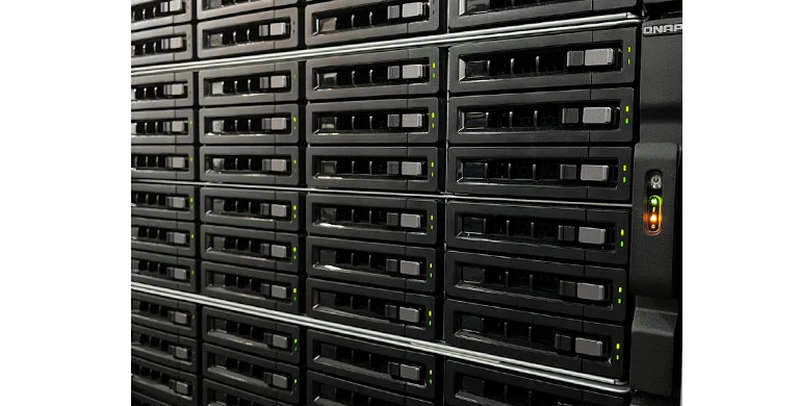
第四部分:RAID数据在线恢复的现实
许多用户希望在线进行 RAID 数据恢复,并期待获得完全远程的云端解决方案。然而,了解哪些操作可以通过互联网完成以及哪些操作无法完成至关重要。
什么是远程/在线 RAID 数据恢复?
一些数据恢复公司提供远程恢复服务。工程师会通过专用网络连接安全地连接到您运行正常的 Windows 或 Linux 主机,以分析和修复逻辑 RAID 问题。

在线 RAID 驱动器数据恢复的局限性
- 物理损坏无法在线修复: 如果您的 RAID 硬盘出现电机故障、部件烧毁或读臂断裂等问题,任何在线工具都无法修复。您无法通过互联网修复物理损坏的硬件。在这种情况下,您必须将硬盘打包并邮寄到专业的维修实验室。
- 巨大的带宽需求: 通过互联网扫描和传输TB级数据需要消耗大量的网络资源。速度极其缓慢,而且经常出现故障或中途中断,因此很难完全在线完成。
建议: 仅当硬件 100% 正常时,才可对轻微的逻辑损坏或分区损坏使用在线/远程恢复服务。
第五部分:防止 RAID 数据丢失的最佳技巧
我们希望 RAID 磁盘恢复始终是您的最后选择。您可以参考以下主动存储策略来保护您的数据基础架构:
- 保留三份数据副本: 始终保留重要文件的三份备份。将它们分别存储在两种不同的设备上(例如您的电脑和外置硬盘),并将一份备份保存在室外或云端。请记住:RAID 只能在硬盘损坏时维持系统运行;它无法防止您意外删除文件。
- 检查您的硬盘健康状况: 使用监控工具主动跟踪阵列中各个硬盘的健康状况。立即更换老化或性能下降的硬盘。
- 务必购买全新替换件: 当 RAID 5 或 6 配置中的硬盘发生故障时,请用速度和容量相同的全新硬盘替换它,以最大限度地减少在紧张的重建过程中造成的压力。
- 在你的硬盘上贴上便签: 如果你的系统彻底崩溃,需要取出硬盘,请务必在取出硬盘前记下每个硬盘的插槽编号(例如硬盘 1、硬盘 2)。如果装错顺序,你的文件可能会永久丢失。
结语
RAID 硬盘数据丢失确实会让人精疲力竭,但别担心;您可以分析情况并选择解决方案。 RAID数据恢复软件 或者求助于专业人士。 Apeaksoft数据恢复 它凭借精准的扫描和先进的恢复技术,成为您最可靠的数据恢复程序。但最重要的保护措施始终是确保您的数据安全。

相关文章




