


如何安全快速地从损坏的硬盘中恢复数据

关键要点:
- 开始之前,请先确定您的硬盘是逻辑崩溃还是物理崩溃。
- 对于逻辑损坏,请使用备份或 Apeaksoft数据恢复.
- 如果硬盘出现物理损坏,请保持硬盘原状并将其送至技术人员处。
“Windows 更新后,我的硬盘开始出现坏扇区。我还能查看大部分文件,但有些文件丢失或无法打开。我该如何解决?” 从损坏的硬盘中恢复数据?"
硬盘通常用于存储重要文件、文档、平板电脑、媒体文件等等,所以一旦损坏就会非常麻烦。如果您的硬盘损坏且无法访问,请停止使用,并按照我们的详细指南恢复您的数据。
第一部分:诊断硬盘故障原因
首先,请确保硬盘连接正确。如果仍然失败,请查看下表,看看哪种方法最适合您的情况。
| 故障类型 | BIOS中检测到了吗? | 有噪音吗? | 典型症状 |
| 合乎逻辑 | 是 | 没有 | 访问速度慢、文件缺失、错误 |
| 物理性能 | 没有/很少 | 大概 | 完全死机,死机,检测到容量错误 |
逻辑损坏的硬盘通常硬件完好,但数据结构已损坏。这种情况通常发生在硬盘弹出不当、写入过程中突然断电或感染病毒之后。一般来说,可以使用备份或恢复软件自行修复。
如果你确定问题是硬盘物理损坏,那就一定要谨慎。如果你不具备技术知识,千万不要自行处理。从损坏的硬盘中恢复数据需要像手术一样精细的操作,所以我建议你寻求专业人士的帮助,而不是自己动手。
第二部分:使用备份从损坏的硬盘中恢复数据
通过文件历史记录
如果您已在 Windows 系统中启用备份功能,现在可以使用文件历史记录备份从损坏的硬盘驱动器中恢复数据。此功能适用于损坏的硬盘驱动器或内部硬盘上的扇区。
步骤 1。 找到损坏的硬盘驱动器 档案总管然后右键单击它。
步骤 2。 选择 物业 并去 以前的版本 标签。
步骤 3。 点击 箭头 旁边的按钮 可选 按钮,然后选择 文件历史记录您也可以搜索 文件历史记录 ,来自 开始菜单然后,找到损坏的硬盘驱动器。
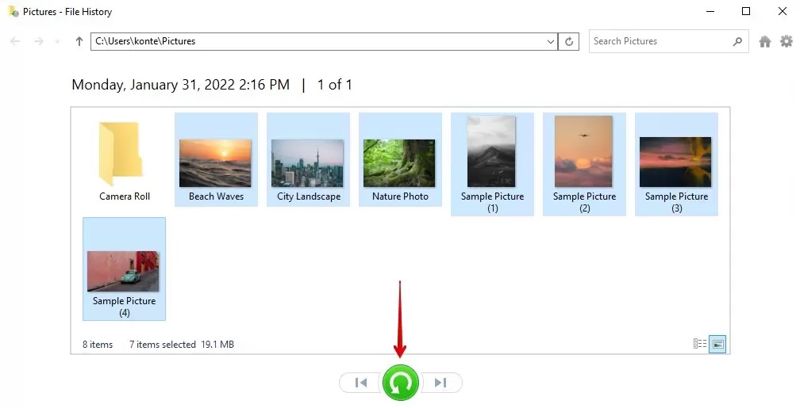
提示: 默认情况下,“文件历史记录”仅备份用户库中的本地文件夹。只有在“文件历史记录”中手动恢复后,才能从损坏的外部硬盘驱动器中恢复数据。
使用OneDrive
如果您在电脑上使用微软账户并设置了 OneDrive,那么 OneDrive 中可能保存着损坏硬盘的备份。这为您提供了从损坏硬盘中恢复数据的机会。
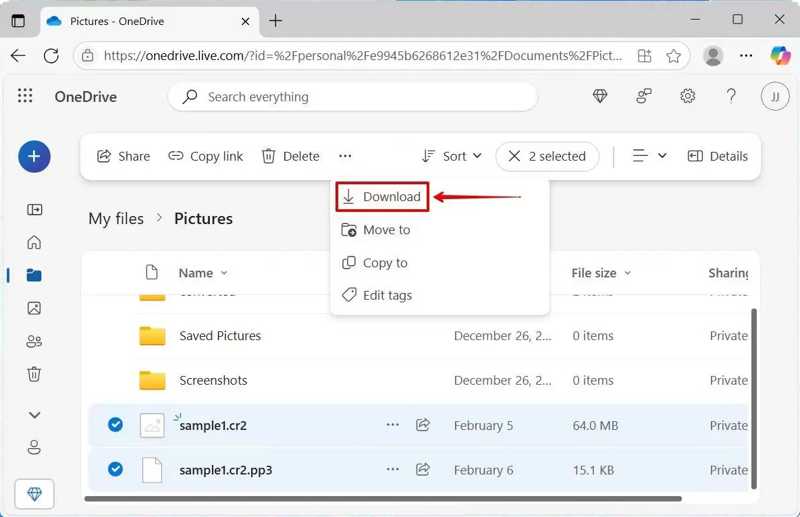
步骤 1。 在任何浏览器中访问 onedrive.live.com,并登录您的 Microsoft 帐户。
步骤 2。 前往 我的文件 从左侧面板查看备份文件。
步骤 3。 选择要检索的文件,然后单击 下载.
步骤 4。 将压缩文件保存到另一个硬盘驱动器。
第三部分:无需备份即可从损坏的硬盘中恢复数据的软件
如果没有备份怎么办?或者你需要恢复Mac上的数据怎么办?
Apeaksoft数据恢复 是从损坏的硬盘中恢复数据的一个好选择。即使硬盘损坏、崩溃或已格式化,它也能扫描硬盘。然后,您可以快速恢复文件和数据。


步骤 1。 在Windows或Mac系统上下载并安装Apeaksoft数据恢复软件。
步骤 2。 将硬盘连接到电脑并启动软件。
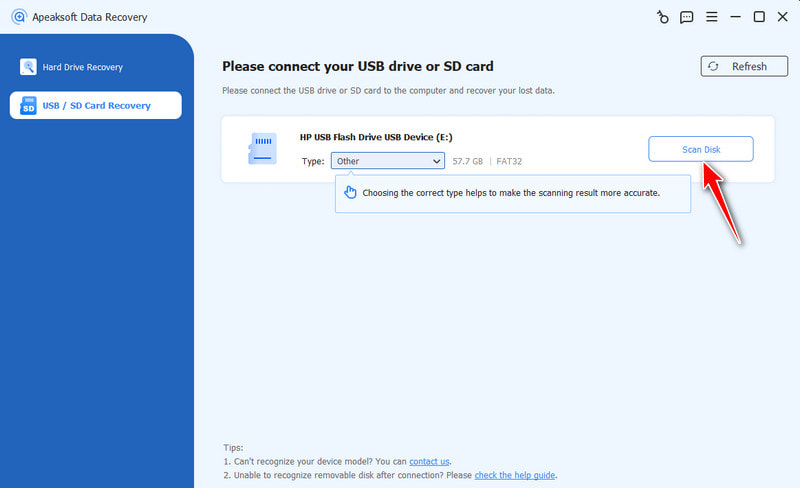
步骤 3。 去 USB/SD卡恢复 选项卡,然后单击 扫描磁盘 按钮。
步骤 4。 快速扫描结束后,您可以按类型和路径预览硬盘上的数据。您可以使用以下方式查找特定文件: 筛选.
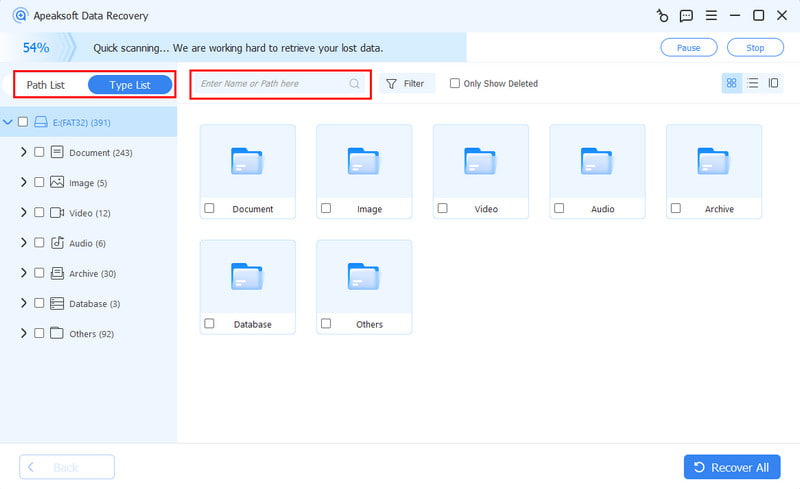
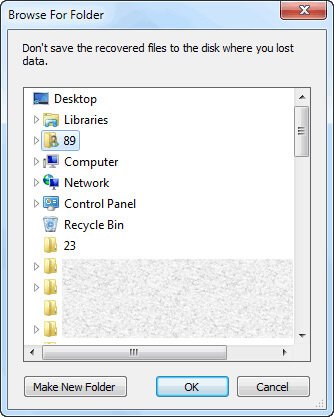
步骤 5。 选择要恢复的文件,然后单击“恢复”按钮。接下来,选择输出文件夹并单击。 OK 确认一下。即使您有以下情况,也可以恢复数据: 格式化了硬盘.
第四部分:如何找到可靠的硬盘数据恢复实验室
并非所有恢复服务 恢复文件 两者都一样,找到合适的就像大海捞针。如何判断技术人员是否值得信赖?咨询回收实验室时,请注意以下几个因素。
他们公司内部有洁净室吗?
这一点至关重要,因为在普通环境下打开物理损坏的硬盘会损坏盘片。建议使用 Class 100 / ISO Class 5 级硬盘。
提示: 100类 源自美国标准联邦标准209,而 ISO 5 级 该标准由国际标准化组织(ISO)制定。这些标准表明空气极其洁净,颗粒物含量极低。
他们有相关资质证书吗?
寻找诸如 ISO 9001(国际质量管理标准)、ISO 27001(全球信息安全标准)或注册数据恢复专家 (CDRP) 等认证。这些认证表明他们遵循专业的质量和安全标准。
他们的定价和流程透明吗?
一家可靠的公司应该提供免费诊断和清晰的报价。他们会耐心解释整个流程,不会施加任何压力。请避免选择那些有隐性收费或回答含糊不清的公司。
他们提供“不消耗流量,不收费”的政策吗?
大多数可靠的实验室都提供这项保证。这不仅能保护您的权益,也表明他们对自身恢复数据的能力充满信心。
他们的业务有多久?
多年的经验意味着他们处理过许多不同的驱动器型号和复杂的案例。此外,他们在行业中长期生存的能力也足以说明一些问题。
真实用户怎么说?
查看谷歌、Reddit、Trustpilot 等平台上的最新评价。特别关注那些和你遭受相同损失的人的评价。
结语
本指南将向您展示如何 从损坏的硬盘中恢复数据无论是外部存储还是内部存储。如果您已启用备份,则可以从文件历史记录中恢复丢失的文件。如果您已登录 Microsoft 帐户,则可以在 OneDrive 中找到您的文件。 Apeaksoft数据恢复 适用于内置和外置硬盘。此外,请参考我们的指南,找到一位优秀的技师来维修您物理损坏的硬盘。

相关文章




