

如何有效恢复 GoPro 中已删除的视频

作为最受欢迎的运动相机品牌之一,GoPro 享有盛誉。GoPro 相机能够拍摄流畅的视频,坚固耐用,并拥有丰富的创意功能,适用于运动、旅行和日常记录。根据我们的调查,一些用户反映他们的视频因误删、传输问题、格式错误、视频损坏、转换不完整等原因而丢失。本指南将分享多种恢复视频的方法。 恢复已删除的 GoPro 视频 在各种情况下。
页面内容:
第一部分:如何从 GoPro 最近删除文件夹中恢复已删除的视频
GoPro 是一款小巧耐用的运动相机。此外,它还配备了一些实用功能。例如,部分 GoPro 机型和 GoPro 媒体库的图库中内置了“最近删除”相册或回收站文件夹。它会将已删除的视频保留长达 60 天。这为您提供了一个恢复 GoPro 上已删除视频的机会。
在 GoPro 上
步骤 1。 打开 GoPro 并进入图库。
步骤 2。 寻找标有以下字样的专辑: 最近删除 或类似的。
步骤 3。 打开相册,选择丢失的视频,然后恢复它。
GoPro 媒体库
步骤 1。 登录 www.gopro.com
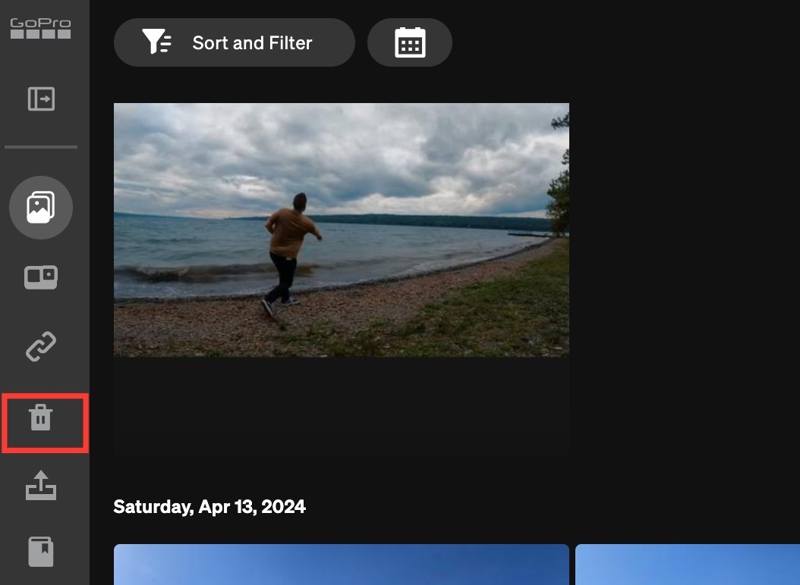
步骤 2。 在MyCAD中点击 软件更新 媒体库,然后点击 垃圾桶 侧边栏上的文件夹。
步骤 3。 选择要恢复的视频。
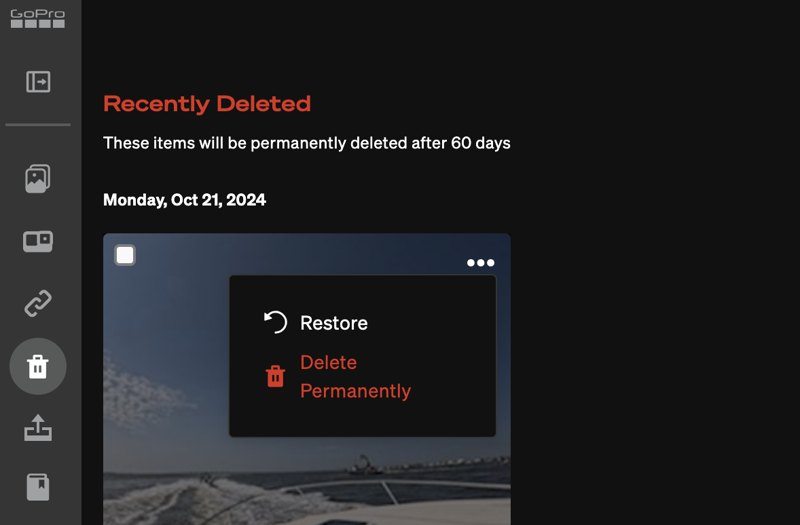
步骤 4。 点击 目录 带有三个点图标的按钮,然后选择 恢复.
第二部分:如何从云存储中恢复已删除的 GoPro 视频
Quik 可以恢复已删除的 GoPro 视频吗?不能。Quick 是 GoPro 发布的一款视频编辑器,用于编辑和修复视频。遗憾的是,该应用没有“回收站”或类似功能。不过,您可以设置自动上传和自动备份,将视频发送到 GoPro 云存储。这样,您就可以随时恢复这些视频。
申请条件
- 有效的订阅。
- GoPro HERO5 或更新机型。
- 稳定的Wi-Fi网络。
- 相机SD卡上有3GB的可用空间。
配置自动上传
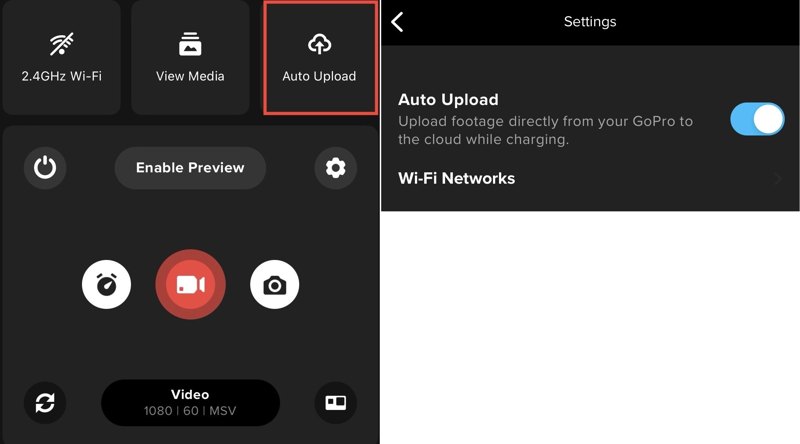
步骤 1。 打开 快客 应用程序。
步骤 2。 点击 相机 按钮。
步骤 3。 选择 自动上传.
步骤 4。 接下来,打开 自动上传 直接将 GoPro 拍摄的视频上传到云端。
启用自动备份
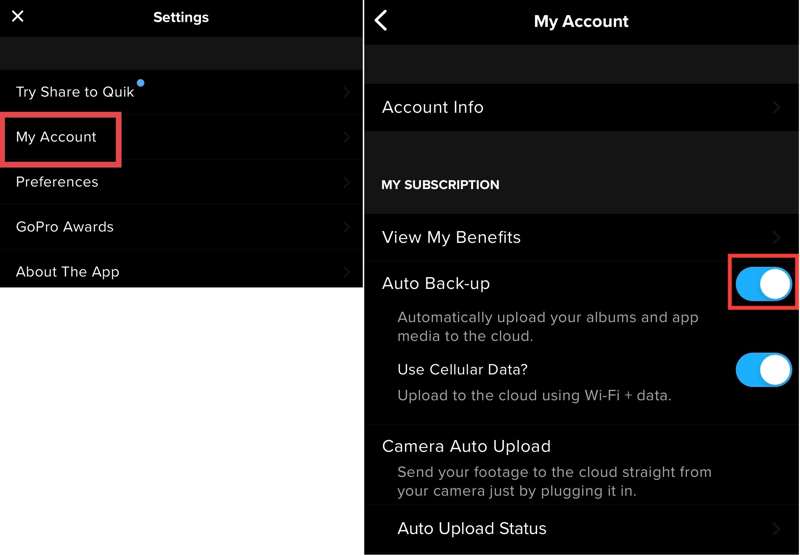
步骤 1。 去 相册 Quik底部的标签。
步骤 2。 点击个人资料并选择 我的账户.
步骤 3。 切换 自动备份.
如何从 GoPro 恢复已删除的视频
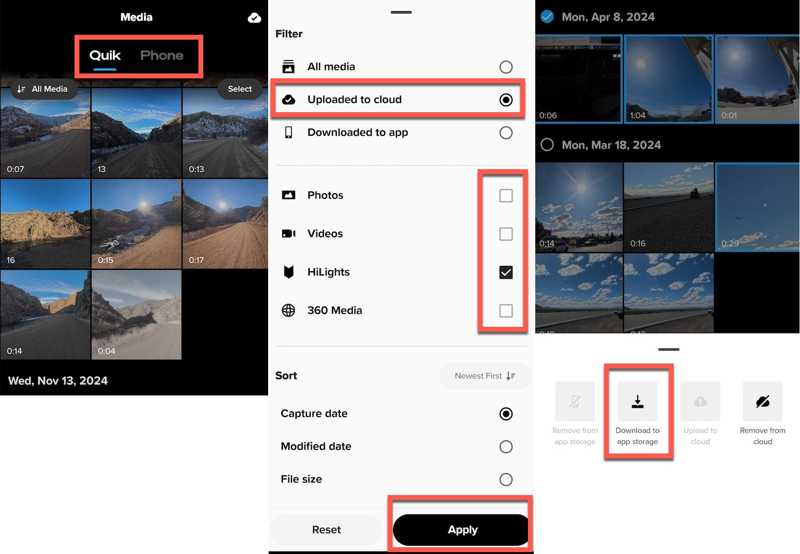
步骤 1。 点击 相关媒体 Quik 中的按钮。
步骤 2。 去 快客 标签并点击 所有媒体.
步骤 3。 选择 已上传至云端,检查 视频,然后点击 在断裂前, 查看云存储中的视频。
步骤 4。 接下来,选择丢失的视频,点击 更多,并选择 下载到应用存储.
第三部分:如何使用 PhotoRec 恢复已删除的 GoPro 视频
如果没有云存储,您将需要 视频恢复工具 要从 SD 卡中恢复已删除的 GoPro 视频,请先找到丢失的视频。找到后,立即停止所有操作。从相机中取出存储卡,然后将其插入电脑。
步骤 1。 下载测试磁盘,打开压缩包,然后运行 照片录制工具.
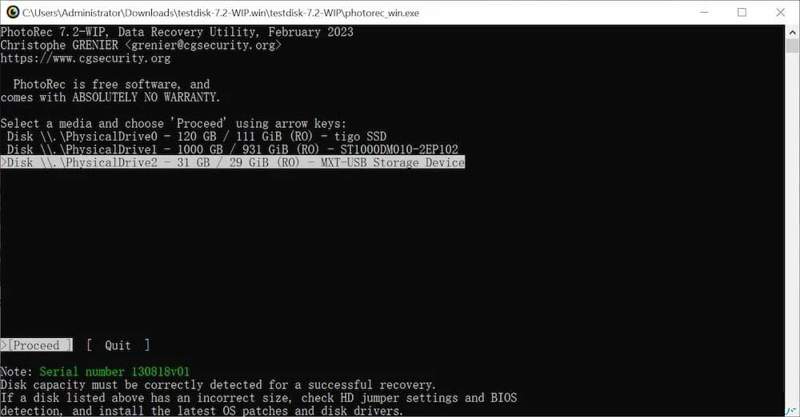
步骤 2。 选择 GoPro 存储卡。 箭头 按下键盘上的按键,然后按下 输入 键。
步骤 3。 选择 继续 并击中 输入.
步骤 4。 选择卡的文件系统并按下 输入.
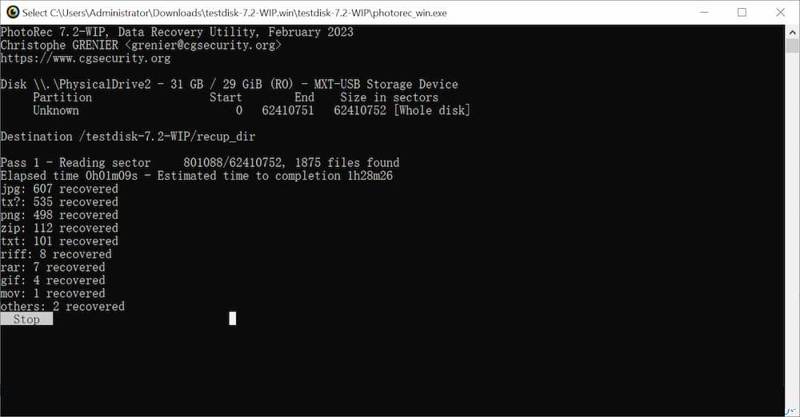
步骤 5。 Pick 全 并按下 输入.
步骤 6。 接下来,选择一个位置来保存已恢复的 GoPro 视频。
第四部分:如何恢复永久删除的 GoPro 视频
PhotoRec能够找到GoPro存储卡上最近删除的视频。如果您无法使用该功能, Apeaksoft数据恢复 是一个绝佳的选择。它可以扫描您的存储卡并查找永久删除的视频。Apeaksoft 数据恢复
恢复永久删除的 GoPro 视频的终极方法
- 快速恢复 GoPro 存储卡中已删除的视频。
- 预览丢失的 GoPro 视频,以便选择性恢复。
- 保持视频的原始质量和格式。
- 适用于多种情况。
- 可在 Windows 11 至 XP 以及 macOS 10.7 或更高版本上运行。

如何恢复已删除的GoPro视频
步骤 1。 扫描存储卡
在电脑上安装 GoPro 视频恢复软件后,启动它。该软件还有 Mac 版本。将 GoPro 存储卡插入电脑。然后前往…… USB/SD卡恢复 在软件的选项卡中,从下拉选项中选择卡片,然后单击。 扫描磁盘.

步骤 2。 预览 GoPro 视频
等待视频扫描完成。前往 类型列表 点击“视频”选项卡,查看所有找到的 GoPro 视频。如果视频过多,请检查 仅显示已删除 查看已删除的视频。“筛选”选项可让您按名称或文件夹快速查找视频。

步骤 3。 恢复GoPro视频
找到并选择要恢复的已删除 GoPro 视频。点击 恢复 点击右下角的按钮,设置输出文件夹,然后确认 GoPro 视频恢复。最好选择内置硬盘上的某个位置作为输出文件夹。

结语
本指南分享了四种帮助您的方法 恢复 GoPro 上已删除的视频内置的“最近删除”相册或回收站文件夹可让您快速找回丢失的视频。GoPro 云存储可以备份和恢复您的视频。PhotoRec 是一款免费工具,可用于查找 GoPro 存储卡上丢失的视频。 Apeaksoft数据恢复 对于初学者来说,这是一个快速的选择。
相关文章




