


如何有效地从 Blink 相机恢复已删除的视频

Blink 是亚马逊开发的一系列无线安防摄像头。它提供价格实惠的智能家居解决方案,支持 1080p 高清分辨率、移动侦测警报和全屋视频监控。虽然 Blink 摄像头系统以其高效可靠的家庭安防功能而著称,但丢失重要视频片段的可能性也让许多用户感到担忧。本教程将解释已删除的 Blink 视频是否可以恢复以及如何恢复。 恢复已删除的 Blink 视频.
页面内容:
第 1 部分:Blink 视频存储位置
当 Blink 摄像头检测到移动或被触发事件时,它将开始录制视频。Blink 家庭监控应用程序允许您在移动设备上查看视频、将其下载到您的设备并与家人分享。根据您的 Blink 设置,录制的视频片段可以保存到 Blink 云存储或本地连接到同步模块 2 的 USB 驱动器上。
保存到 Blink 云存储
如果您选择 Blink 云存储,则需要有效的 Blink 订阅计划。根据 眨眼政策在美国/加拿大/墨西哥/澳大利亚/新西兰,云端剪辑最多可保留 60 天;在欧盟和英国,云端剪辑最多可保留 30 天。
保存到本地存储
如果使用本地存储,则需要一个带有兼容 USB 闪存盘的 Sync Module 2。Blink 视频片段可以保存到 USB 闪存盘上,这样您就可以访问和管理录制内容,而无需完全依赖云存储。
第二部分:已删除的 Blink 视频可以恢复吗?
可以恢复已删除的 Blink 视频吗?这取决于视频的存储位置。
如果您已将 Blink 视频存储到云存储中并手动删除了这些视频片段,它们将从 Blink 服务器中删除,并且您无法从云存储中恢复已删除的 Blink 视频。
如果您的 Blink 视频保存在 USB 本地存储设备上,或者您已将其下载到电脑或手机上,即使您删除了这些视频,它们仍然可以恢复。因为删除的视频不会立即从存储设备中彻底清除。如果它们没有被新数据覆盖,数据恢复软件或许可以帮助您找回它们。
第三部分:恢复已删除的 Blink 视频前需要检查的事项
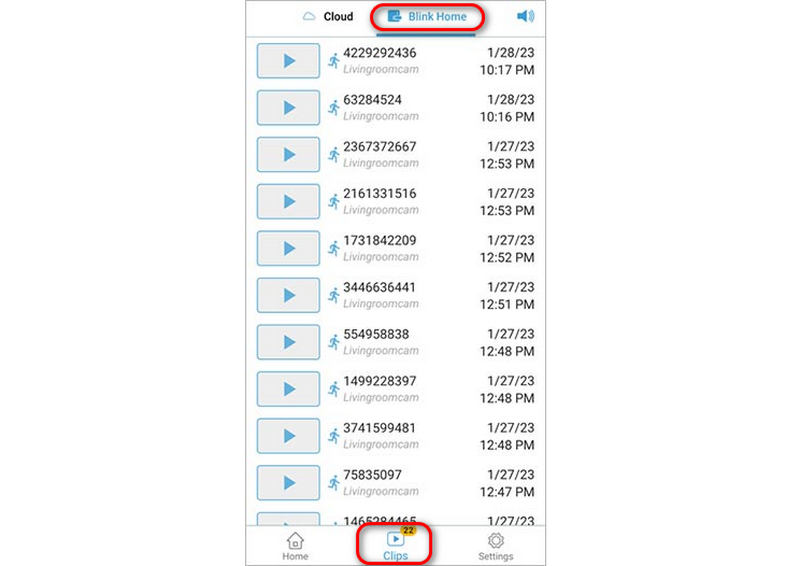
除了误删之外,其他因素也可能导致您的 Blink 视频消失,包括日期筛选器设置错误、登录了错误的 Blink 帐户、订阅计划过期以及云存储问题。因此,在恢复已删除的 Blink 视频之前,您应该首先:
- 查看您的Blink账户。 在您的移动设备上运行 Blink 应用程序,并确保您已登录与您的摄像头系统关联的 Blink 帐户。
- 查看剪辑列表。 在 Blink 应用中选择正确的摄像头,并调整日期范围以查找较早的录像。
- 查看订阅和存储状态。 请确保您的 Blink 订阅计划或免费试用版处于激活状态,并检查视频是否已达到存储保留限制。
然后,您可以前往“视频片段”部分,确认缺失的视频是否仍然可用。
第4部分:如何从本地存储恢复已删除的Blink视频
虽然存储在云存储中的已删除 Blink 视频无法恢复,但您仍然有机会找回保存在本地存储中的视频。如果您的 Blink 视频片段存储在 U 盘上, Apeaksoft数据恢复 只要数据没有被覆盖,它就能帮助您轻松找回已删除的 Blink 视频。只需从 Sync Module 2 中取出 USB 闪存盘并将其连接到您的计算机,该程序即可快速恢复所有丢失的和现有的 Blink 视频,即使它们已被永久删除。
如果您曾经通过电脑或手机上的 Blink 应用下载过 Blink 视频,您仍然可以使用 Apeaksoft 数据恢复软件来恢复丢失的 Blink 视频。对于从电脑中删除的视频,请启动 Apeaksoft 数据恢复软件并扫描存储视频的驱动器。对于从手机中删除的视频,请将手机连接到电脑,然后按照屏幕上的说明扫描可恢复的文件。

下载量超过 1,000,000 用户信任
- 只需三步即可从本地存储恢复已删除的 Blink 视频。
- 支持所有视频文件格式,例如 MP4、AVI、MOV 等。
- 防止意外删除, 出厂复位、文件系统损坏等
- 采用先进扫描技术,成功率达97%。

如何从本地存储恢复已删除的 Blink 视频
步骤 1。 扫描您的 SD 卡
在计算机上安装后,立即启动这款最佳的视频恢复软件。它兼容 Windows 11/10/8/7/XP/Vista 以及 Mac OS X 10.7 或更高版本。前往 USB/SD 卡恢复 选项卡,然后按照屏幕上的说明将 SD 卡插入电脑。软件检测到卡后,点击 扫描磁盘 按钮开始查找丢失的文件。

步骤 2。 预览可恢复的视频
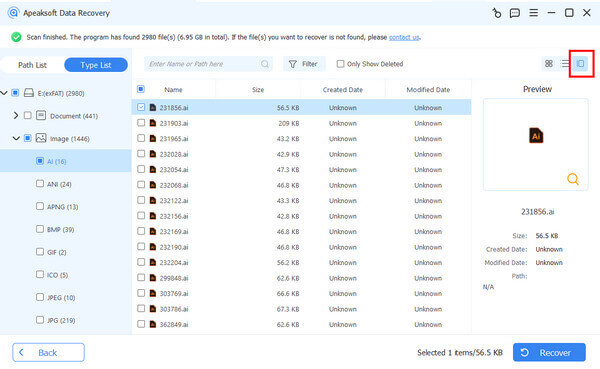
快速扫描后,软件将自动执行深度扫描。完成后,您可以按类型或位置预览可恢复的视频文件。前往 类型列表 例如,选项卡允许您选择 视频 并检查所有视频文件。或者您可以前往 路径列表 选项卡并选择目标文件夹。 筛选 和 搜索 功能可以快速定位特定视频。
步骤 3。 检索已删除的视频
最后,勾选要恢复的视频旁边的复选框,然后单击 恢复 右下角的按钮。选择输出文件夹并确认删除 Blink 视频恢复。最好不要使用 SD 卡作为输出文件夹,以免造成进一步的数据丢失。您还可以 恢复已删除的 Word 文档 用此程序。

结语
本指南解释 如何恢复已删除的 Blink 视频Blink 视频能否恢复取决于存储位置。如果存储在 Blink 云端,30 天或 60 天后会自动删除,之后便无法恢复。如果存储在带有 Sync Module 2 的 USB 存储设备上,则应停止使用 Blink 摄像头以避免数据被覆盖,然后您可以下载数据恢复工具,例如…… Apeaksoft数据恢复 从本地存储中查找视频。

相关文章




