


iPhone语音邮件丢失了?这里教你快速恢复它们

iPhone语音邮件突然消失总是令人沮丧。我们很多人都会不小心删除珍贵的语音邮件,或者在iOS更新后丢失它们。好消息是,丢失的语音邮件或许可以恢复!阅读本指南了解更多信息。 如何在 iPhone 上恢复已删除的语音邮件无论你有没有备份!
页面内容:
第一部分:为什么我在 iPhone 上找不到我的语音邮件?
发现语音留言不见了真的很令人恼火。有时候,它们并非被永久删除,而是由于系统问题而被隐藏了。语音留言不显示的原因有很多。
- 您的设备已损坏。
进水、屏幕破裂或硬件问题都可能导致数据丢失,并使您的语音信箱无法访问。 - iOS 更新失败。
iOS 系统更新失败可能会导致语音信箱故障,使您的留言暂时消失。 - 你不小心删掉了它们。
有时在清除旧留言时,语音留言会被误删。 - 您的iPhone存储空间已满。
iPhone存储空间不足 可能会阻止新的语音邮件加载或同步到您的设备上。
iPhone 上删除的语音邮件还能恢复吗?可以!在很多情况下,您删除的语音邮件仍然可以找回。继续阅读,了解几种有效的找回方法。
第二部分:如何通过已删除邮件恢复已删除的语音邮件
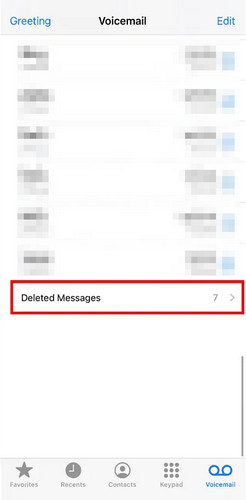
如果您的 iPhone 运行的是 iOS 16 或更高版本,已删除的语音邮件不会立即从设备中删除。它们会被移至“最近删除的信息”中,并保留最多 30 天,之后才会被永久删除。因此,如果您不小心删除了重要的语音邮件,仍然有很大的机会可以恢复它。这也是在 iPhone 上恢复已删除语音邮件最快捷、最简便的方法。
步骤 1。 打开 电话 应用,然后点击 语音邮件 标签。
步骤 2。 向下滚动并点按 已删除的邮件 在底部。
步骤 3。 选择要恢复的语音邮件,然后点击 反删除然后,语音邮件将重新出现在删除前的原位置。
第三部分:如何通过备份恢复已删除的语音邮件
如果您定期备份 iPhone 数据,则可以轻松地从 iCloud 或 iTunes 备份中恢复语音邮件。
注意: 此方法会将您的 iPhone 恢复到备份日期,因此备份之后创建的任何新数据都将丢失。请务必注意。 将您的iPhone备份到iTunes 或者先使用 iCloud!
从iCloud Backup还原
如果您在最近删除的信息中找不到已删除的语音邮件,您仍然可以使用备份来恢复它们。如果您的 iPhone 之前启用了 iCloud 云备份,您可以从 iCloud 云备份中恢复已删除的语音邮件。
步骤 1。 将您当前的数据备份到 iCloud。
步骤 2。 要从 iCloud 备份恢复,您需要先抹掉设备。请前往 个人设置 > General (将军) > 转移或重置 iPhone。 龙头 抹掉所有内容和设置.
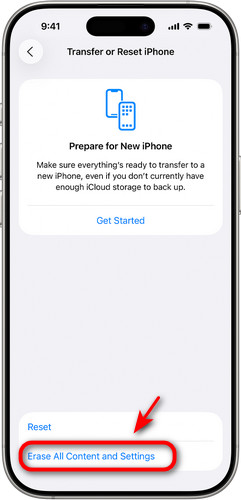
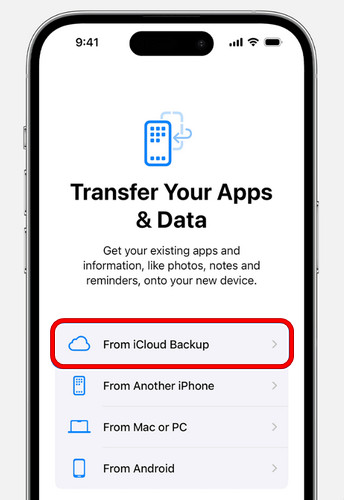
步骤 3。 iPhone 重启后,请按照屏幕上的设置说明进行操作。出现提示时,请选择 从iCloud Backup还原然后选择包含您的语音邮件的备份。
从 iTunes/Finder 备份恢复
对于在 iTunes 或 Finder 中有本地备份的用户来说,恢复 iPhone 上已删除的语音邮件非常简单。此方法需要一台安装了 iTunes/Finder 的电脑。
步骤 1。 在电脑上打开 iTunes 或 Finder。使用 USB 数据线将 iPhone 连接到电脑。
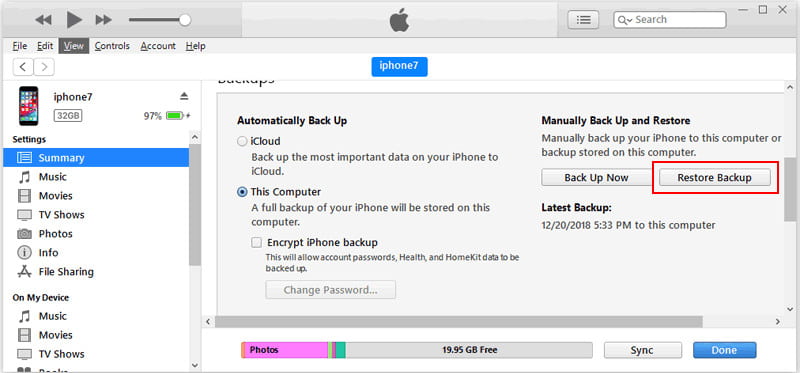
步骤 2。 从面板顶部选择您的设备。点击 概要 or General (将军) 并选择 恢复备份.
步骤 3。 选择合适的语音邮件备份并点击 恢复.
第四部分:如何在没有备份的情况下恢复已删除的语音邮件
备份无疑是恢复已删除语音邮件最安全的方法,但大多数用户并没有养成定期备份的习惯。如果您没有保存的 iCloud 或 iTunes 备份怎么办?别担心!您仍然有两种方法可以在没有备份的情况下恢复已删除的语音邮件。
Apeaksoft iPhone数据恢复
如果没有有效的备份,使用专业的第三方工具是恢复 iPhone 上已删除语音邮件的最佳选择。 Apeaksoft iPhone数据恢复 可以深度扫描 iPhone 的内部存储空间,查找残留的语音邮件数据,然后有选择地恢复它们。

下载量超过 1,000,000 用户信任
- 无需备份即可从 iPhone 恢复已删除的语音邮件。
- 恢复各种 iOS 数据,包括短信、联系人、提醒事项等。
- 预览所有可恢复数据,并仅恢复选定的文件。
- 支持所有 iPhone 机型和最新 iOS 版本,成功率高。

步骤 1。 在电脑上启动软件并点击 从iOS设备恢复 在左侧栏中。通过 USB 将 iOS 设备连接到电脑。点击 信托 信任你的电脑。

步骤 2。 点击 开始扫描 按钮,它将扫描您 iPhone 上的所有数据。

步骤 3。 您可以选择 全部产品和服务 or 仅显示已删除 快速预览扫描结果。选择要恢复的语音邮件,然后单击 恢复.

联系运营商客户支持
如果您仍然无法找回 iPhone 语音邮件,请直接联系您的运营商。他们可能会在服务器上保留语音邮件数据一段时间,通常是删除后的 30 到 90 天。但是,运营商只会保留语音邮件记录很短的时间。一旦保留期限到期,较早的语音邮件可能就无法从他们的服务器上恢复了。
第五部分:关于恢复 iPhone 语音信箱的常见问题
如果没有备份,我可以在iPhone上恢复已删除的语音邮件吗?
是的。首先,请查看“电话”应用中最近删除的消息。如果语音邮件已不在那里,您可以尝试使用像 Apeaksoft iPhone 数据恢复这样的专业工具来恢复已删除的语音邮件,而无需备份。
删除的语音留言会在iPhone上保留多久?
已删除的语音留言通常会在“最近删除的留言”列表中保留最多 30 天,之后才会被永久删除。但是,具体保留时间可能因您的服务提供商而异。
如何永久删除已删除的语音留言?
要永久删除 iPhone 上的语音邮件,请打开 电话 应用并点按 语音信箱接下来,打开最近删除的消息,点击 全部清除 可以一次性删除所有留言,也可以手动删除单个语音留言。
结语
至 在 iPhone 上恢复已删除的语音邮件首先,如果您刚刚删除了语音邮件,请检查“电话”应用中的“最近删除”列表。如果您有 iCloud 或 iTunes 备份,可以尝试恢复备份以找回所有语音文件。对于没有备份的用户,专业的恢复软件是最可靠的选择,您的移动运营商也可能协助您找回最近删除的语音邮件。

相关文章




