

如何从 iPhone 和 iPad 恢复已删除的文件

误删数据是大多数 iPhone 用户都遇到过的常见问题。好消息是,您有多种方法可以恢复数据。但是,您必须了解前提条件并选择正确的方法。 恢复 iPhone 数据和文件 本文将介绍行之有效的方法,描述相应的应用场景,并展示工作流程。通过这些方法,您可以找到合适的方法,找回最近删除或永久删除的数据。
第一部分:恢复 iPhone 数据的最佳方法
作为最好的iPhone文件恢复软件之一, Apeaksoft iPhone数据恢复 它灵活易用,适用于多种情况。它可以扫描 iPhone 内存中丢失的数据,并打开 iTunes 或 iCloud 备份进行数据恢复。更重要的是,其直观的设计使其易于使用。
恢复iPhone上永久删除文件的最佳方法
- 直接从设备内存恢复数据。
- 打开 iTunes 和 iCloud的备份 无需重置即可恢复数据。
- 支持各种数据类型。
- 预览已删除文件以便选择性恢复。
- 兼容 iOS/iPad OS 26。

如何恢复 iPhone 上永久删除的文件
步骤 1。 连接到您的设备
下载并安装iPhone数据恢复软件。启动软件并选择…… 从iOS设备恢复 标签页。使用 Lightning 数据线将 iPhone 连接到电脑。

提示: 如果您的 iPhone 运行的是 iOS 13 或更高版本,请输入您的 iPhone 密码以允许连接。
步骤 2。 预览已删除的文件
数据扫描完成后,选择所需的数据类型,例如 联系方式然后,预览 iPhone 数据。如果文件过多,请选择。 仅显示已删除 从第一个选项开始。

步骤 3。 恢复iPhone的日期
选择要从 iPhone 中恢复的文件。最后,点击 恢复 点击底部的按钮。设置输出文件夹并按下。 恢复 启动 iOS 数据恢复。iPhone 上的现有数据不会受到影响。

第二部分:如何从 iPhone 恢复已删除的文件
为了避免数据丢失,苹果在 iPhone 上为特定应用(例如“照片”、“文件”、“备忘录”、“信息”、“语音备忘录”等)添加了“最近删除”文件夹。您可以在 30 天内从 iPhone 恢复已删除的文件。我们以“文件”应用为例,向您展示其工作原理。
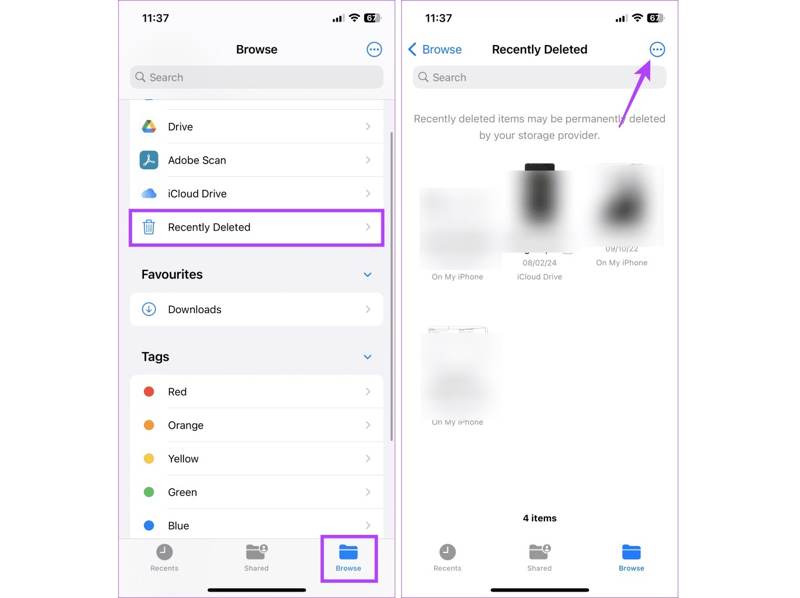
步骤 1。 运行 档 应用程序。
步骤 2。 在MyCAD中点击 软件更新 浏览,并选择 最近删除.
步骤 3。 选择要恢复的最近删除的文件,然后点击 恢复.
步骤 4。 出现提示时,请在您的 iPhone 上确认数据恢复。
注意: 不同应用程序中“最近删除”文件夹的位置可能不同,但您可以很快找到它。
第三部分:如何从 iPhone 备份中恢复数据
如果您定期备份设备,可以从 iCloud 或 iTunes 备份中恢复 iPhone 上永久删除的文件。请注意,备份会擦除或覆盖您的原始数据。
如何从 iCloud 恢复 iPhone 上丢失的文件
步骤 1。 运行 个人设置 应用程序在你的iPhone上。
步骤 2。 在MyCAD中点击 软件更新 常规操作和 转移或重置 iPhone.
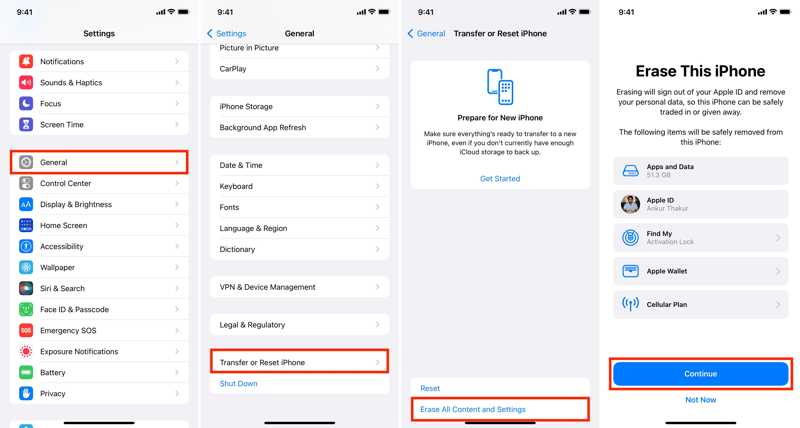
步骤 3。 点击 抹掉所有内容和设置.
步骤 4。 出现提示时,输入您的 Apple ID 密码。
步骤 5。 然后,点击 继续 开始 恢复出厂设置 您的iPhone。
步骤 6。 完成后,您的 iPhone 将重新启动。 您好 屏幕上。
步骤 7。 请按照屏幕上的指示设置您的设备。
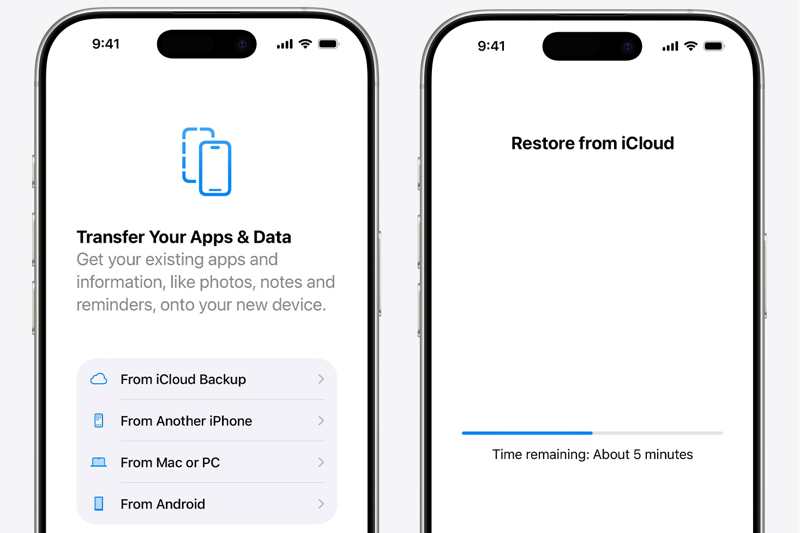
步骤 8。 选择 从 iCloud 备份 来自 应用和数据 屏幕上。
步骤 9。 请输入您的 Apple ID 和密码。然后,选择合适的备份方案。
步骤 10。 完成设置后,您就可以在 iPhone 上恢复数据了。
如何通过 iTunes 备份从 iPhone 恢复数据
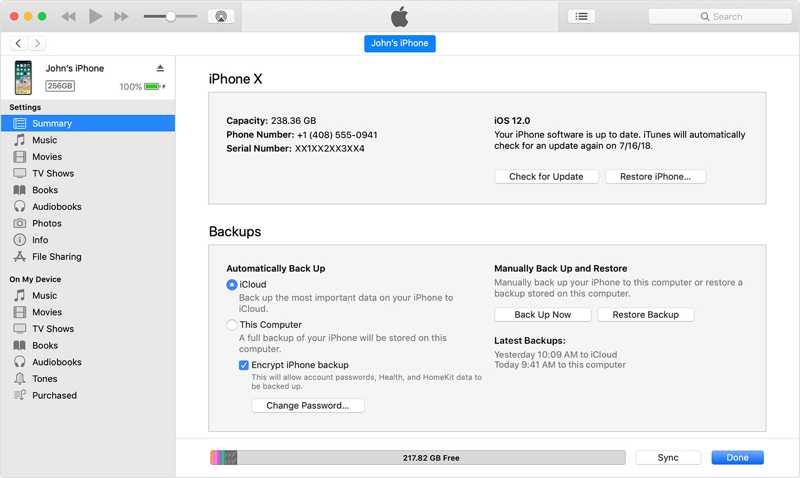
步骤 1。 使用 USB 数据线将 iPhone 连接到 Windows 和 macOS Mojave 或更早版本系统。
步骤 2。 打开最新版本的 iTunes。
步骤 3。 iTunes 检测到您的设备后,点击 电话 左上角的按钮。
步骤 4。 去 概要 点击侧边栏上的选项卡,找到 备份 部分。
步骤 5。 点击 恢复备份 按钮,选择正确的备份,然后单击 恢复 按钮。
步骤 6。 如果备份已加密,请输入密码。然后,备份将开始在您的 iPhone 上恢复。
如何通过 Finder 恢复 iPhone 上永久删除的文件
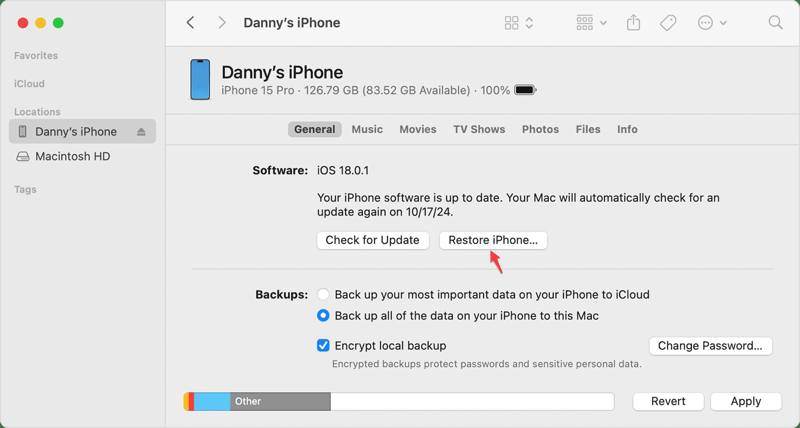
步骤 1。 从 Dock 栏打开 Finder 应用。
步骤 2。 使用 USB 数据线将 iPhone 连接到运行 macOS Catalina 或更高版本的电脑。
步骤 3。 单击侧边栏上的 iPhone 名称。
步骤 4。 前往 常规操作 选项卡并单击 还原iPhone 按钮。
步骤 5。 选择你想要的备份,然后点击 恢复 按钮。
步骤 6。 如果您的备份已加密,请输入密码以开始从您的 iPhone 恢复数据。
步骤 7。 完成后,断开您的 iPhone。
第四部分:iPhone数据恢复方法比较
| 硬件需求 | |
| Apeaksoft iPhone数据恢复 | 一台电脑 一根 Lightning 线缆 |
| 最近删除 | 适用于特定应用,例如照片、文件、备忘录、信息等 恢复 30 天内删除的文件 |
| iCloud的备份 | 使用 iCloud 备份 抹掉 iPhone 上的所有内容和设置 稳定的 Wi-Fi 网络 苹果账号和密码 |
| iTunes备份 | 一台运行 Windows 和 macOS Mojave 或更早版本的计算机 兼容的USB电缆 最新版本的iTunes 准备一份 iTunes 备份 如果 iTunes 备份已加密,则需要输入密码。 |
| Finder 备份 | 电脑运行 macOS Catalina 或更高版本。 兼容的USB电缆 备份你的 iPhone Finder备份的密码已加密 |
结语
本指南解释了已被证明行之有效的方法 iPhone 文件恢复 在各种情况下,“最近删除”文件夹可以查找并恢复 30 天内删除的文件。如果您有 iCloud 备份,则无需额外的硬件或软件即可找回永久丢失的文件。iTunes 和 Finder 备份允许您使用电脑恢复 iPhone 上丢失的数据。 Apeaksoft iPhone数据恢复 是一种灵活的iPhone数据恢复方法。即使没有备份,也可以使用。
相关文章
您的 iPhone 联系人无法同步到 iCloud 或 Mac?在这里,您可以了解多种快速解决此问题的解决方案。
您可以了解四种有效的方法,通过 USB 数据线或无线方式在 iPhone 和 iPad 之间传输联系人。
您可以学习如何使用 iCloud、Finder、Apple Devices 和其他软件,在不使用 iTunes 的情况下恢复您的 iPhone 或 iPad。
了解什么是 iPhone 备份密码,如何启用/禁用备份密码,如何恢复/重置忘记的备份密码,并探索最佳的 iPhone 备份替代方案。



