

如何恢复丢失/未保存/删除的Audacity文件

Audacity是一款免费开源的音频录制和编辑软件,是许多人,尤其是音乐人和播客编辑的首选。然而,使用Audacity时,由于软件意外崩溃、病毒攻击、误删等原因,未保存或临时项目可能会丢失。这简直是噩梦,对吧?
希望这种事情永远不会发生在你身上。 但是,如果您现在正面临着这场噩梦,请别再担心。 我们会帮你 恢复丢失的Audacity文件。 本文将有5种有效的方式等着您。 请继续阅读。
页面内容:
| 付款方式 | 最适合 |
| 数据恢复软件 | 希望快速轻松地从驱动器中恢复已删除或丢失的 Audacity 文件的用户。 |
| 临时文件夹 | 检索仍存储在 Audacity 临时目录中的未保存的 AU 片段。 |
| 自动崩溃恢复 | Audacity意外崩溃后如何恢复未保存的项目。 |
| 导出文件 | 从之前导出的音频文件中恢复 Audacity 录音。 |
| 运行命令提示符 | 修复由于存储设备上的文件系统错误导致文件无法访问的问题。 |
| 重新安装磁盘驱动程序 | 解决因设备识别异常导致的 Audacity 文件无法识别的问题 |
方法一:使用专业软件恢复丢失的 Audacity 录音
要检索您的Audacity录音,您只需使用专业的数据恢复工具即可,它效率更高得多,而无需您自己搜索磁盘。 例如, Apeaksoft数据恢复 是一个不错的选择。 它提供了有效的解决方案来处理Audacity数据丢失问题。
一键恢复丢失的 Audacity 文件
- 轻松恢复丢失/未保存/删除的Audacity数据。
- 恢复因程序崩溃、病毒攻击、意外删除等原因丢失的 Audacity 文件。
- 预览文件以便更好地进行选择性恢复。
- 除了 Audacity 文件外,您还可以恢复音频、图像、视频、PDF/Word/Excel 文档、电子邮件和其他文件。

简而言之,Apeaksoft Data Recovery 是 Windows 和 Mac 上最好的恢复软件。而且这个软件的操作非常简单。只需按照以下说明操作即可。
步骤 1。 请点击上方按钮,在您的电脑上下载并安装 Apeaksoft 数据恢复软件。然后,打开该程序。

步骤 2。 选择 Audacity 文件所在的位置,然后按 开始扫描 按钮。

步骤 3。 快速扫描结束后,系统将自动执行深度扫描。然后,选择 音频 左侧面板中的选项,并加以利用 筛选 用于搜索目标 Audacity 文件的功能。

步骤 4。 检查文件并按下 恢复 按钮。
提示: 使用 Apeaksoft Data Recovery,您可以从硬盘/闪存驱动器、存储卡、数码相机等恢复各种数据。它甚至可以让你 恢复不在回收站中的已删除文件.
方法二:通过临时文件夹恢复已删除的 Audacity 文件
要恢复未保存的Audacity曲目,您需要找到保存临时Audacity文件的文件夹。
步骤 1。 可选 大胆,然后按 按Ctrl 以及 P 键盘上的按键打开 优先 窗口。 然后去 目录,您将看到临时文件目录的位置。
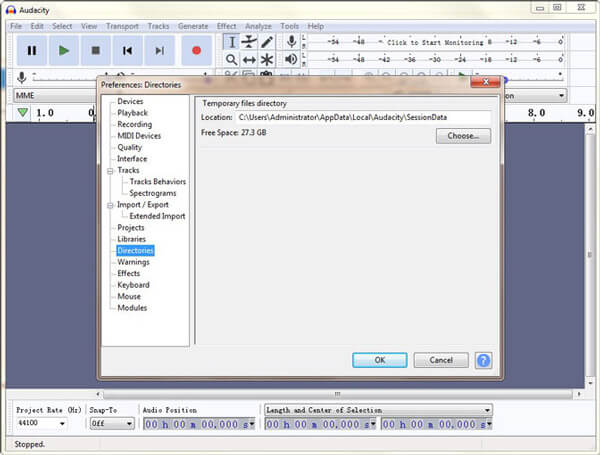
Windows 11/10/8:C:\Users\用户名\AppData\Local\Audacity\SessionData Windows 7:
C:\Users\用户名\AppData\Local\Temp\audacity_1_2_temp
Windows XP:C:\Documents and Settings\Local Settings\Temp\audacity_1_2_temp
步骤 2。 打开这个文件夹。 检查未保存的文件是否在此文件夹中。 如果答案是肯定的,请使用Audacity打开它。 现在,您可以将文件保存到更安全的位置。
方法三:使用自动崩溃恢复功能找回 Audacity 中丢失的文件
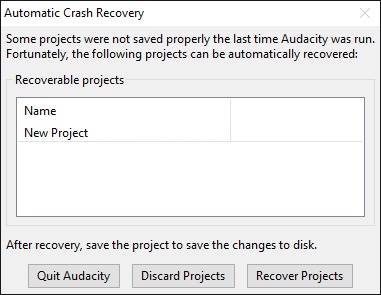
Audacity本身提供了一个内置的恢复工具来恢复由于Audacity崩溃而未保存的项目。 该工具将自动弹出,以提醒您下次启动程序时有可恢复的文件。 只需点击 恢复项目 按钮,它将带回您的最新文件。
提示:
Audacity 有自动保存功能吗?
是的,它具有 自动保存 功能,可以在崩溃或关闭后恢复未保存的更改。
方法四:通过搜索导出的文件找回丢失的 Audacity 录音
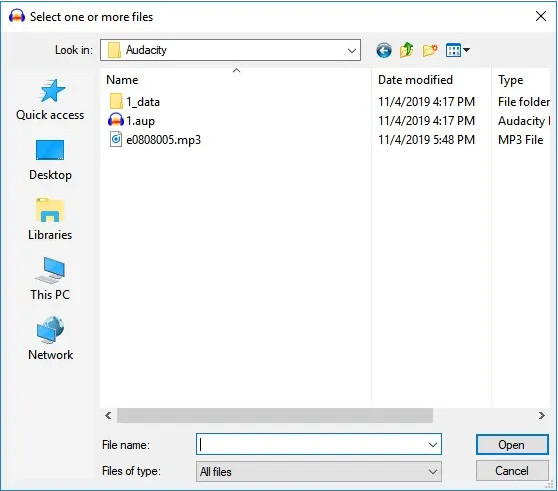
如果您事先导出了丢失的 Audacity 录音,您可以轻松地从导出的音频文件中找到已删除的 Audacity 录音。您所需要做的就是找到保存 Audacity 文件的文件夹。然后,选择已删除或丢失的 Audacity 录音,然后单击 可选 按钮恢复 Audacity 文件。
方法五:尝试使用命令提示符打开 Audacity 文件
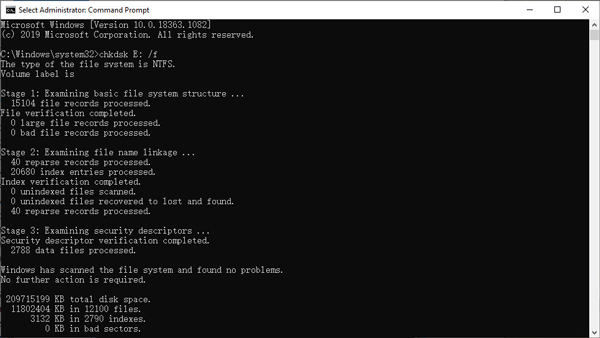
如果您的 Audacity 文件由于存储设备损坏而无法打开或不显示,您可以尝试运行 CHKDSK 命令来修复设备的文件系统,并恢复对这些 Audacity 文件的正常访问。
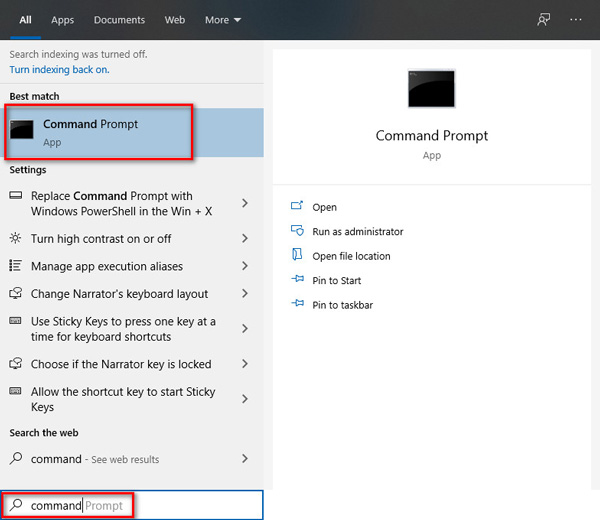
步骤 1。 按 Windows 以及 R 同时在键盘上按键以唤醒您 运行 窗口。 然后输入 CMD 并点击 OK 打开命令提示符。
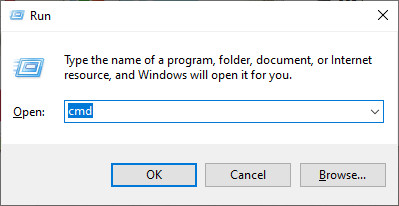
或者你可以在你的 开始 菜单。 右键单击该应用程序,然后选择 以管理员身份运行.
步骤 2。 然后在下面键入命令,然后按键盘上的Enter键。
chkdsk <SD卡驱动器号>:/ f(例如chkdsk E:/ f)
方法六:重新安装磁盘驱动程序以成功读取 Audacity 文件
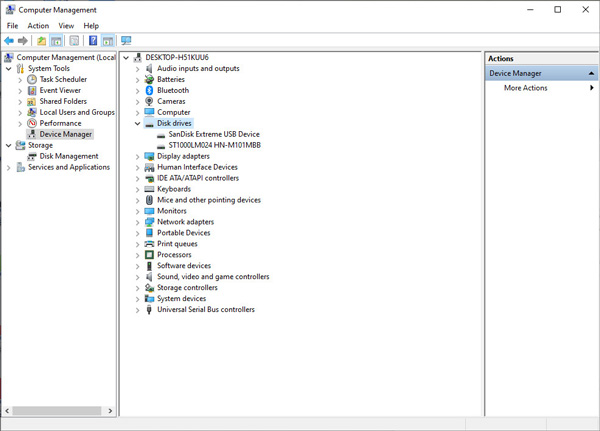
当您的计算机无法识别存储卡或U盘中的Audacity AU文件时,可以使用此方法。如果您的计算机由于磁盘驱动程序故障而无法识别存储卡或U盘上的Audacity文件,您可以尝试重新安装磁盘驱动程序,以使系统能够正确检测到设备。
步骤 2。 导航 装置经理 然后双击 磁盘驱动器。 查找并右键单击可移动驱动器。 请点击 OK.
结语
Audacity确实支持用于程序崩溃的自动恢复实用程序。 但这不是100%的保证。 如果您忘记及时恢复它们,您可能仍然会丢失宝贵的音频项目。 然而, Apeaksoft数据恢复 有能力 恢复Audacity录音 在任何情况下。 并且它可以在恢复过程中保持Audacity项目的原始质量。
顺便说一句,如果您不想丢失文件,则应该 备份您的数据 定期检查并再删除一次文件。
相关文章
如果您意外删除了已删除的 Instagram 消息,可以恢复吗?快来探索 4 种在 Instagram 上查看已删除消息的方法。
您知道 Excel 临时文件是什么及其位置吗?了解所有这些内容,以及如何从这篇有价值的文章中恢复未保存的 Excel 临时文件。
本指南介绍如何恢复 Word 文档,包括已删除、未保存、丢失、覆盖和替换的文档。
您是否不小心删除了便笺内容?请阅读本文,了解如何安全快速地恢复便笺。



