
如何在 Windows 11 中恢复便笺:5 种方法

便笺是一款便捷的 Windows 应用,可用于保存提醒事项、密码提示、工作笔记和灵感。但是,您的便笺可能会因意外删除、应用更新、登录信息更改或系统问题而消失。想知道如何恢复已删除的便笺吗?正确的解决方案取决于便笺是被永久删除还是只是丢失了。
本文说明 如何恢复便笺 本文介绍如何在 Windows 11 上使用帐户同步、现有备份和本地数据库文件来备份笔记。此外,本文还涵盖了笔记被关闭而非删除时的处理方法,以及如何防止将来丢失笔记。
页面内容:
第一部分:首先查看便签清单
在尝试以下高级恢复方法之前,请确保笔记确实已被删除。例如,关闭笔记并不一定意味着它已被删除。便笺可能会将已关闭的笔记保留在笔记列表中,允许您再次打开它们。
按照以下步骤找回丢失的便签:
- 打开 开始 菜单并搜索 便笺.
- 启动便笺应用并查找便笺列表。
- 如果只显示一个音符,请点击 更多 菜单(带有三个点的图标)并选择 备注列表, 如果可供使用的话。
- 搜索或滚动浏览列表,看看是否找到了缺失的笔记。
- 双击笔记即可再次打开,以便进一步查看。
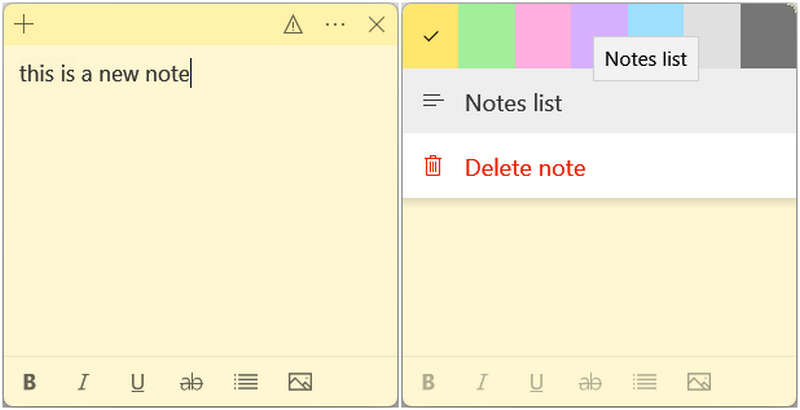
如果找不到所需的便笺,请检查便笺是否已登录正确的 Microsoft 帐户。
第二部分:通过 Microsoft 帐户恢复便笺
如果您之前登录过便笺并启用了同步功能,您的便笺可能可以通过您在另一台计算机上的 Microsoft 帐户或 Outlook 云存储访问。
检查您的帐户和同步情况:
- 1.打开便笺并选择 个人设置.
- 2.查看当前登录的账户。
- 3.使用笔记消失前您使用的 Microsoft 帐户登录。
- 4.如果您的笔记仍然没有显示,请检查应用程序的同步设置并使用 立即同步, 如果可供使用的话。
您也可以使用同一帐户在网页浏览器上登录 Outlook,并查看同步的笔记是否可用。
请注意,帐户和数据同步并不能保证恢复已删除的便笺。微软声明,删除便笺是永久性的,无法通过应用撤销。如果您想要恢复的便笺确实已被删除,请先检查是否存在其他副本或备份,然后再考虑是否可以恢复。
第三部分:从本地备份恢复便笺
如果您的 Windows 便笺存储在本地,备份便笺数据库或许可以帮助您恢复它们。如果您在删除或丢失便笺之前备份了 Windows 用户数据,此方法尤其有用。
步骤 1。 找到便笺数据库
对于受支持的 Windows 便笺应用版本,本地数据通常存储在类似于这样的文件夹中:
%LocalAppData%PackagesMicrosoft.MicrosoftStickyNotes_8wekyb3d8bbweLocalState
打开文件夹:
- 1.媒体中心 WIN + R 打开运行对话框。
- 2.输入上面的文件夹路径,然后按回车键。
- 3.查找名为 plum.sqlite 的文件。
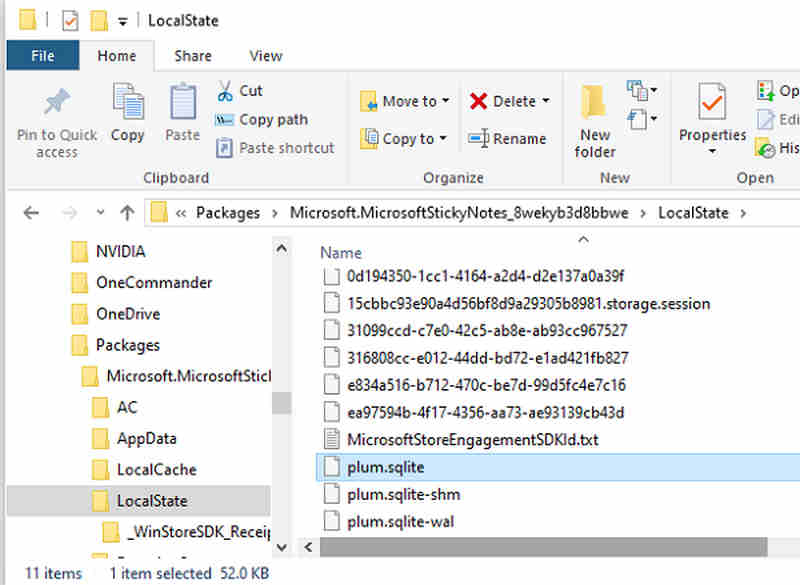
数据库文件包含便笺数据,但它并非回收站,也不是所有先前便笺版本的完整历史记录。仅仅打开当前数据库并不一定能恢复已删除的便笺。
步骤 2。 用备份数据库替换现有数据库
如果您使用的是较旧版本的 plum.sqlite,请采取以下预防措施:
- 1.将便签纸完全合上。
- 2.将当前数据库复制到单独的文件夹中作为安全备份。
- 3.保持原始备份不变,使用副本进行操作。
- 4.只有在了解后果并确认备份属于同一应用程序和帐户设置的情况下,才能替换当前数据库。
- 5.重开 便笺 检查是否出现预期的音符。
恢复旧数据库可能会覆盖较新的记录或显示不完整的数据。如果您在数据丢失前没有创建备份,此方法可能无法恢复丢失的内容。
第四部分:从 Windows 文件历史记录或其他备份中恢复便笺
如果便笺数据在问题发生之前已包含在备份中,那么 Windows 备份工具可能会有所帮助。
使用文件历史记录
如果启用了文件历史记录功能,并且相关文件夹已包含在备份中:
- 1.打开控制面板并搜索 文件历史记录.
- 2.选择 恢复个人文件.
- 3.浏览可用的备份日期和文件夹。
- 4.查找便笺数据库或相关应用程序数据的先前副本。
- 5.如果可能,请先将所需文件恢复到单独的位置,以便保留当前数据。
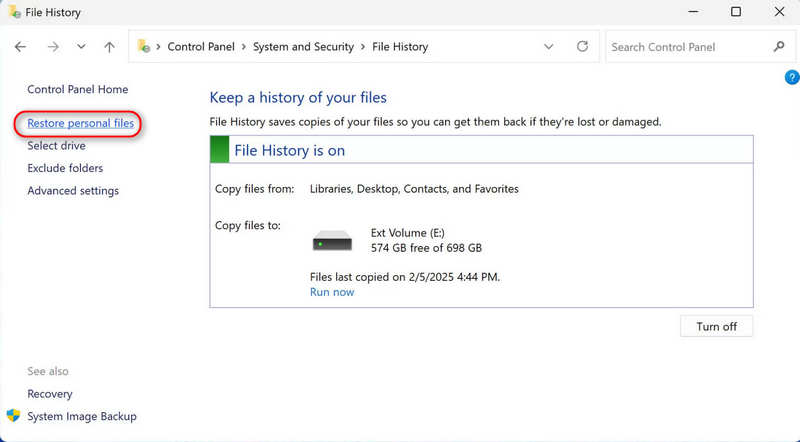
具体的恢复选项取决于您的 Windows 配置以及备份的内容。文件历史记录无法恢复从未包含在备份中的文件。
检查其他备份来源
您还可以查找 Windows 备份位置、外部驱动器或之前创建的系统备份中的副本。如果您最近更换了电脑,请检查旧电脑是否还保留着原始笔记。
在检查备份选项之前,请勿重置或卸载便笺应用。根据应用版本以及是否启用了同步功能,这些操作可能会删除本地数据。
第五部分:如果无法恢复已删除的便笺怎么办?
如果您已经检查了笔记列表、确认了帐户、查看了同步的笔记并搜索了可用的备份,但仍然找不到所需的便笺,这意味着您的恢复选项可能有限,您真正需要的是在没有先前备份的情况下恢复便笺。
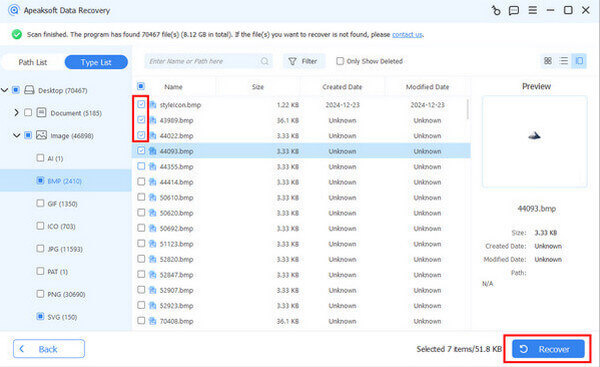
Apeaksoft数据恢复 这款软件是您恢复丢失文件的理想选择,例如在 Windows 11 或 10 系统上恢复便笺、视频、照片、Word 文件、Excel 文件以及许多其他类型的文件。您无需考虑是否有备份文件,只需使用此程序检测您的计算机并轻松检索它们即可。
步骤 1。 获取 Apeaksoft 数据恢复
点击 免费下载 点击下方按钮下载、安装并启动 Apeaksoft 数据恢复软件。
步骤 2。 扫描您的计算机
现在,您可以选择曾经存储过便笺的硬盘。然后,点击 开始扫描 按钮。
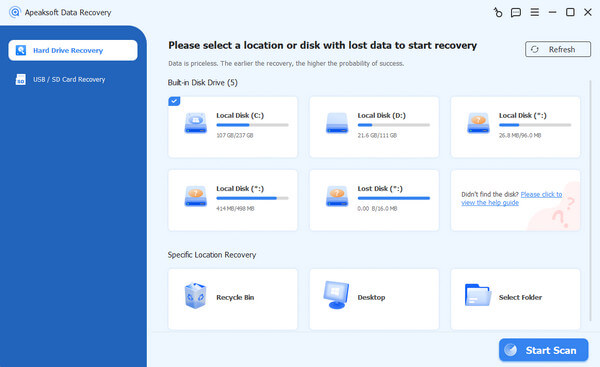
步骤 3。 检查并找回丢失的便签纸
此程序将扫描您的设备。扫描过程中,您可以逐步看到丢失的文件。您可以选择要删除的便笺,然后点击…… 恢复 按钮来恢复它们。
第六部分:关于恢复便签的常见问题
我可以恢复很久以前删除的便笺吗?
如果较早的备份或同步副本中仍然包含这些笔记,则有可能恢复。如果没有备份,恢复的可能性要小得多,因为应用程序的本地数据库不会自动保留已删除内容的完整历史记录。
Windows 11 中便笺存储在哪里?
Windows 应用程序通常将本地数据存储在其程序包的 LocalState 文件夹中,其中 plum.sqlite 用作关键数据库文件。具体的存储方式可能因应用程序版本和配置而异。
卸载便笺会删除我的笔记吗?
有可能。结果取决于应用版本、账户同步情况以及是否保留本地数据。卸载或重置应用前,请检查同步情况并创建备份。
为什么我的便笺在Windows更新后消失了?
笔记丢失的原因可能是应用已注销、当前激活的帐户错误、同步失败或本地应用数据受到影响。尝试数据库恢复之前,请检查您的帐户和笔记列表。
结语
至 在 Windows 11 上恢复粘滞便笺首先,请检查笔记列表并确认您的 Microsoft 帐户。然后查找已同步的副本和现有备份。如果笔记已被永久删除且没有之前的副本,则可能无法恢复。定期同步、备份和删除确认是保护笔记最可靠的方法。如果以上所有方法都无法找到您的笔记,则表示您的备份和云存储中没有这些笔记。您需要 Apeaksoft数据恢复 它可以帮助您轻松快捷地找到并恢复所有文件。即使没有备份,该程序也可以帮助您恢复其他丢失的文件、信息和数据。

相关文章