


如何从SD卡恢复已删除或格式化的照片

“大家好,我犯了个大错。我不小心在备份之前格式化了SD卡……我得赶紧问清楚,格式化后的SD卡里的照片真的还能恢复吗?”
如果你也曾遇到过类似的情况,你一定知道这有多让人焦虑。SD卡里存储着我们珍贵的重要记忆。因此,不小心删除或格式化SD卡就像一场灾难。
幸运的是,仍然有可能 从 SD 卡恢复照片无论它们是被意外删除还是格式化的,本教程将为您提供分步指南。请继续阅读!
免责声明
如果您发现 SD 卡中的数据丢失,请立即停止使用该卡,以防止更多数据被覆盖。
第一部分:为什么可以从 SD 卡中恢复已删除的照片
删除的照片仍然可以从SD卡中恢复的原因有很多。
首先,删除照片或格式化SD卡后,数据不会立即消失。通常情况下,数据占用的空间会被标记为可用空间,可以重新利用。只要没有新数据覆盖,SD卡数据恢复软件就可以扫描SD卡,找回丢失的照片。因此,一旦发现数据丢失,务必立即停止使用SD卡。
其次,现代固态硬盘支持 TRIM 技术,该技术会告知硬盘已删除的数据不再需要。然后,固态硬盘可能会在正常运行过程中清除已删除的数据,导致数据难以恢复。幸运的是,SD 卡通常不使用 TRIM 技术。因此,可以从 SD 卡中恢复已删除的照片。
最后,SD卡通常使用FAT32或exFAT系统,这些系统被广泛支持。 SD数据恢复软件它们的存储结构相对简单,照片文件格式也比较常见。因此,SD卡照片恢复也相对容易。
第二部分:如何从 SD 卡恢复照片
由于已删除或格式化的照片可能仍保留在 SD 卡上,直到被覆盖,数据恢复软件可以帮助扫描卡以查找丢失的文件。本节将提供一个全面的教程,介绍如何使用专业的 SD 卡恢复软件从 SD 卡中恢复已删除或格式化的照片。 Apeaksoft数据恢复.

下载量超过 1,000,000 用户信任
- 删除或格式化后恢复SD卡照片。
- 提供快速扫描和深度扫描功能,可恢复所有照片。
- 预览丢失的照片并选择有选择地恢复它们。
- 提供高达 200 MB 的免费数据恢复测试空间。
- 兼容Windows和macOS系统。

步骤 1。 将SD卡连接到您的电脑
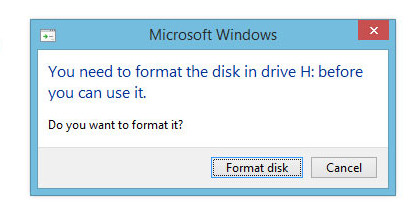
从相机或其他设备中取出 SD 卡。使用读卡器将其连接到电脑,或将其插入电脑的读卡器插槽。如果出现格式化提示,请勿点击“格式化”。
点击上方按钮免费下载 Apeaksoft 数据恢复软件,安装后运行即可。
步骤 2。 扫描您的SD卡以查找丢失的照片
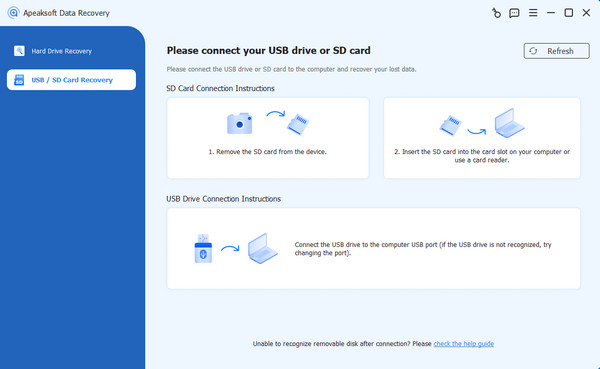
选择 USB/SD卡恢复 从左侧菜单栏中选择正确的类型,然后单击。 扫描磁盘快速扫描会检查最近删除的文件,而深度扫描则会更彻底地搜索可恢复的数据。
步骤 3。 预览和恢复 SD 卡中的照片
扫描完成后,您将看到 SD 卡上的所有文件。您可以使用 路径列表 和 类型列表 筛选所需文件。

恢复前预览已找到的照片。无需一次性恢复所有文件,只需选择要恢复的照片,然后单击即可。 恢复 按下按钮。选择计算机上的保存路径。请勿将恢复的照片保存回原始 SD 卡,以免覆盖其他可恢复的数据。

第三部分:从 SD 卡恢复照片时应避免的事项
不要继续使用SD卡
一旦发现照片丢失,请停止拍摄新照片、录制视频或向其中保存文件,因为这可能会覆盖丢失的数据,使恢复更加困难。
不要依赖回收站或备份
如果直接从连接到 Windows 电脑的 SD 卡中删除照片,这些照片通常不会出现在回收站中。因此,您无法直接从回收站恢复它们。
Windows 文件历史记录和 macOS 时间机器只能在丢失的照片之前已备份的情况下才能恢复文件。如果您没有备份 SD 卡上的照片,请不要浪费时间尝试这些方法。
请勿修理或修改 SD 卡
如果 SD 卡无法访问或显示格式化提示,请避免操作。 格式化 SD 卡 或者运行诸如 CHKDSK 之类的修复工具。这些操作可能会修改存储卡,使数据恢复更加困难。
结语
现在你可能对以下内容有了更深入的了解: 如何从SD卡恢复照片请务必记住,一旦发生数据丢失,应立即停止使用 SD 卡,否则恢复数据的机会将非常渺茫。

相关文章




