


如何轻松从Mac废纸篓恢复已删除的文件

你是否曾经不小心删除了 Mac 上的重要文件?赶紧去废纸篓找找——有时候运气好,它还在里面。但有时候,废纸篓已经被清空了。在 macOS 系统中,删除的文件会先被移到废纸篓,暂时存放在那里,直到你恢复它们或清空废纸篓以释放空间。
但意外总会发生。很容易误删文件,或者在不了解回收站里有什么的情况下清空回收站。如果这种情况发生在你身上,别慌。本指南将向你展示如何操作。 如何在Mac上恢复垃圾桶不管文件还在回收站里还是已经被清空了。
第一部分:如何恢复未清空的Mac废纸篓
如果您不小心删除了文件,想要找回它们,首先需要检查它们是否还在废纸篓中。只要废纸篓没有被清空,您就可以直接在 Mac 上恢复已删除的文件。
Mac 上恢复废纸篓的步骤:
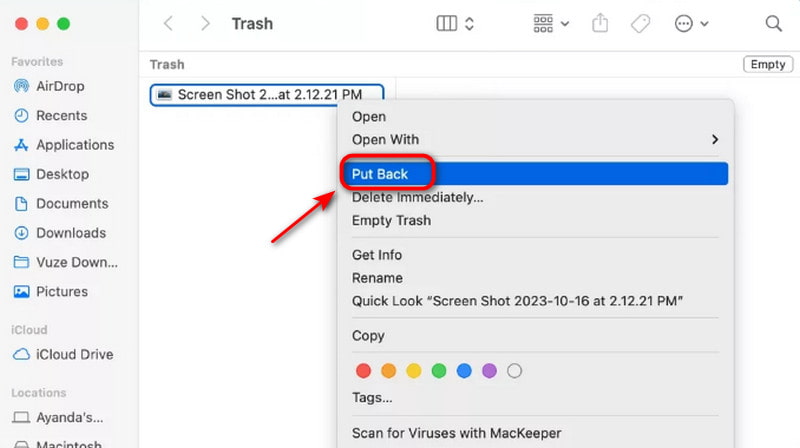
步骤 1。 点击 垃圾桶 Dock 底部的图标。
步骤 2。 查看回收站中的内容,找到要恢复的文件。右键单击并选择 放回去这样,文件就会保存到原来的位置。或者,您可以按住鼠标左键并拖动文件到桌面或任何文件夹。
第二部分:如何在 Mac 上恢复已清空的废纸篓
最糟糕的情况是:您误删了文件,同时也清空了Mac。被删除的文件不再保存在废纸篓中。在这种情况下,如何恢复Mac上永久删除的废纸篓?有没有办法恢复已清空的废纸篓?以下三种可靠的方法或许能帮到您。
注意:
如果文件已清空,请立即停止使用您的 Mac,以免覆盖已删除的文件!
使用数据恢复软件
这款强大的数据恢复软件 - Apeaksoft数据恢复 它可以恢复Mac和Windows系统中已清空的废纸篓中的文件。它可以找回因各种原因丢失的所有类型文件,并恢复多种存储介质和数字设备上已删除的文件。

下载量超过 1,000,000 用户信任
- 恢复图像、音频文件、歌曲、视频、文档以及任何其他类型的文件。
- 从已清空的回收站、硬盘/闪存驱动器、SD/CF 卡等位置恢复文件。
- 扫描和恢复速度比您预期的要快。
- 在此过程中,我们保证您的隐私、数据设置和所有信息的安全。

以下是分步指南:
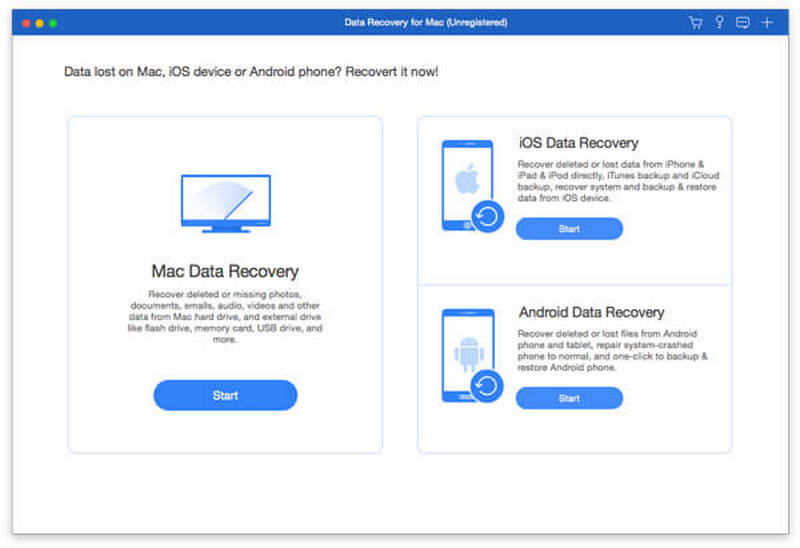
步骤 1。 在您的 Mac 上启动该软件。选择 Mac数据恢复 在界面上。
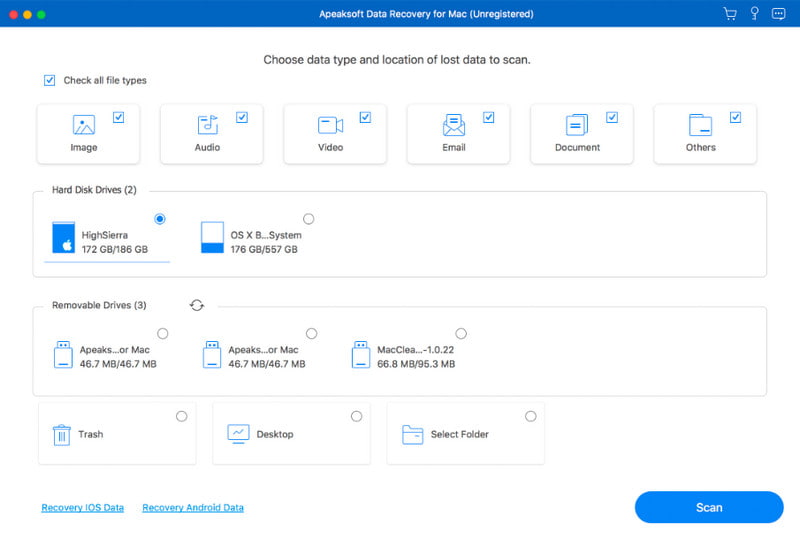
步骤 2。 选择要恢复的文件类型并单击 Scan 扫描.
步骤 3。 软件将立即开始快速扫描。如果找不到所需文件,请点击 深层扫描 获取更多数据。
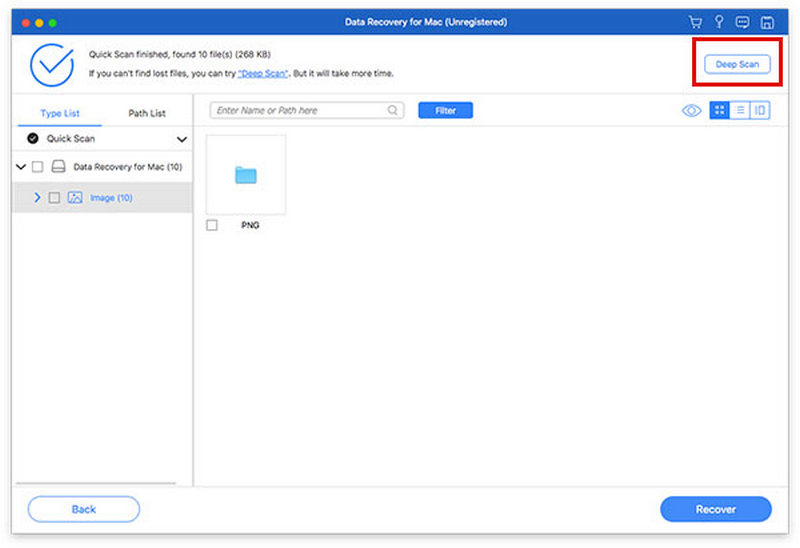
步骤 4。 找到文件,点击 恢复 并选择保存路径。

使用时间机器
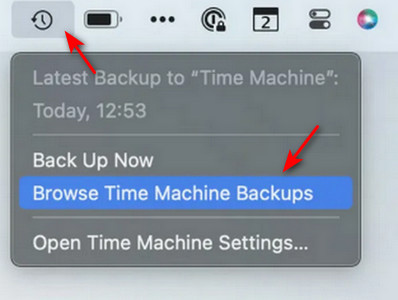
Time Machine 是 Mac 内置的备份工具。当您的 Mac 连接到外部硬盘时,它会自动备份所有文件、应用程序、设置和系统数据。如果您不小心删除了某个文件,Time Machine 可以帮助您将其恢复到之前的版本。如果您已在 Mac 上启用 Time Machine,这是无需任何额外软件即可恢复 Mac 上已清空废纸篓文件的最简单方法。
步骤 1。 首先将存放 Time Machine 备份文件的硬盘连接到您的 Mac。
步骤 2。 打开已删除文件所在的文件夹。单击菜单栏中的“时间机器”图标,然后选择 浏览时间机器备份.
步骤 3。 找到要恢复的文件,然后单击 恢复 恢复所选文件。
使用 iCloud 备份
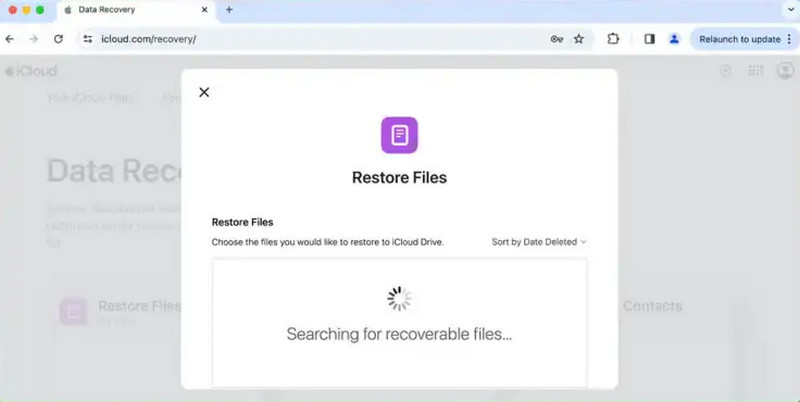
iCloud 是苹果公司的云服务,可用于在线存储数据。它能帮助您在所有 iOS 设备之间同步文件、照片、文档和其他数据。因此,您可以随时随地管理和恢复文件。如果您有 iCloud 备份,还可以使用它从 Mac 上已清空的废纸篓中恢复文件。
步骤 1。 请前往 iCloud 并使用您的 Apple ID 和密码登录。
步骤 2。 在界面上,单击 iCloud的驱动器 查看您的所有文件。
步骤 3。 找到您想要恢复的文件,然后点击 下载 工具栏上的图标。
第三部分:防止清空回收站导致数据丢失的专业技巧
在 Mac 上启用 Time Machine
定期使用 Time Machine 备份数据。这样,即使您不小心清空了回收站,也可以从之前的版本恢复文件。
关闭自动垃圾清运功能
如果启用自动删除设置,回收站中的文件将在 30 天后被清空。要禁用此功能,请打开 发现者 在菜单栏中 > 选择 个人设置 or 优先 >点击 先进的 并取消选中 30 天后从回收站中删除项目.
使用 iCloud 同步
将您的数据同步到 iCloud,即可从任何设备访问它; 释放Mac上的磁盘空间即使您的设备丢失或需要设置新设备,您也可以从 iCloud 恢复所有重要文件。
第四部分:关于在 Mac 上恢复废纸篓的常见问题
如何免费恢复Mac上已清空的废纸篓?
如果您有备份,可以通过 Time Machine/iCloud 恢复文件。如果没有备份,您可以使用像 Apeaksoft Data Recovery 这样的免费第三方软件从 Mac 中恢复“废纸篓”文件夹。
如何在Mac上撤销清空废纸篓的操作?
遗憾的是,一旦清空了 Mac 上的废纸篓,macOS 并没有提供内置的“撤销”选项。但您仍然可以使用前面提到的方法恢复已删除的文件。
有没有办法在不使用软件的情况下恢复Mac上已清空的废纸篓?
是的,无需使用任何软件,您就可以通过从 Time Machine 或 iCloud 备份中恢复 Mac 上已删除的文件。但是,此方法仅适用于您事先已设置备份的情况。
结语
总结起来, 在 Mac 上恢复垃圾箱 只要按照正确的步骤操作,就很简单。如果回收站尚未清空,您可以直接单击恢复文件。如果已清空,请使用数据恢复软件,或者 从 Time Machine/iCloud 备份恢复为避免将来数据丢失,请务必启用 Time Machine 备份、将数据同步到 iCloud 并关闭自动清空废纸篓功能。遵循这些提示,您就能轻松找回丢失的文件。

相关文章




