


如何通过三种方式从 Time Machine 备份恢复 Mac

Time Machine 是 macOS 的一项内置功能,可帮助您恢复已删除的 Mac 文件、修复系统问题或将文件传输到新 Mac。本文将提供详细的指南,引导您完成整个过程。 如何通过 Time Machine 恢复 Mac 系统 针对不同的需求。无论您是想将 Mac 恢复到之前的状态,还是想将 Time Machine 中的单个文件恢复到新的 Mac 上,本指南都能帮到您。
页面内容:
什么是时间机器?你可以恢复什么?
什么是 Time Machine?您可以简单地将其理解为 macOS 内置的全设备备份工具。它可以自动将您的 Mac 备份到外置硬盘、固态硬盘或支持的网络存储设备。如果您的数据丢失、系统出现故障,甚至您更换了新 Mac,都可以从某个备份点恢复所有内容。
它有点像 iTunes/Finder 的备份功能,但 iTunes/Finder 备份是针对 iPhone 或 iPad 设备的,而 Time Machine 可以备份整个 Mac。此外,与 iTunes 只能恢复整个备份不同,Time Machine 允许您恢复单个文件。
使用 Time Machine 可以恢复哪些内容?您可以根据需要恢复以下不同类型的内容:
- 单个文件或文件夹
- 照片、视频、文档和其他个人数据
- 应用和用户数据
- 用户帐户和系统设置
- ...
开始之前:在 Mac 上设置 Time Machine
在从 Time Machine 备份恢复 Mac 之前,您需要先有一个可用的备份。请按照以下指南设置 Time Machine 备份。
P赔偿:一个有足够存储空间的外部硬盘或固态硬盘(最好比Mac的内置存储空间更大)
步骤 1。 点击左上角的苹果菜单,然后选择 系统设置.
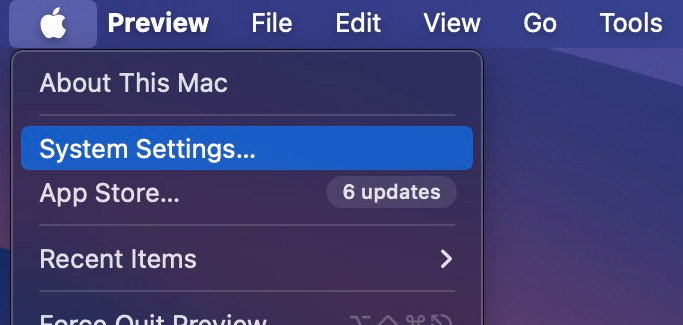
步骤 2。 点击 General (将军) - 时间机器.
步骤 3。 点击 添加备份磁盘.
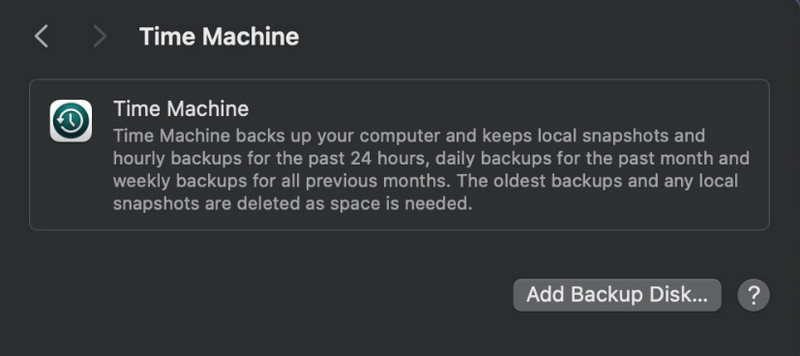
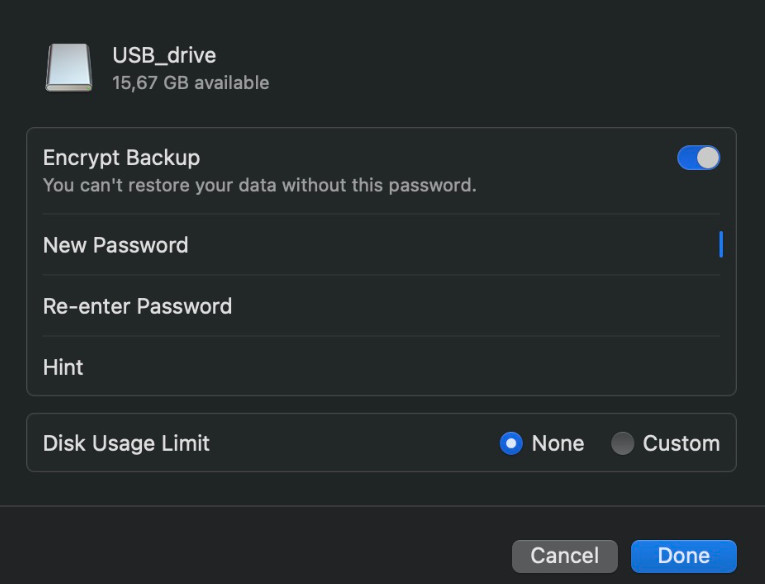
步骤 4。 选择已连接的外部硬盘或固态硬盘,然后单击 设置磁盘.
步骤 5。 请按照屏幕上的说明完成设置。

下载量超过 1,000,000 用户信任
- 如何在没有 Time Machine 备份的情况下恢复 Mac 上已删除的文件。
- 恢复因意外删除、格式化或系统崩溃而丢失的文件。
- 恢复文件前先预览可恢复文件。
- 选择性地恢复所需文件。
安全下载

如何从 Time Machine 恢复文件和文件夹
如果您刚刚在 Mac 上删除或丢失了一些重要文件,使用 Time Machine 恢复文件会非常方便。 在 Mac 上恢复已删除的文件步骤也很简单。
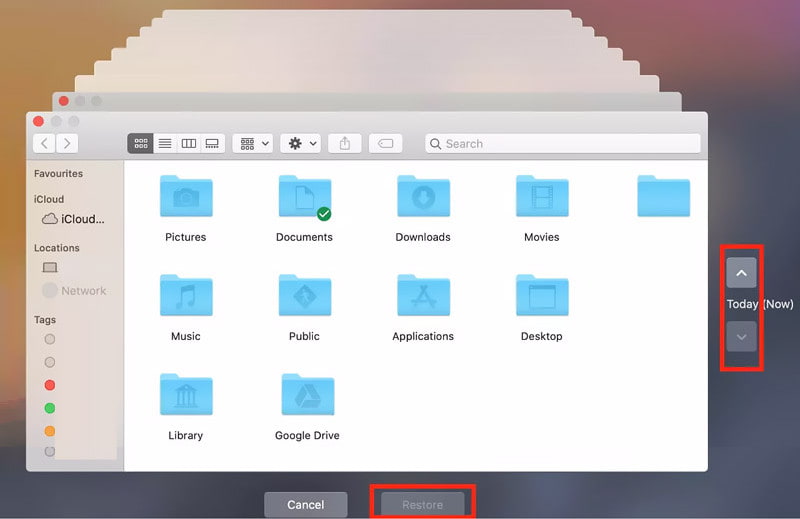
步骤 1。 打开 Finder,找到丢失文件所在的文件夹。
步骤 2。 点击菜单栏中的“时间机器”,然后选择 浏览时间机器备份.
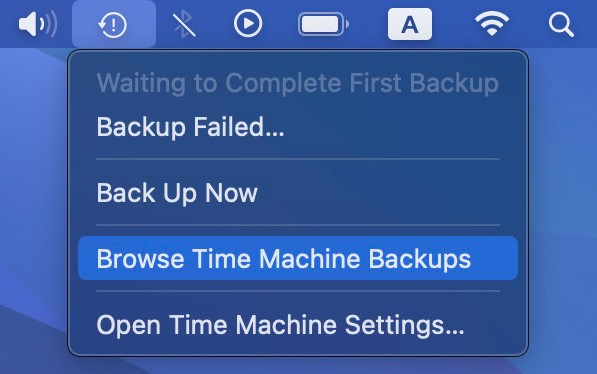
步骤 3。 使用右侧的时间线查找文件或文件夹仍然可用的备份日期。
步骤 4。 点击 恢复 丢失的文件将被恢复到其原始位置。
如何从 Time Machine 备份恢复整个 Mac 电脑
如果您的 Mac 遇到一些严重的系统问题,或者您只是想将 Mac 恢复到之前的状态,Time Machine 还可以帮助您使用之前的备份来恢复 Mac,而不是仅仅恢复单个文件或文件夹。
步骤 1。 输入 macOS恢复.
| Mac | 步骤 |
| 搭载 Apple 芯片的 Mac | 关闭 Mac,然后按住电源按钮,直到看到“正在加载启动选项”。选择可选项 并点击 继续. |
| 基于英特尔的Mac | 重启 Mac,然后立即按住 命令+ R 直到你看到苹果标志或旋转的地球仪。 |
步骤 2。 选择 从Time Machine还原.
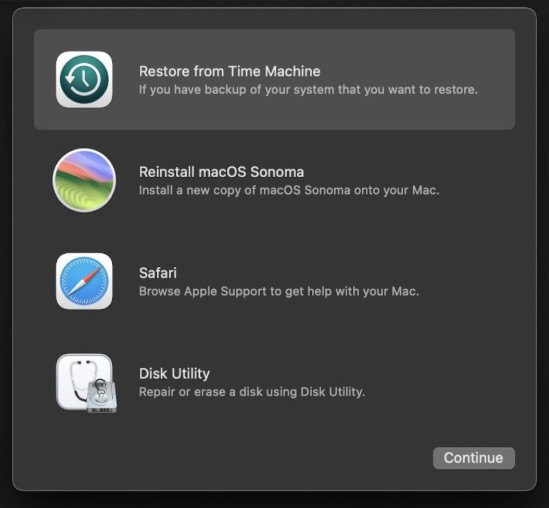
步骤 3。 选择您的备份磁盘。
步骤 4。 根据日期和时间选择备份。按照屏幕上的说明继续操作。
如何将 Time Machine 备份恢复到另一台 Mac
如果您刚入手了一台新 Mac,但想保留旧 Mac 上的所有数据和设置,也可以使用 Time Machine 将文件、应用程序、用户帐户和设置传输到新 Mac。只需按照以下详细步骤,即可将 Time Machine 中的单个文件恢复到新 Mac:
步骤 1。 将 Time Machine 备份磁盘连接到你的新 Mac。
步骤 2。 设置您的新 Mac,请选择 从 Mac、Time Machine 或启动磁盘 ,在 迁移助理 窗口。
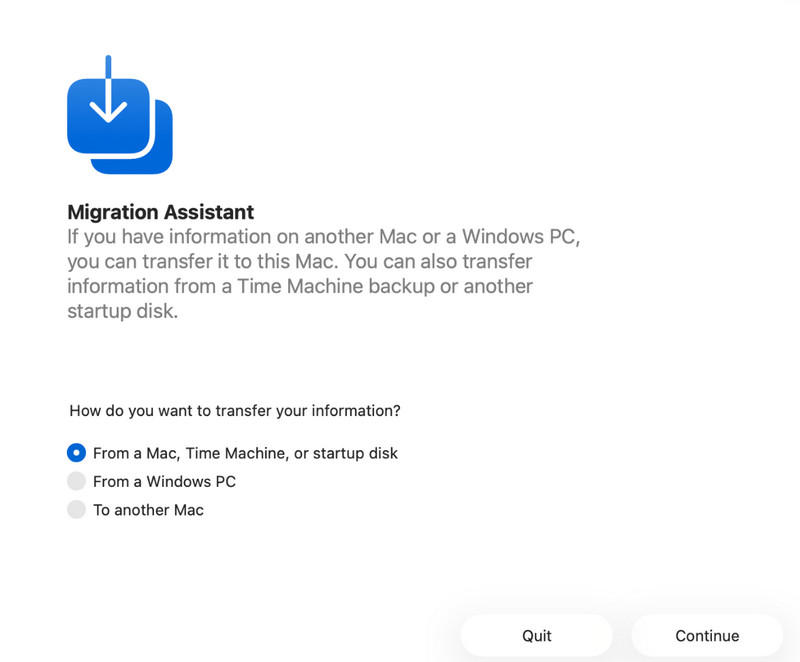
步骤 3。 选择 Time Machine 备份磁盘,然后选择相应的备份。单击 继续 开始。
结语
总而言之,Time Machine 是 macOS 系统中一项非常实用的功能,它可以帮助您应对多种情况,从备份数据到恢复丢失的文件,甚至恢复整个 Mac 系统。希望这篇指南能对您有所帮助。 从 Mac 上的 Time Machine 恢复 会有帮助的!

相关文章




